Audacity
tutorial
Se gostas de participar…
Dá voz à poesia…
Dá voz à imaginação…
Grava e apresenta…
O tutorial dá-te os passos a
seguir…
O Audacity é um programa gratuito para
gravação e edição de áudio, ideal para quem quer
gravar faixas de música ou realizar modificações
nessas mesmas faixas.
1. Gravação simples





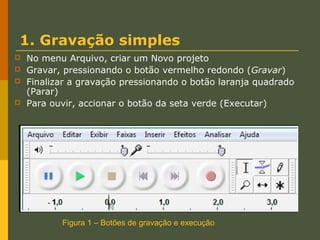
No menu Arquivo, criar um Novo projeto
Gravar, pressionando o botão vermelho redondo (Gravar)
Finalizar a gravação pressionando o botão laranja quadrado
(Parar)
Para ouvir, accionar o botão da seta verde (Executar)

Figura 1 – Botões de gravação e execução
Se pretendemos dar ao nosso
podcast um aspecto sonoro
mais enriquecido, podemos
associar-lhe um fundo
musical, criando uma Nova
Faixa Estéreo na ferramenta
Faixas, para onde se vai
importar um ficheiro (MP3, de
preferência) com a música
que queremos.
2. Gravação com fundo musical




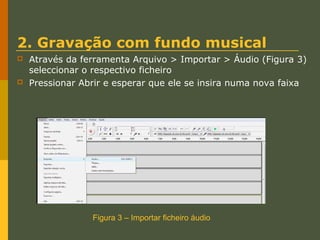
Através da ferramenta Arquivo > Importar > Áudio (Figura 3)
seleccionar o respectivo ficheiro
Pressionar Abrir e esperar que ele se insira numa nova faixa

Figura 3 – Importar ficheiro áudio


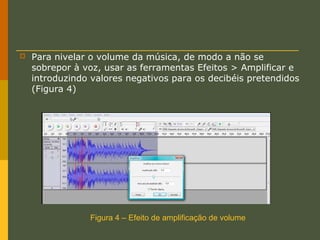
Para nivelar o volume da música, de modo a não se
sobrepor à voz, usar as ferramentas Efeitos > Amplificar e
introduzindo valores negativos para os decibéis pretendidos
(Figura 4)

Figura 4 – Efeito de amplificação de volume
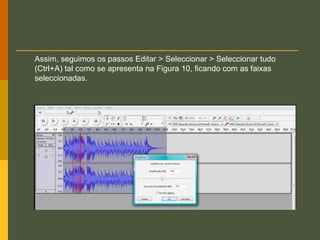
Assim, seguimos os passos Editar > Seleccionar > Seleccionar tudo
(Ctrl+A) tal como se apresenta na Figura 10, ficando com as faixas
seleccionadas.


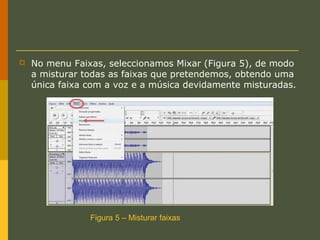
No menu Faixas, seleccionamos Mixar (Figura 5), de modo
a misturar todas as faixas que pretendemos, obtendo uma
única faixa com a voz e a música devidamente misturadas.

Figura 5 – Misturar faixas


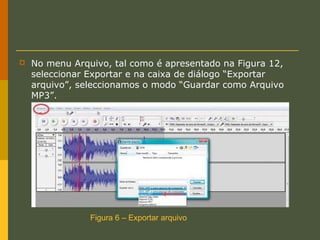
No menu Arquivo, tal como é apresentado na Figura 12,
seleccionar Exportar e na caixa de diálogo “Exportar
arquivo”, seleccionamos o modo “Guardar como Arquivo
MP3”.

Figura 6 – Exportar arquivo
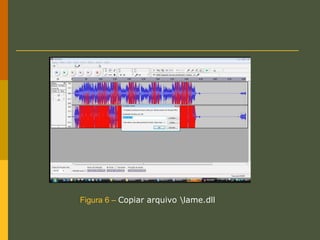
Ao utilizarmos pela primeira vez o Audacity no nosso
computador, (Figura 13) vai-nos ser solicitado um arquivo
(libmp3lame-3.97) que devemos descarregar a partir do
site Audacity, pressionando o botão “Copiar”, descompactar
e guardar na pasta Programas>>Audacity.
Figura 6 – Copiar arquivo lame.dll

Apresentação audacity

  • 1.
  • 2.
    Se gostas departicipar… Dá voz à poesia… Dá voz à imaginação… Grava e apresenta… O tutorial dá-te os passos a seguir…
  • 3.
    O Audacity éum programa gratuito para gravação e edição de áudio, ideal para quem quer gravar faixas de música ou realizar modificações nessas mesmas faixas.
  • 4.
    1. Gravação simples     Nomenu Arquivo, criar um Novo projeto Gravar, pressionando o botão vermelho redondo (Gravar) Finalizar a gravação pressionando o botão laranja quadrado (Parar) Para ouvir, accionar o botão da seta verde (Executar) Figura 1 – Botões de gravação e execução
  • 5.
    Se pretendemos darao nosso podcast um aspecto sonoro mais enriquecido, podemos associar-lhe um fundo musical, criando uma Nova Faixa Estéreo na ferramenta Faixas, para onde se vai importar um ficheiro (MP3, de preferência) com a música que queremos.
  • 6.
    2. Gravação comfundo musical   Através da ferramenta Arquivo > Importar > Áudio (Figura 3) seleccionar o respectivo ficheiro Pressionar Abrir e esperar que ele se insira numa nova faixa Figura 3 – Importar ficheiro áudio
  • 7.
     Para nivelar ovolume da música, de modo a não se sobrepor à voz, usar as ferramentas Efeitos > Amplificar e introduzindo valores negativos para os decibéis pretendidos (Figura 4) Figura 4 – Efeito de amplificação de volume
  • 8.
    Assim, seguimos ospassos Editar > Seleccionar > Seleccionar tudo (Ctrl+A) tal como se apresenta na Figura 10, ficando com as faixas seleccionadas.
  • 9.
     No menu Faixas,seleccionamos Mixar (Figura 5), de modo a misturar todas as faixas que pretendemos, obtendo uma única faixa com a voz e a música devidamente misturadas. Figura 5 – Misturar faixas
  • 10.
     No menu Arquivo,tal como é apresentado na Figura 12, seleccionar Exportar e na caixa de diálogo “Exportar arquivo”, seleccionamos o modo “Guardar como Arquivo MP3”. Figura 6 – Exportar arquivo
  • 11.
    Ao utilizarmos pelaprimeira vez o Audacity no nosso computador, (Figura 13) vai-nos ser solicitado um arquivo (libmp3lame-3.97) que devemos descarregar a partir do site Audacity, pressionando o botão “Copiar”, descompactar e guardar na pasta Programas>>Audacity.
  • 12.
    Figura 6 –Copiar arquivo lame.dll