Principais conceitos do ambiente Linux Ubuntu
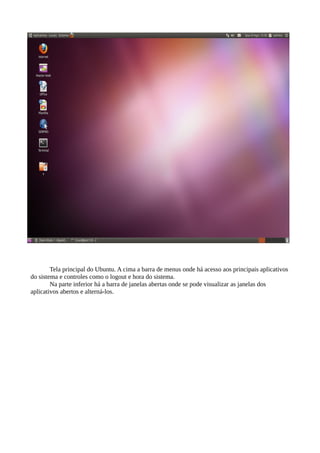
Tela principal do Ubuntu. A cima a barra de menus onde há acesso aos principais aplicativos
do sistema e controles como o logout e hora do sistema.
Na parte inferior há a barra de janelas abertas onde se pode visualizar as janelas dos
aplicativos abertos e alterná-los.
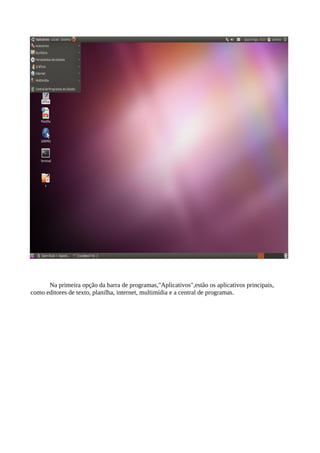
Na primeira opção da barra de programas,"Aplicativos",estão os aplicativos principais,
como editores de texto, planilha, internet, multimídia e a central de programas.
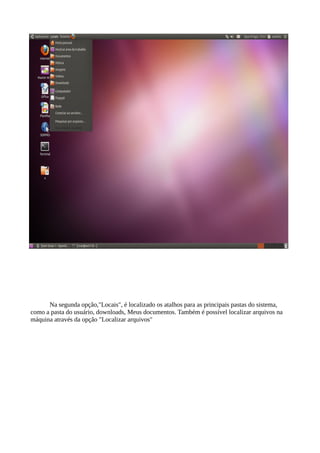
Na segunda opção,"Locais", é localizado os atalhos para as principais pastas do sistema,
como a pasta do usuário, downloads, Meus documentos. Também é possível localizar arquivos na
máquina através da opção "Localizar arquivos"
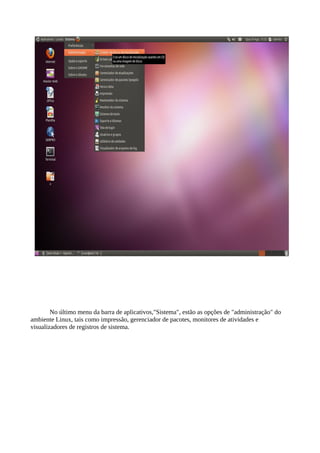
No último menu da barra de aplicativos,"Sistema", estão as opções de "administração" do
ambiente Linux, tais como impressão, gerenciador de pacotes, monitores de atividades e
visualizadores de registros de sistema.
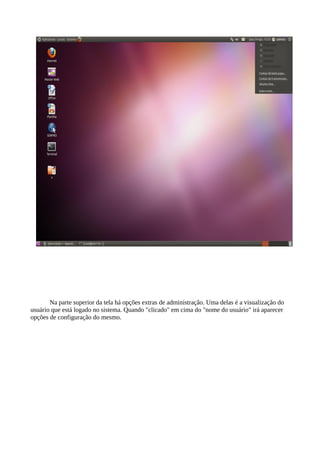
Na parte superior da tela há opções extras de administração. Uma delas é a visualização do
usuário que está logado no sistema. Quando "clicado" em cima do "nome do usuário" irá aparecer
opções de configuração do mesmo.
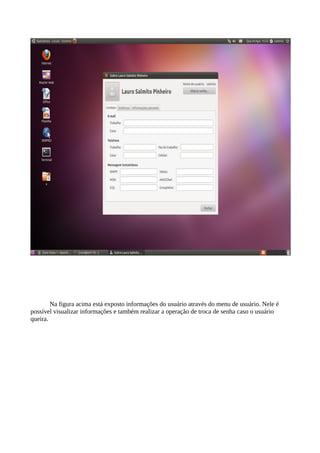
Na figura acima está exposto informações do usuário através do menu de usuário. Nele é
possível visualizar informações e também realizar a operação de troca de senha caso o usuário
queira.
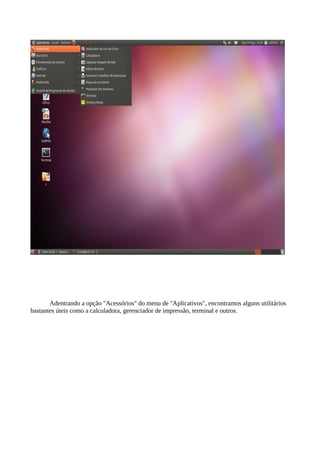
Adentrando a opção "Acessórios" do menu de "Aplicativos", encontramos alguns utilitários
bastantes úteis como a calculadora, gerenciador de impressão, terminal e outros.
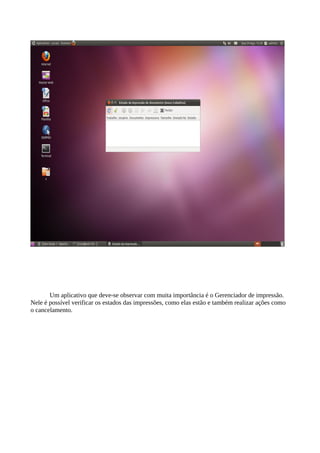
Um aplicativo que deve-se observar com muita importância é o Gerenciador de impressão.
Nele é possível verificar os estados das impressões, como elas estão e também realizar ações como
o cancelamento.
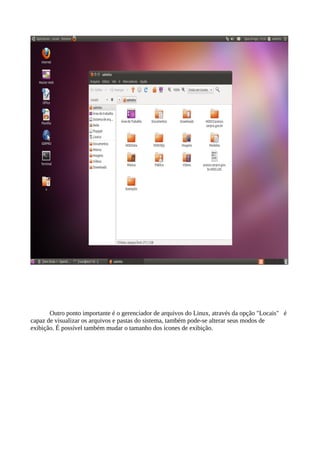
Outro ponto importante é o gerenciador de arquivos do Linux, através da opção "Locais" é
capaz de visualizar os arquivos e pastas do sistema, também pode-se alterar seus modos de
exibição. É possível também mudar o tamanho dos ícones de exibição.
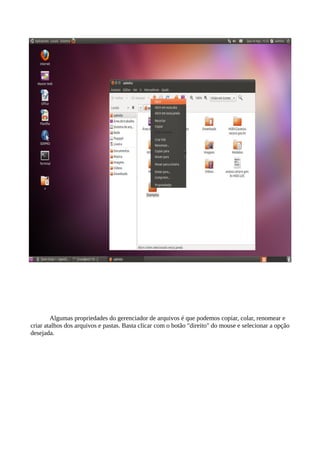
Algumas propriedades do gerenciador de arquivos é que podemos copiar, colar, renomear e
criar atalhos dos arquivos e pastas. Basta clicar com o botão "direito" do mouse e selecionar a opção
desejada.

Apostila linux(1)

  • 1.
    Principais conceitos doambiente Linux Ubuntu
  • 2.
    Tela principal doUbuntu. A cima a barra de menus onde há acesso aos principais aplicativos do sistema e controles como o logout e hora do sistema. Na parte inferior há a barra de janelas abertas onde se pode visualizar as janelas dos aplicativos abertos e alterná-los.
  • 3.
    Na primeira opçãoda barra de programas,"Aplicativos",estão os aplicativos principais, como editores de texto, planilha, internet, multimídia e a central de programas.
  • 4.
    Na segunda opção,"Locais",é localizado os atalhos para as principais pastas do sistema, como a pasta do usuário, downloads, Meus documentos. Também é possível localizar arquivos na máquina através da opção "Localizar arquivos"
  • 5.
    No último menuda barra de aplicativos,"Sistema", estão as opções de "administração" do ambiente Linux, tais como impressão, gerenciador de pacotes, monitores de atividades e visualizadores de registros de sistema.
  • 6.
    Na parte superiorda tela há opções extras de administração. Uma delas é a visualização do usuário que está logado no sistema. Quando "clicado" em cima do "nome do usuário" irá aparecer opções de configuração do mesmo.
  • 7.
    Na figura acimaestá exposto informações do usuário através do menu de usuário. Nele é possível visualizar informações e também realizar a operação de troca de senha caso o usuário queira.
  • 8.
    Adentrando a opção"Acessórios" do menu de "Aplicativos", encontramos alguns utilitários bastantes úteis como a calculadora, gerenciador de impressão, terminal e outros.
  • 9.
    Um aplicativo quedeve-se observar com muita importância é o Gerenciador de impressão. Nele é possível verificar os estados das impressões, como elas estão e também realizar ações como o cancelamento.
  • 10.
    Outro ponto importanteé o gerenciador de arquivos do Linux, através da opção "Locais" é capaz de visualizar os arquivos e pastas do sistema, também pode-se alterar seus modos de exibição. É possível também mudar o tamanho dos ícones de exibição.
  • 11.
    Algumas propriedades dogerenciador de arquivos é que podemos copiar, colar, renomear e criar atalhos dos arquivos e pastas. Basta clicar com o botão "direito" do mouse e selecionar a opção desejada.