Este documento apresenta um resumo de um curso sobre Microsoft Excel. Ele contém 19 capítulos que abordam tópicos como iniciar o Excel, células, linhas e colunas, pastas de trabalho, inserção de dados e fórmulas.
3
$SUHVHQWDomRGR([FHO DStWXOR
Neste capítulo vamos entender exatamente o que é o Microsoft Excel e em que situações do
dia-a-dia, podemos ut ilizá- lo.
O Microsoft Excel é um software para criação e manutenção de Planilhas Elet rônicas. Para
entender melhor o que é uma planilha elet rônica e quando devemos ut ilizar o Microsoft Excel,
considere a seguinte analogia:
Ut ilize o Microsoft Excel, para resolver um problema que, manualmente, você resolveria
ut ilizando os seguintes inst rumentos:
· Papel
· Lápis
· Borracha
· Calculadora
O Excel permite, além da manipulação de cálculos em planilhas, a inclusão de gráficos criados
com base nos dados da planilha. Podem ser criadas planilhas de cálculos para orçamentos,
previsões e planejamentos para invest imentos futuros, diversos t ipos de tabelas, cont role de
gastos, cont role de caixa, etc.
Um erro bastante comum é tentar ut ilizar o Excel para resolver problemas t ípicos de Bancos de
dados. Por exemplo, você quer fazer um cont role de processos. Deseja cadast rar o número do
processo, data de ent rada, datas e locais de movimentação e demais informações referentes
ao processo. Depois você quer fazer pesquisas complexas nos dados armazenados, como por
exemplo, pesquisa pelo número do processo, pelo nome do responsável, pelo CNPJ, etc. Este
t ipo de problema não é adequado para ser solucionado pelo Excel. Este é um t ípico problema
de banco de dados e a ferramenta mais indicada é o Microsoft Access.
Agora vamos imaginar que você tenha uma pequena empresa, com 5 funcionários e deseja
automat izar o cálculo de impostos e salários. Este é um exemplo t ípico que pode, facilmente,
ser solucionado com a ut ilização de uma planilha do Excel.
De uma maneira geral ut ilizo o seguinte critério: Se a planilha que estou criando terá mais do
que 5000 linhas, ou apresenta necessidade de cálculos e pesquisas muito complexos, pode ser
melhor solucionar o problema, ut ilizando um banco de dados ao invés de uma planilha do
Excel.
Nota: As orientações cont idas neste curso são válidas para qualquer versão do Microsoft Excel
(5.0, 97, 2000, XP, 2003 e 2007) .
,QLFLDQGRR0LFURVRIW([FHO DStWXOR
I niciando o Microsoft Excel
2EMHWLYR Neste capítulo aprenderemos a iniciar o Microsoft Excel e a ident ificar os principais
elementos da tela de abertura do Excel.
,QLFLDQGRR0LFURVRIW([FHO
Para iniciar o Microsoft Excel, ut ilize o seguinte comando:
,QLFLDU!3URJUDPDV!0LFURVRIW([FHO
O Microsoft Excel será inicializado. Na Figura a seguir, temos uma visão geral, dos principais
elementos da tela de abertura do Excel:
4.
4
$WHODLQLFLDOGR([FHOpFRPSRVWDGRVVHJXLQWHVHOHPHQWRV
·%DUUDGHPHQXV Nesta barra temos acesso a todos os comandos do Excel. Por
exemplo, para salvar uma planilha, clicamos no menu Arquivo e nas opções que
surgem, damos um clique na opção Salvar ($UTXLYR!6DOYDU) . Durante este curso,
sempre que surgir uma orientação do t ipo: Selecione o menu Editar, estou fazendo
referência ao comando Editar da Barra de menus. Ut ilizarei o formato abreviado, por
exemplo: Selecione o comando $UTXLYR!6DOYDU, significa dar um clique no menu
Arquivo e nas opções que surgem, dar um clique na opção Salvar.
· %DUUDGHIHUUDPHQWDV Em uma barra de ferramentas, temos diversos botões. Cada
botão executa um determinado comando. Por exemplo, o botão com o desenho do
disquete ( )é equivalente ao comando $UTXLYR!6DOYDU. Os botões das barras de
ferramentas funcionam como um atalho rápido para os comandos mais ut ilizados.
No Excel podemos ter diversas barras de ferramentas. Para ser mais preciso, temos as
seguintes barras de ferramentas:
· Padrão
· Formatação
· Caixa de ferramentas de cont role
· Dados externos
· Desenho
· Figura
· Formulários
· Gráfico
· Revisão
· Tabela dinâmica
· Visual Basic
· Web
· WordArt
Por padrão, são exibidas as barras 3DGUmR e )RUPDWDomR. Na barra padrão temos acesso
aos principais comandos, tais como Salvar planilha, criar um nova planilha, abrir uma planilha
existente, etc. Na barra Formatação temos acesso aos comandos para formatação dos dados
da planilha, como por exemplo: Negrito, I tálico, Sublinhado, Tipo de fonte, tamanho e cor da
fonte, etc.
5.
5
· Referênciada célula selecionada: I ndica o endereço da célula onde está atualmente o
cursor. No próximo capítulo apresentaremos uma descrição detalhada dos conceitos de
célula e cursor.
· Janela de pastas de t rabalho: Nesta área (quadriculada) é que inserimos informações e
fórmulas, ou seja, onde const ruímos a planilha propriamente dita.
· Barra de status: Nesta barra são emit idas mensagens sobre as operações que estão sendo
executadas na planilha.
· Barra de fórmulas: Esta barra exibe a fórmula ut ilizada na célula atual ( célula onde está o
cursor). Ut ilizaremos bastante esta barra, quando t rabalharmos com fórmulas. Então
lembre, sempre que o texto fizer referência à barra de fórmulas, localize-a na posição
indicada na figura. Para colocar o cursor na barra de fórmulas é só dar um clique na barra.
É importante que você esteja familiarizado com estes elementos básicos da tela inicial do
Excel. No próximo capítulo iremos falar sobre célula, endereço, pasta de t rabalho, planilhas e
cursor.
/LQKDVROXQDVHpOXODV DStWXOR
(OHPHQWRVEiVLFRVGHXPDSODQLOKDGR([FHO
Neste capítulo vamos apresentar os conceitos de colunas, linhas, células e célula at iva em uma
planilha do Excel.
/,1+$2/81$He/8/$
Ao abrirmos o Microsoft Excel é apresentada uma janela com t rês planilhas - 3ODQ, 3ODQe 3ODQ. A planilha selecionada por padrão é a planilha 3ODQ, uma planilha vazia, onde
possuímos linhas e colunas dispostas de tal forma que podemos inserir informações dent ro da
grade formada com o cruzamento desses dois elementos.
/,1+$- dent ro do Excel as linhas são ident ificadas com números no canto esquerdo da tela
que vai de a . Ou seja, em cada planilha podemos ter até 65536 linhas. Veja a figura
a seguir:
2/81$- as colunas são ident ificadas com let ras de A a Z e combinações de let ras (AB, AC,
etc) até totalizarem FROXQDV. Você pode tornar uma coluna tão larga quanto a janela da
planilha (255 caracteres) ou tão est reita quanto a fração de um caractere. Veja a figura a
seguir:
6.
e/8/$- a unidadede uma planilha na qual você pode inserir e armazenar dados. A
interseção de cada linha e coluna em uma planilha forma uma célula. Você pode inserir um
valor constante ou uma fórmula em cada célula. Um valor constante é normalmente um
número ( incluindo uma data ou hora) ou texto, mas pode também ser um valor lógico ou valor
de erro.
9HMDDILJXUDDVHJXLU
e/8/$$7,9$- é a célula exibida com uma borda em negrito, que indica que a célula está
selecionada. Os próximos dados digitados serão inseridos nesta célula, ou o próximo comando
escolhido será aplicado nesta célula. 6HYRFrVHOHFLRQDUPDLVGHXPDFpOXODpDFpOXODDWLYDDVRXWUDVVmRGHVWDFDGDV FpOXODDSULPHLUD
(QGHUHoRGDpOXODToda célula é indicada at ravés de um endereço. O endereço é formado SHODOHWUD(ou let ras) GDFROXQDe o Q~PHURGDOLQKD. Por exemplo, a célula formada pelo
encont ro da primeira coluna (A) , com a primeira linha (1) , possui o endereço $. A célula %
é a célula formada pelo encont ro da coluna %, com a linha . Neste curso vou fazer
referência a uma célula, sempre ut ilizando o seu endereço. Por exemplo: Digite 23 na célula
B12 . Na figura a seguir, temos a indicação da célula C7:
,17(59$/2'(e/8/$6- quando t rabalhamos com uma planilha, muitas vezes nos
deparamos com a necessidade de t ratar um t recho ou uma determinada região de maneira
diferente do restante da planilha. Um intervalo de células é uma região da planilha que
selecionamos a fim de t rabalhar e modificar, ele é ident ificado at ravés da célula do canto
superior esquerdo e do canto inferior direito da faixa de células. Uma faixa é representada pelo
endereço da primeira célula (canto superior esquerdo) , dois pontos ( : ) e o endereço da últ ima
célula (canto inferior direito) . Por exemplo: $$, representa a faixa de células de A1 até
A6, conforme indicado na figura a seguir:
6
7.
7
3DVWDGHWUDEDOKRH3ODQLOKDV DStWXOR2FRQFHLWRGHSDVWDVGHWUDEDOKRHSODQLOKD
Quando criamos uma ou mais planilhas no Excel, estas são salvas em um arquivo com e
extensão [OV. Um conjunto de uma ou mais planilhas, salvas em um arquivo .xls, é o que o
EJxUDceYlD cGhRamQRa dGeLV F R3DVWDGH7UDEDOKR. Em resumo: 3DVWDGH7UDEDOKR $UTXLYR[OV . Ao abrirmos uma nova pasta de t rabalho, esta é criada, por padrão, com
t rês planilhas ( 3ODQ, 3ODQe 3ODQ) , conforme indicado na Figura a seguir:
No Microsoft Excel, uma pasta de t rabalho é o arquivo no qual você t rabalha e armazena seus
dados. Pelo fato de cada pasta de t rabalho poder conter uma ou mais planilhas, você poderá
organizar vários t ipos de informações relacionadas em um único arquivo.
Use as planilhas para listar e analisar os dados. Você pode inserir e editar dados em diversas
planilhas simultaneamente e realizar cálculos com base nos dados dessas planilhas. Ao criar
um gráfico, você pode colocá- lo na planilha com os seus dados relacionados ou em uma folha
de gráfico separada.
Os nomes das planilhas aparecem nas JXLDVlocalizadas na parte inferior da janela da pasta de
t rabalho. Para mover-se ent re as planilhas, clique nas guia da planilha na qual você deseja
colocar o foco. O nome da planilha at iva fica em negrito.
Podemos inserir até 30 planilhas em uma Pasta de Trabalho. Uma analogia que gosto de
ut ilizar é a seguinte:
· A pasta de t rabalho (arquivo .xls) é como se fosse uma pasta t radicional, onde
guardarmos folhas de papel. Cada folha de papel é como se fosse uma planilha.
Ao abrirmos o Excel, por padrão é criada uma pasta chamada Pasta 1, conforme indicado na
Figura a seguir:
8.
Após inserirmos dados,criarmos novas planilhas e realizarmos cálculos devemos salvar a
pasta de t rabalho para um arquivo no disco.
RPRFULDULQVHULUH[FOXLUHPRYHUDSStOWDXQOLROKDV
ULDQGRLQVHULQGRH[FOXLQGRHPRYHQGRSODQLOKDV 2EMHWLYRNeste capítulo aprenderemos a criar, renomear, mover e excluir planilhas dent ro de
uma pasta de t rabalho.
7UDEDOKDQGRFRPSODQLOKDV
Neste capítulo aprenderemos a salvar esta pasta de t rabalho no disco e também aprenderemos
a criar, renomear, excluir e mover planilhas. A seguir temos uma descrição de como efetuar as
operações com planilhas:
· 3DUDUHQRPHDUXPDSODQLOKDClique com o botão direito do mouse sobre o nome da
8
planilha (Por exemplo, Plan1 - ) , e no menu que surge clique em Renomear. O
nome da planilha fica selecionado. Basta digitar o novo nome (o nome ant igo será
apagado) e teclar ENTER. Feito isso, a planilha já aparece com o novo nome.
· 3DUDLQVHULUXPDSODQLOKDClique com o botão direito do mouse sobre o nome de uma
das planilhas existentes ( )e no menu que surge, clique em ,QVHULU, na janela que
é aberta cert ifique-se de que a opção 3ODQLOKDesteja marcada e dê um clique no botão
OK. O Excel insere uma planilha à esquerda da planilha que você clicou, com o nome Planx,
onde x é um a mais do que o número de planilhas. Por exemplo, se você tem 3 planilhas o
Excel cria a 3ODQ. Um inconveniente é que a planilha inserida pode ficar fora de ordem,
por exemplo 3ODQaparecendo DQWHVde 3ODQ. Para resolver este problema, podemos
mover a planilha, conforme será explicado no próximo item. Você também pode ut ilizar o
comando ,QVHULU!3ODQLOKD, para inserir uma nova planilha em uma pasta de t rabalho.
· 3DUDPRYHUXPDSODQLOKDClique sobre o nome da planilha a ser movida e arraste ela
para uma nova posição.
· 3DUDH[FOXLUXPDSODQLOKDClique com o botão direito do mouse sobre o nome da
planilha a ser excluída, no menu que surge dê um clique na opção Excluir. O Excel emite
uma mensagem pedindo confirmação e avisando que uma vez excluída a planilha, os dados
dela não poderão ser recuperados. Dê um clique em OK para confirmar a exclusão.
No próximo capítulo, iremos fazer um exercício passo-a-passo, onde iremos criar, renomear,
mover e excluir planilhas. No final salvaremos a pasta de t rabalho no disco. Caso você já
queira tentar resolver o exercício, o obj et ivo do exercício é criar uma pasta de t rabalho com 12
planilhas, nomeadas conforme indicado na Figura a seguir:
7HFODVGHPRYLPHQWDomRQR([FHO DStWXOR
2EMHWLYRNestecapítulo aprenderemos a nos movimentar em uma planilha do Excel.
7e1,$6'(029,0(17$d2(6(/(d2
Quando t rabalhamos com uma planilha elet rônica sempre precisamos nos movimentar de um
lado para out ro ou para cima e para baixo . O Excel nos permite movimentar-se pela planilha
de várias maneiras diferentes.
Estas técnicas devem ser abordadas pelo simples fato de que devemos nos preocupar com o
crescimento gradat ivo de nossas planilhas, ou seja, a medida em que vamos aprimorando as
planilhas elas vão crescendo e assim aparece a necessidade de nos movimentarmos com maior
rapidez ent re vários pontos da planilha.
Observe o quadro abaixo com as principais maneiras de movimentação pela planilha.
3ULQFLSDLVWHFODVGHPRYLPHQWDomR
9
Você também pode deslocar o cursor para qualquer célula, ut ilizando o mouse. Basta clicar na
célula de dest ino e o cursor será posicionado na célula clicada. Também estão disponíveis
barras de rolagem horizontal e vert ical, para que possamos nos deslocar, rapidamente, para
diferentes pontos de uma planilha.
11.
Para deslocar-se deuma planilha para out ra, basta clicar no nome da planilha, na parte
inferior da tela do Excel. Por exemplo, se você está na planilha Jan, para se deslocar para a
planilha Fev, basta clicar em Fev, na parte inferior da janela.
,QVHULQGRGDGRVHPXPDSODQLOKD DStWXOR 2EMHWLYRNeste capítulo aprenderemos a inserir dados em uma planilha. O nosso objet ivo é
aprender a inserir informações em uma planilha. Não nos preocuparemos, neste momento,
com a formatação dos dados e com a realização de cálculos. Aprenderemos estas tarefas nas
lições dos próximos módulos.
,QVHULQGRGDGRVHPXPDSODQLOKD
Você pode digitar dois t ipos diferentes de dados em uma planilha:
9DORUHVFRQVWDQWHV
Um valor constante é um t ipo de dado que você digita diretamente na célula, ele pode estar
em formato de número, incluindo datas, horas, moedas, porcentagens, frações ou notação
cient ífica, ou em formato de texto. Os valores são constantes, isto é, não são obt idos a part ir
de cálculos envolvendo out ros valores e podem ser alterados sempre que necessário.
No Excel pode-se inserir t rês t ipos básicos de constantes: números, datas e horas, e texto:
1~PHURV
Para digitar um número como valor constante, clique na célula onde o valor deve ser inserido e
digite o número. Os números podem incluir caracteres numéricos (de 0 a 9) e qualquer um dos
caracteres especiais a seguir: + - ( ) , / $ %.
Se uma ent rada consist ir em qualquer caracter diferente dos caracteres especiais
apresentados, o Excel interpretará como texto. Por exemplo: Rua dos Milagres nº 173, CR
170. Um valor interpretado como texto é, automat icamente, alinhado à esquerda da célula.
$OJXPDVREVHUYDo}HV
1. Você pode incluir pontos nos números, como em 1.000.000.
2. Uma vírgula numa ent rada numérica indica um valor decimal, por exemplo: 10,23.
3. Os sinais de adição (+ ) digitados antes dos números são ignorados.
4. Coloque um sinal de subt ração antes dos números negat ivos ou coloque-os ent re
parênteses.
Ao criar uma nova planilha, todas as células ut ilizarão o formato de número Geral . Sempre
que possível, o Excel at ribui automat icamente o formato de número correto para a sua
ent rada. Por exemplo, quando você digita um número com um sinal de moeda (R$) antes ou
um sinal de porcentagem depois do número (%) , o Excel altera automat icamente o formato da
DcéOLlQulKaD dGeR *VHjUDGOLUpHaLrWaD 0GRDHGFpDOoXuOD 3RUFHQWDJHP, respect ivamente. 2VQ~PHURVGLJLWDGRVVmR
,QPHJSDRWULWYDRQVWHSR1QDWVRVIySUDPUDXOVDHVSDYURDFUrPQLmOKRDSURHGVHHXQVHDPUSFDLIUUr}QHWVHVHV
Um texto écomposto de let ras ou qualquer combinação de números e let ras. Qualquer
conjunto de caracteres digitados numa célula que não for interpretado pelo Excel como
número, fórmula, data, hora, valor lógico ou valor de erro será interpretado como texto. 4XDQGRRWH[WRIRUGLJLWDGRRVFDUDFWHUHVVHUmRDOLQKDGRVjHVTXHUGDQDFpOXOD
Para digitar um texto, clique na célula onde o texto deve ser inserido e digite o texto. Uma
célula aceita até 255 caracteres. Você pode formatar os caracteres dent ro de uma célula
individualmente. Trataremos de formatação nos próximos módulos.
'DWDH+RUD
Se você quiser exibir a hora usando o relógio de 12 horas, digite am ou pm , por exemplo,
3: 00 PM. Você também pode digitar a ou p em vez de am ou pm; deixe um espaço
ent re a hora e a let ra. A menos que você queira digitar am ou pm , o Excel exibe a hora
ut ilizando o relógio de 24 horas, por exemplo, 15: 00. O relógio de 24 horas é o padrão oficial
para o Brasil.
Você pode digitar data e hora na mesma célula. Para isso, basta inserir um espaço ent re a
data e a hora. Para digitar datas, use uma barra ( / ) ou um hífen ( - )como separador ent re dia,
mês e ano. Por exemplo: ou .
Embora você possa exibir datas e horas em diversos formatos padrão, o Excel armazena todas
as datas como números seriais e todas as horas como frações decimais. KRUDVVmRWUDWDGDVFRPRQ~PHURVHODVSRGHPVHUDGLFLRQDGDVV X-iEWTUXDtHGGDVDWHDVH LQFOXtGDVHPRXWURVFiOFXORVVocê pode ver datas e horas formatadas como números
seriais ou como frações decimais.
)yUPXODV
Uma fórmula é uma seqüência de valores constantes, referências de célula (o endereço da
célula) , nomes, funções ou operadores que produz um novo valor a part ir dos valores
existentes.
$VIyUPXODVVHPSUHFRPHoDPFRPXPVLQDOGHLJXDO
14.
O valor resultantede uma fórmula pode ser alterado quando out ros valores da planilha forem
alterados. Por exemplo, se temos uma fórmula para calcular a média anual de vendas, com
base nas médias mensais de vendas, sempre que uma média mensal for alterada, a média
anual será, automat icamente, recalculada. Este é um dos grandes at rat ivos do Excel. 4XDQGR
XPGRVYDORUHVTXHFRPS}HPXPDIyUPXODIRUDOWHUDGRDIyUPXODVHUiDXWRPDWLFDPHQWH
UHFDOFXODGD(VWHSURFHGLPHQWRID]FRPTXHRVGDGRVGHXPDSODQLOKDHVWHMDPVHPSUH
DWXDOL]DGRV
ULDQGRHVDOYDQGRDSODQLOKD0RGXDOSRtWXOR/LomR[OV
([HUFtFLRULDQGRHVDOYDQGRSODQLOKDV
3DUDFULDUDSODQLOKD0RGXOR/LomR[OVIDoDRVHJXLQWH
1. Abra o Excel ( ,QLFLDU!3URJUDPDV!0LFURVRIW([FHO) .
2. Será aberta uma pasta de t rabalho em branco ( 3DVWD[OV) .
3. Clique na Célula A1 e digite o seguinte:
223(5$7,9$'(352'8726$*5Ë2/$6$%.
4S.U LCQlFiqLSueD LnVaS CURélGuXlaW RAV3 e digite o seguinte: $FRPSDQKDPHQWRPHQVDOGHYHQGDGRV .
11
15.
12
5. Continue digitando as informações conforme indicado na Figura a seguir:
6. Ao digitar uma informação pode acontecer que ela ult rapasse o tamanho padrão da coluna.
Podemos aumentar o tamanho de uma coluna, facilmente, ut ilizando o mouse. Para aumentar
o tamanho da coluna C, por exemplo, coloque o mouse na divisória ent re as duas colunas
(ent re o botão do cabeçalho da coluna C e da Coluna D, por exemplo) , a seta do mouse t roca
para uma seta de ponta dupla. Clique com o botão esquerdo do mouse e mantenha-o
pressionado. Agora movimente o mouse para a direita, ainda com o botão esquerdo
pressionado. O tamanho da coluna C vai sendo aumentado. Movimento o mouse para a
esquerda, ainda com o botão esquerdo pressionado. O tamanho da coluna C vai diminuindo.
7. Também podemos deixar uma coluna do tamanho exato, ou seja, nem maior nem menor do
que os dados da coluna. Para isso basta apontar o mouse para a divisória ent re a coluna a ser
ajustada e a próxima coluna. Quando a seta t rocar para uma seta de FOLTXHGXSOR ponta dupla, GrXP . A coluna se ajusta exatamente para o tamanho necessário. Na Figura a seguir
indico o que eu chamo de divisória da coluna:
,PSRUWDQWH: Sempre que eu falar em divisória da coluna é na divisória ent re os botões do
cabeçalho de cada coluna, conforme indicado na Figura anterior.
8. Após termos digitados os dados é hora de salvarmos a nossa planilha.
9. Selecione o comando $UTXLYR!6DOYDURPR. Surge janela 6DOYDURPR.
16.
13
10. Utilize a lista 6DOYDUHP, para navegar até a pasta
11. No campo Nome do arquivo: , digite Modulo 1 - Lição 8.xls .
12. Dê um clique no botão Salvar e pronto. A planilha será gravada.
13. Nas próximas vezes que você for salvar o arquivo basta clicar no botão 6DOYDU( ) , ou
selecionar o comando $UTXLYR!6DOYDU. Ut ilizamos o comando 6DOYDURPRapenas
quando estamos salvando a pasta de t rabalho pela primeira vez ou quando queremos salvar a
pasta de t rabalho em out ra pasta ou com um nome diferente.
14. Com isso criamos a nossa primeira planilha e salvamos ela no Disco rígido. Para abrir esta
planilha e fazer alterações, ut ilizamos o comando Arquivo - Abrir ou um clique no botão Abrir
( ) .
Ao ut ilizar este comando surge janela Abrir. Nesta janela ut ilizamos a lista ([DPLQDUpara
navegar até a pasta ou subpasta onde esta o arquivo .xls a ser aberto. Uma vez encont rada a
pasta onde está o arquivo, damos um clique no nome do arquivo para selecioná- lo. Uma vez
selecionado o arquivo a ser aberto é só dar um clique no botão $EULU.
15. Feche o Excel. Você pode ut ilizar o comando $UTXLYR!6DLUou pressionar $/7). Se
você t iver feito alguma alteração que não foi salva no disco, será emit ida a seguinte
mensagem:
16. Para salvar as alterações basta dar um clique no botão Sim. Para descartar as alterações
que ainda não foram salvas, dê um clique no botão Não. Para voltar ao Excel dê um clique no
botão Cancelar.
(GLWDQGRHH[FOXLQGRGDGRVHPXPDDSStWOXDQORLOKD
2EMHWLYRVamos aprender a alterar e excluir dados em uma planilha.
RPRDOWHUDUHGLWDU
17.
GDGRVH[LVWHQWHVHPXPDSODQLOKD
São muitosos mot ivos que podem exigir a alteração dos dados digitados em uma planilha:
· Erros de digitação.
· Necessidade de atualizar alguma informação.
· Alterar fórmulas.
· I nserir ou excluir informações.
Para alterar a informação existente em uma célula é bastante simples. Clique na célula a ser
alterada e pressione a tecla ). Ao pressionar a tecla ), você ent ra no PRGRGHHGLomR.
No modo de edição podemos ut ilizar as setas (direita, esquerda, para cima e para baixo) , para
nos movimentar pelo texto a ser alterado. Também podemos ut ilizar a tecla Del para apagar o
18.
caractere que estáa direita do cursor e a tecla BackSpace, para excluir o caractere que está a
esquerda do cursor.
Podemos ut ilizar a %DUUDGH)yUPXODVpara alterar o conteúdo de uma célula. Ao clicar em
uma célula, o conteúdo da célula será exibido na Barra de Fórmulas, conforme destacado na
figura a seguir:
14
Clique com o mouse na Barra de Fórmulas e edite o conteúdo da célula atualmente
selecionada. Após ter feito as alterações desejadas é só pressionar ENTER.
RPRH[FOXLUGHOHWDU
19.
RVGDGRVH[LVWHQWHVHPXPDSODQLOKD
Para excluiro conteúdo de uma célula faça o seguinte;
1. Clique na célula a ser excluída, para selecioná- la.
2. Pressione a tecla DEL e pronto, o conteúdo da célula será excluído.
XLGDGR: Ao excluir o conteúdo de uma célula não será emit ida nenhuma mensagem
solicitando a confirmação da exclusão.
Out ra maneira de excluir o conteúdo de uma célula é clicar na célula para selecioná- la e
começar a digitar um novo conteúdo. Ao começar a digitar um novo conteúdo, tudo o que
havia na célula é apagado e subst ituído pelo novo conteúdo que está sendo digitado.
([HUFtFLR: Altera a planilha 0RGXOR/LomR[OV, para que ela fique conforme indicado
na figura a seguir:
20.
Após as alterações,ut ilize o comando $UTXLYR!6DOYDURPR
$%DUUDGH)HUUDPHQWDV3DGUmR DStWXOR
2EMHWLYRNeste capítulo apresentaremos os botões/ função da Barra de Ferramentas Padrão.
$%DUUDGH)HUUDPHQWDV3DGUmR
Na Figura a seguir, temos a Barra de Ferramentas Padrão. Nesta barra temos acesso a uma
série de botões, os quais executam funções básicas do Excel.
15
$VHJXLUYHUHPRVDIXQomRGHFDGDXPGHVWHVERW}HV
· %RWmR1RYRCria uma nova planilha, em branco, com um nome seqüencial no formato
Plan1 (primeira planilha criada após ter sido aberto o Excel) , Plan2 (segunda planilha criada
após ter sido aberto o Excel) e assim por diante. Equivalente ao comando $UTXLYR!1RYR.
· %RWmR$EULUPermite abrir uma planilha gravada no disco rígido. Ao clicarmos neste botão
é aberta a janela Abrir, onde podemos selecionar a pasta onde esta a planilha a ser aberta.
Equivalente ao comando $UTXLYR!$EULU.
· %RWmR6DOYDUSalva as alterações feitas na pasta de t rabalho atual. Se você est iver
salvando uma pasta pela primeira vez, ao clicar neste botão é aberta a janela Salvar Como .
Você deve escolher o local onde vai salvar a pasta e at ribuir um nome para a pasta que está
21.
16
sendo salva.
· %RWmR,PSULPLUImprimi a pasta de t rabalho atual. Ut iliza as configurações existentes,
caso você queira alterar margens, tamanho do papel ou alguma out ra configuração da página,
ut ilize o comando $UTXLYR!RQILJXUDU3iJLQD.
· %RWmR9LVXDOL]DU,PSUHVVmRApresenta uma prévia do resultado que será obt ido ao
imprimirmos a planilha.
· %RWmR9HULILFDU2UWRJUDILDI nicia a Verificação Ortográfica, ut ilizando o Dicionário
Padrão, instalado no computador do usuário. Este dicionário é instalado com o Microsoft Office
(pacote formado pelo Word, Excel, Power Point e Access) e é ut ilizado por todos os programas
que fazem parte do Microsoft Office.
· %RWmR5HFRUWDUAo clicarmos neste botão, o conteúdo da célula atual, será excluído. Se
t ivermos selecionado um intervalo de células previamente, ao clicarmos no botão Recortar,
todo o conteúdo do intervalo de células selecionado, será excluído. É equivalente ao comando (GLWDU!([FOXLUou a combinação de teclas WUO;.
· %RWmRRSLDUAo clicarmos neste botão, o conteúdo da célula atual ou do conjunto de
células selecionado, será copiado para a memória, para um local conhecido 7UDQVIHUrQFLD como ÈUHDGH . É equivalente ao comando (GLWDU!RSLDUou a combinação de teclas WUO.
· %RWmRRODUAo clicarmos neste botão, o conteúdo da Área de Transferência é copiado
para a célula atual. É equivalente ao comando (GLWDU!RODUou a combinação de teclas WUO9.
· %RWmR3LQFHOÉ ut ilizado para formatação de células a part ir de formatações já
existentes em out ras células. Aprenderemos a ut ilizar este comando no Módulo 2.
· %RWmR'HVID]HUDesfaz a últ ima ação realizada. Por exemplo, se excluímos o
conteúdo de uma célula, ao clicarmos no botão Desfazer, a exclusão será desfeita e o conteúdo
será restaurado.
· %RWmR5HID]HURepete a últ ima ação que foi realizada na planilha.
· %RWmR,QVHULU+SHUOLQNPodemos t ransformar o conteúdo de uma célula em um link
para um site da I nternet . Ao clicar no link, o I nternet Explorer é aberto e o site de dest ino será
carregado.
· %RWmR%DUUDGH)HUUDPHQWDV:HEAo clicarmos neste botão, é exibida uma nova
barra de ferramentas, com comandos para t rabalhar com conteúdo da I nternet .
· %RWmR$XWR6RPDPermite a criação, de uma maneira rápida e prát ica, de somatórias em
uma planilha do Excel. Aprenderemos a ut ilizar este botão no Módulo 2 deste curso.
· %RWmRRODU)XQomRAo clicarmos neste botão é aberta uma tela com a lista de todas as
funções disponíveis no Excel. Podemos selecionar uma função e fornecer os parâmet ros
necessários para a função.
· %RWmRODVVLILFDomRUHVFHQWHEste botão é ut ilizado para classificar uma ou mais
22.
17
colunas dedados em ordem Crescente.
· %RWmRODVVLILFDomR'HFUHVFHQWHEste botão é ut ilizado para classificar uma ou mais
colunas de dados em ordem Decrescente.
· %RWmR$VVLVWHQWHGHJUiILFRAbre um assistente que nos auxilia na criação de gráficos.
· %RWmR0DSDPermite a inserção de um mapa, a part ir de um banco de dados de diversos
mapas disponibilizados pelo Excel.
· %RWmR'HVHQKRAo clicarmos neste botão, será exibida, na parte inferior do vídeo, a %DUUDGH)HUUDPHQWDV'HVHQKR. Nesta Barra de Ferramentas, temos uma série de botões
para a criação de desenhos básicos.
· %RWmR=RRPPermite que a planilha seja exibida em tamanho normal (100%),
reduzida (menos do que 100%) ou ampliada (mais do que 100%) . Podemos selecionar um
valor na lista, ou digitar um valor, como por exemplo 85%.
· %RWmR$VVLVWHQWHGR2IILFH)
23.
Ao clicarmos nestebotão, será aberto o Assistente do
Office, o qual nos oferece ajuda para a realização das tarefas mais comuns.
8WLOL]DQGRIyUPXODVQR([FHO±,QWUDRSGtXWXomORR
2EMHWLYRVamos aprender a realizar cálculos em uma planilha, ut ilizando fórmulas.
8WLOL]DQGRIyUPXODVQR([FHO
Toda fórmula no Excel, obrigatoriamente, FRPHoDFRPXPVLQDOGHLJXDO
24.
. Uma fórmula
pode conter números, endereços de células e funções do Excel.
Uma fórmula é uma equação que analisa dados em uma planilha. As fórmulas efetuam
operações, como adição, mult iplicação e comparação em valores da planilha, além disso,
podem combinar valores. As fórmulas podem referir-se a out ras células na mesma planilha
(ut ilizando, para isso, o endereço da célula: A1, B13, etc) , a células em out ras planilhas da
mesma pasta de t rabalho ou a células em planilhas em out ras pastas de t rabalho.
O exemplo a seguir soma os valores das células A1 e A3 e divide o resultado obt ido por dois:
$$
25.
Ao colocarmos estafórmula em uma célula, o Excel busca o valor que esta na célula A1, soma
este valor com o valor cont ido na célula A3 e divide o resultado obt ido por dois.
$VHJXLUWHPRVXPDGHVFULomRGRVSULQFLSDLVRSHUDGRUHVPDWHPiWLFRV
!$GLomR
!6XEWUDomR
!'LYLVmR
!0XOWLSOLFDomR
26.
6REUHDVLQWD[HGDIyUPXOD
As fórmulascalculam valores em uma ordem específica conhecida como sintaxe. A sintaxe da
fórmula descreve o processo do cálculo. Uma fórmula no Microsoft Excel começa com um sinal
de igual (= ) , seguido do cálculo da fórmula. Por exemplo, a fórmula a seguir subt rai 1 de 5. O
resultado da fórmula é exibido na célula.
= 5-1
6REUHDVUHIHUrQFLDVDXPDFpOXOD
Uma fórmula pode referir-se a uma célula, ut ilizando o endereço da célula. Se você desejar
que uma célula contenha o mesmo valor que out ra célula, insira um sinal de igual seguido da
referência da célula (por ex: %) . A célula que contém a fórmula é denominada célula
dependente - seu valor depende do valor de out ra célula. Sempre que a célula à qual a
fórmula fizer referência t iver seu valor alterado, a célula que cont iver a fórmula também será
alterada. A fórmula a seguir mult iplica o valor na célula B15 por 5. A fórmula será recalculada
sempre que o valor na célula B15 for alterado. Conforme descrevemos em lições anteriores,
este é um dos grandes at rat ivos do Excel.
%
8PH[HPSOREDVWDQWHVLPSOHV
Você digita uma fórmula diretamente na célula onde o resultado dos cálculos deve ser exibido.
Na figura a seguir, temos o exemplo de uma fórmula sendo digitada na célula C2, onde
subt raímos os valores das células A2 e B2:
18
Ao dar um Enter, o resultado é calculado, conforme indicado na figura a seguir:
27.
Se alterarmos umdos valores que fazem parte da fórmula (A2 ou B2, o valor será recalculado,
automat icamente, conforme indicado na figura a seguir:
19
6HOHFLRQDQGRFpOXODVHIDL[DVGHFpDOXSOtDWXVOR3DUWH,
2EMHWLYRVamos aprender a selecionar células e faixas de células
PRRPXVRHVH OHFLRQDUXPDFpOXODRXIDL[DVGHFpOXODVHPXPDSODQLOKDXWLOL]DQGRR
3DUDVHOHFLRQDU
)DoDRVHJXLQWH
Uma única célula
Clique na célula ou pressione as teclas de direção
para ir para a célula.
Um intervalo de células
Clique na primeira célula do intervalo e, mantenha o
mouse pressionado e em seguida, arraste até a
últ ima célula.
Células não-adjacentes ou
intervalos de células
Selecione a primeira célula ou o primeiro intervalo
de células e, em seguida, mantenha pressionada a
tecla CTRL e selecione as out ras células ou os out ros
intervalos.
Um intervalo de células grande
Clique na primeira célula do intervalo, libere o
mouse e, em seguida, mantenha pressionada a tecla
SHI FT e clique na últ ima célula do intervalo. Você
pode rolar para tornar a últ ima célula visível.
Uma linha inteira
Clique no cabeçalho da linha. Por exemplo, para
selecionar a primeira linha, clique no botão ,
bem à esquerda da linha.
Uma coluna inteira
Clique no cabeçalho da coluna. Por exemplo, para
selecionar a coluna A, clique no botão , no
cabeçalho da coluna.
Linhas ou colunas
Arraste pelos cabeçalhos de linhas ou colunas. Ou
28.
20
adjacentes
então,selecione a primeira linha ou coluna e, em
seguida, mantenha pressionada a tecla SHI FT e
selecione a últ ima linha ou coluna.
Linhas ou colunas não-adjacentes
Selecione a primeira linha ou coluna e, em seguida,
mantenha pressionada a tecla CTRL e selecione as
out ras linhas ou colunas.
Um número maior ou menor
de células
do que a seleção at iva
Mantenha pressionada a tecla SHI FT e clique na
últ ima célula que você deseja incluir na nova
seleção. O intervalo retangular ent re a célula at iva e
a célula na qual você clica passa a ser a nova
seleção.
Toda a planilha
Clique no botão Selecionar tudo, indicado a seguir:
RPRVHOHFLRQDUXPDFpOXODRXIDL[DVGHFpOXODVHPXPDSODQLOKDWHFODGR XWLOL]DQGRR
O Excel nos permite também selecionar células ut ilizando o teclado, facilitando assim a vida de
quem prefere ut ilizar o teclado, ao invés do mouse. A tabela a seguir exibe todas as formas
disponíveis de seleção pelo teclado:
([HUFtFLRVREUHVHOHomRGHpOXODVDHS)tWDXL[ORDVGHpOXODV
29.
2EMHWLYRVamos abrir umaPasta de Trabalho em branco e prat icar um pouco a seleção de
células e faixas de células.
([HUFtFLR
Abra o Excel ( ,QLFLDU!3URJUDPDV!0LFURVRIW([FHO) .
Será aberta uma pasta de t rabalho em branco, com o nome de Pasta 1.
2EVI remos apenas fazer alguns testes de seleção, não iremos salvar esta pasta de t rabalho.
Clique na célula B3, observe que ela é selecionada.
Clique na célula A1, mantenha o mouse pressionado e vá movimentando o mouse até a
célula A6, observe que todo o intervalo (A1 - A6) foi selecionado, conforme indicado na figura
a seguir:
Observe que a célula A1 parece não estar selecionada, porém ela faz parte da seleção. O
Excel deixa a primeira célula do intervalo selecionado em branco. O manual do Excel diz que
a primeira célula, de um intervalo de células selecionado, está destacada.
Clique no cabeçalho da linha 1 ( ) , para selecionar toda a linha, conforme indicado na
figura a seguir:
21
30.
22
Clique nocabeçalho da Coluna A ( ) , para selecionar toda a coluna, conforme
indicado na figura a seguir:
Ainda com a coluna A selecionada, pressione e mantenha pressionada a tecla WUOe dê um
clique no cabeçalho da coluna C. Observe que as colunas A e C ficam selecionadas, conforme
indicado na Figura a seguir:
31.
23
Dê umclique no botão Selecionar Tudo ( ) , observe que toda a planilha é
selecionada, conforme indicado na Figura a seguir:
Selecione o Comando $UTXLYR!6DLU. Se o Excel abrir uma janela perguntando se você
deseja salvar as alterações, dê um clique no botão Não.
RSLDQGRIyUPXODVSDUDXPDIDL[DDGSHtWFXpOORXODV
2EMHWLYRVamos aprender a copiar uma fórmula, rapidamente, para uma faixa de células.
Esta técnica é fundamental, pois iremos ut ilizá- la, diversas vezes, nas demais lições deste
curso.
RSLDQGRXPDIyUPXODSDUDXPDIDL[DGHFpOXODV
Considere o exemplo da planilha a seguir:
32.
Observe que utilizamos a fórmula: %, para calcular o saldo para o mês de Janeiro. Para
os demais meses devemos ut ilizar as fórmulas:
· = B3-C3 para Fevereiro
· = B4-C4 para Março
· = B5-C5 para Abril
· ... e Assim por diante
Poderíamos digitar cada uma das fórmulas, porém este não é o procedimento mais indicado. E
se ao invés de 12 linhas, t ivéssemos 2000 linhas ? Teríamos que digitar 2000 fórmulas.
Excel permite que, simplesmente ut ilizando o mouse, estendamos uma fórmula para uma faixa
de células. Ao estender a fórmula para uma faixa de células, o Excel já vai, automat icamente
adaptando as fórmulas. I sto é, no nosso exemplo, para a primeira linha temos %, a
próxima linha já será adaptada para %, a linha seguinte para %e assim por
diante.
$RGHVFHUPRVXPDOLQKDR([FHOLQFUHPHQWDRQ~PHURGDOLQKDPor exemplo, ao
copiarmos a fórmula = B2-C2, para a linha de baixo, o Excel mantém as let ras das colunas e
incrementa o número das linhas, com isso a fórmula fica = B3-C3. Se copiássemos para a
célula ao lado, isto é, nos deslocando na Horizontal, o número das linhas seria mant ido e o
número das colunas seria alterado. Por exemplo, ao copiarmos a fórmula = B2-C2, da célula D2
para a célula E2 (deslocamento horizontal, dent ro da mesma linha) , a fórmula ficaria = C2-D2.
Observe que a coluna B foi alterada para C e a coluna C para D. Com isso a regra geral fica
assim:
$RFRSLDUPRVQD9HUWLFDOLVWRpSDUDDVFpOXODVTXHHVWmRDEDL[OLQKDVpLQFUHPHQWDGRHDOHWUDGDVFROXQDVpPDQWLGD RRQ~PHURGDV
F R$ORXQFDRVSLpDULQPFRUHVPQDHQ+WRDGULD]RHQRWDQO~LPVWHRURpGSDDVUDOLQDKVDFVppOXPODDVQTWXLGHRHVWmRDRODGRDOHWUDGDV
0DVFRPRID]HUSDUDFRSLDUDIyUPXODSDUDRVGHPDLVPHVHV
24
33.
Ao pressionar Enter,a fórmula da figura Anterior é calculada e retorna o resultado indicado na
Figura a seguir:
Clique na Célula D2, para posicionar o cursor nessa célula. Esta é a célula onde está a fórmula
a ser copiada para as demais células. Observe que no canto inferior direito do retângulo que
indica a célula atual, existe um pequeno quadrado. Aponte o mouse para este quadrado,
conforme ilust rado na figura a seguir:
O cursor ficará na forma de uma pequena Cruz. Clique com o botão esquerdo do mouse e
mantenha este botão pressionado. Vá arrastando o mouse para baixo, até chegar na célula
D13 (Saldo para o mês de Dezembro) e libere o mouse. Se ao se deslocar, a seleção passar da
célula D13, não libere o mouse e volte com a seleção, até chegar de volta à célula D13. O
Excel irá copiar e adaptar a fórmula para todo o intervalo de células (D2 - D13) , conforme
indicado a seguir:
25
34.
,PSRUWDQWH: Treine bastanteeste procedimento de copiar uma fórmula para uma faixa de
células, pois iremos ut ilizá- lo bastante durante este curso.
$YLVR: Um dos erros mais comuns é posicionar o cursor na célula em branco, abaixo de onde
está a fórmula a ser copiada. Fazendo isso, você irá duplicar a célula em branco, para as
demais células do intervalo. Para que a fórmula seja copiada, a célula onde está a fórmula,
precisa estar como cursor posicionado sobre ela. Para posicionar o cursor em uma célula,
basta clicar nela.
,QVHULQGR/LQKDVHROXQDV DStWXOR
2EMHWLYRVamos aprender a inserir novas linhas e colunas em uma planilha do Excel.
3DUDLQVHULUXPDOLQKDHPEUDQFRIDoDRVHJXLQWH
Para inserir uma única linha, clique em uma célula na linha imediatamente abaixo da
posição onde você deseja inserir a nova linha. Por exemplo, para inserir uma nova linha acima
da Linha 5, clique em uma célula na Linha 5. Para inserir múlt iplas linhas, selecione as linhas
imediatamente abaixo da posição onde você deseja inserir as novas linhas. Selecione um
número de linhas equivalente ao número de linhas que você deseja inserir. Por exemplo, se
você deseja inserir 3 novas linhas, acima da linha 5, marque as linhas 5, 6 e 7.
Selecione o comando ,QVHULU!/LQKDV.
([HPSORpara inserir uma linha em branco, acima da linha 5, clique em qualquer célula da
linha 5 e selecione o comando ,QVHULU!/LQKDV. Uma nova linha é inserida. A nova linha
passa a ser a linha 5, a ant iga linha 5 passa a ser a linha 6, e assim por diante, conforme
indicado a seguir:
26
35.
3DUDLQVHULUXPDFROXQDHPEUDQFRIDoDRVHJXLQWH
Para inseriruma única coluna, clique em uma célula na coluna imediatamente à direita da
posição onde você deseja inserir a nova coluna. Por exemplo, para inserir uma nova coluna à
esquerda da Coluna B, clique em uma célula na Coluna B. Para inserir múlt iplas colunas,
selecione as colunas imediatamente à direita da posição onde você deseja inserir as novas
colunas. Selecione um número de colunas equivalente ao número de colunas que você deseja
inserir. Por exemplo, se você deseja inserir 3 novas colunas, à esquerda da coluna C, marque
as colunas C, D e E.
Selecione o comando ,QVHULU!ROXQDV.
([HPSORpara inserir uma coluna em branco, à esquerda da coluna D, clique em qualquer
célula da Coluna D e selecione o comando ,QVHULU!ROXQDV. Uma nova Coluna será
inserida. A nova coluna passa a ser a coluna D, a ant iga coluna D passa a ser a Coluna E, e
assim por diante, conforme indicado a seguir:
27
36.
28
RSLDQGRHFRODQGRFpOXODV DStWXOR
2EMHWLYRVamos aprender a mover e copiar células em uma planilha do Excel.
3DUDFRSLDURXPRYHURFRQWH~GRGHXPDRXPDLVFpOXODVIDoDRVHJXLQWH
RSLDUGDGRVGHQWURGHXPDOLQKDRXFROXQD
Selecione as células que contêm os dados que você deseja copiar.
Arraste a alça de preenchimento (veja definição de alça de preenchimento logo a seguir)
pelas células que você deseja preencher e, em seguida, solte o botão do mouse.
Os valores ou as fórmulas existentes nas células que você está preenchendo serão
subst ituídos.
37.
2EVHUYDo}HVPara preencher rapidamentea célula at iva com o conteúdo da célula
posicionada acima, pressione 75/'. Para preencher com o conteúdo da célula posicionada
à esquerda, pressione 75/5.
Se você arrastar a alça de preenchimento para cima ou para a esquerda de uma seleção, e
parar sobre as células selecionadas sem ult rapassar a primeira coluna ou a linha superior, você
excluirá os dados da seleção.
(PUHVXPRSDUDFRSLDUHFRODUVHJXLPRVDVVHJXLQWHVHWDSDV
Marcar a célula ou o intervalo de células a ser copiado.
Copiar para a memória, ut ilizando WUOou o comando (GLWDU!RSLDUou clicando no
botão Copiar ( ).
Posicione o cursor na célula onde o conteúdo deve ser copiado. Cole o conteúdo ut ilizando
WUO9ou o comando (GLWDU!RODUou clicando no botão Colar ( ) .
8PH[HPSORVLPSOHV DStWXOR
8PH[HPSORVLPSOHVSDUDFRQVROLGDURVWySLFRVDSUHVHQWDGRVQHVWHPyGXOR
2EMHWLYRVamos criar uma planilha simples e ut ilizar algumas fórmulas.
2([HPSORSURSRVWR
Vamos criar uma planilha simples, na qual efetuamos alguns cálculos. Nesta lição criaremos a
planilha Modulo 1 - Lição 18.xls e salvaremos a planilha.
3DUDFULDUDSODQLOKD0RGXOR/LomR[OVIDoDRVHJXLQWH
Abra o Excel ( ,QLFLDU!3URJUDPDV!0LFURVRIW([FHO).
Será aberta uma pasta de t rabalho em branco (Pasta1.xls) .
Digite as informações indicadas na Figura a seguir:
29
38.
30
Agora vamossalvar a planilha.
Selecione o comando $UTXLYR!6DOYDURPR. Surge a janela Salvar Como.
Ut ilize a lista Salvar em, para navegar até a pasta GHVHMDGD
No campo Nome do arquivo: , digite Modulo 1 - Lição 18.xls . Sua janela deve estar
conforme indicado na Figura a seguir:
Clique no botão Salvar.
Na coluna D, iremos calcular o valor que cada funcionário tem a receber, simplesmente
mult iplicando o número de horas, pelo valor da hora de cada funcionário. Na célula D5, ut ilize
a seguinte fórmula:
%
Depois ut ilize o mouse para estender esta fórmula para as demais células, até a célula D9.
Você deve obter os resultados indicados na Figura a seguir:
39.
Clique no botãoSalvar ( ) .
No próximo capítulo iremos propor mais alguns exercícios você possa prat icar os conceitos
apresentados no Módulo 1.
'RLVH[HUFtFLRVSURSRVWRV DStWXOR
0DLVDOJXQVH[HUFtFLRV
2EMHWLYRVamos propor dois exercícios para que vocês possam prat icar os conceitos
apresentados no Módulo 1.
([HUFtFLR
Crie a planilha indicada na Figura a seguir. Salve esta planilha como Modulo 1 - Lição 19.xls
e salve-a na pasta C: Meus documentos.
31
40.
32
Na linha8, calcule o Resultado. Por exemplo, na célula B8, ut ilize a seguinte fórmula: %%. Estenda esta fórmula para as demais colunas, da coluna B até a coluna G.
Na coluna H, calcule os valores acumulados para RECEI TAS, DESPESAS e RESULTADOS. Por
exemplo, na célula H6, ut ilize a seguinte fórmula: %'()*. Estenda esta
fórmula para as linhas de DESPESAS e RESULTADOS.
Ao resolver este exercício, você deve obter os resultados indicados na Figura a seguir:
([HUFtFLR
Crie a planilha indicada na Figura a seguir. Salve esta planilha como Modulo 1 - Lição 19-
2.xls e salve-a na pasta C: Meus documentos.
Na coluna F, calcule a média de cada aluno. Por exemplo, na célula F5, ut ilize a seguinte
fórmula:
É importante aut ilização dos parênteses na fórmula, pois primeiro devemos somar as quat ro
notas e depois dividir o resultado por quat ro. Nós informamos esta seqüência para o Excel,
at ravés da ut ilização dos parênteses. Primeiro é calculado o que está ent re parênteses e o
resultado deste cálculo é dividido por quat ro. Estenda esta fórmula para as demais linhas.
Ao resolver este exercício, você deve obter os resultados indicados na Figura a seguir:
1RWDNas lições dos próximos módulos, aprenderemos uma maneira mais simples de resolver
estes exercícios, que é at ravés da ut ilização de fórmulas. Por exemplo, para calcular uma
média, podemos ut ilizar a função MÉDIA.
5HVXPRGR0yGXOR DStWXOR
· 5HVXPR
RQFOXVmRNo 0yGXORaprendemos a criar e salvar planilhas básicas com o Excel.
Também aprendemos a ut ilizar fórmulas simples, as quais ut ilizam apenas operadores
aritmét icos, sem ut ilizar funções.
)yUPXODVHPSODQLOKDVGR([FHO DStWXOR
2EMHWLYRNoMódulo 1 apresentamos alguns exemplos simples de ut ilização de fórmulas. Nos
Capítulos do Módulo 2 t rataremos, dent re out ros assuntos, maiores detalhes sobre a ut ilização
de fórmulas.
)yUPXODVQR([FHOXPDLQWURGXomR
RPRDVIyUPXODVFDOFXODPYDORUHV
Uma fórmula é uma equação que analisa e faz cálculos com os dados em uma planilha. As
fórmulas efetuam operações, como adição, mult iplicação e comparação em valores da planilha;
além disso, podem combinar valores.
As fórmulas podem referir-se a out ras células na mesma planilha (por exemplo: A1, C25, Z34,
etc), a células em out ras planilhas da mesma pasta de t rabalho ou a células em planilhas em
out ras pastas de t rabalho. O exemplo a seguir adiciona o valor da célula B4 e 25 e divide o
resultado pela soma das células D5, E5 e F5 - Observe que neste exemplo, estamos ut ilizando
a função SOMA. Trataremos, em detalhes, sobre funções, nas demais lições deste módulo e
nos demais módulos deste curso.
6REUHDVLQWD[HGDIyUPXOD
As fórmulas calculam valores em uma ordem específica conhecida como sintaxe. A sintaxe da
fórmula descreve o processo do cálculo. 8PDIyUPXODQR0LFURVRIW([FHOFRPHoDFRPXP
VLQDOGHLJXDO
45.
, seguido docálculo da fórmula. Por exemplo, a fórmula a seguir subt rai 1
de 5. O resultado da fórmula é exibido na célula.
2EV: O sinal de menos ( - ) é chamado de Operador de subt ração. Na próxima lição falaremos
mais sobre operadores.
6LQWD[HGDIyUPXOD
A sintaxe da fórmula é a est rutura ou ordem dos elementos em uma fórmula. As fórmulas no
Microsoft Excel seguem uma sintaxe específica que inclui um sinal de igual (= ) seguido dos
elementos a serem calculados (os operandos) e dos operadores de cálculo. Cada operando
pode ser um valor que não se altera (um valor constante) , uma referência de célula ou
intervalo, um rótulo, um nome ou uma função de planilha.
Por padrão, o Microsoft Excel calcula uma fórmula da esquerda para a direita, iniciando com o
sinal de igual (= ) . Você pode cont rolar a maneira como os cálculos são efetuados, alterando a
sintaxe da fórmula. Por exemplo, a fórmula a seguir fornece 11 como resultado, pois o
Microsoft Excel calcula a mult iplicação antes da adição. A fórmula mult iplica 2 por 3 ( tendo
como resultado 6) e, em seguida, adiciona 5.
3
46.
Por out rolado, se usarmos parênteses para alterar a sintaxe, você pode adicionar primeiro 5 e
2 e, em seguida, mult iplicar este resultado por 3 para obter 21 como resultado.
47.
6REUHDVUHIHUrQFLDVGDFpOXOD
Uma fórmulapode referir-se a uma célula. Se você desejar que uma célula contenha o mesmo
valor que out ra célula, insira um sinal de igual seguido da referência da célula, por exemplo $; a célula onde você inserir esta fórmula, irá conter o mesmo valor da célula $. A
célula que contém a fórmula é denominada célula dependente - seu valor depende do valor de
out ra célula. Sempre que a célula à qual a fórmula fizer referência for alterada, a célula que
cont iver a fórmula será atualizada. A fórmula a seguir mult iplica o valor na célula B15 por 5. A
fórmula será recalculada sempre que o valor na célula B15 for alterado.
%
As fórmulas podem fazer referência a células ou intervalos de células, ou a nomes ou rótulos
que representem as células ou intervalos.
6REUHDVIXQo}HVGHSODQLOKD
O Microsoft Excel contém muitas fórmulas predefinidas ou internas conhecidas como funções
de planilha. As funções podem ser usadas para efetuar cálculos simples ou complexos. A
função mais comum em planilhas é a função 620$
48.
, que éusada para somar os valores de
um intervalo de células. Embora você possa criar uma fórmula para calcular o valor total de
algumas células que contêm valores, a função de planilha SOMA( ) calculará diversos intervalos
de células. No decorrer das lições deste módulo, aprenderemos a ut ilizar diversas funções do
Excel.
2SHUDGRUHVHP)yUPXODVGR([FHODStWXOR
2EMHWLYRvamos t ratar sobre os principais operadores que podemos ut ilizar em fórmulas do
Excel. Os operadores especificam o t ipo de cálculo que você deseja efetuar nos elementos de
uma fórmula. O Microsoft Excel inclui quat ro t ipos diferentes de operadores de cálculo:
4
· aritmét icos
· de comparação
· texto
· referência
2SHUDGRUHV$ULWPpWLFRV
Os operadores aritmét icos efetuam operações matemát icas básicas, como adição, subt ração
ou mult iplicação, combinam números e produzem resultados numéricos. Na WDEHODa seguir,
temos uma descrição dos operadores aritmét icos, ut ilizados em fórmulas do Excel:
2SHUDGRU
'HVFULomR
([HPSOR
Adição
%%%
Subt ração
'
Mult iplicação
49.
5
Divisão
$%
Porcentagem. Ut ilizado para
especificar porcentagens. Por
exemplo, para inserir o valor de
cinco por cento em uma célula digite
o seguinte: 5% ou 0,05.
$
RX
$
A
Exponenciação. É ut ilizado para
elevar o primeiro operando ao
expoente definido pelo segundo
operando. O seguinte exemplo, eleva
2 no expoente 3: = 2^ 3
$A%
2SHUDGRUHVGHRPSDUDomR
9(Os 5'$'(,operadores 52de comparação )$/62comparam dois valores e produzem o valor lógico ou . Por exemplo se ut ilizarmos a seguinte fórmula:
))
Se o valor 9(cont 5'$'(,ido na 52célula F2 for menor do que o valor cont retornar , caso cont rário, irá retornar )$/62ido na célula F5, a fórmula irá
. A seguir a descrição dos
operadores de comparação disponíveis no Excel:
2SHUDGRU 'HVFULomR
([HPSOR
,JXDO
Retorna verdadeiro quando os dois
valores forem iguais
) )
!
0DLRUGRTXH
Retorna verdadeiro quando o
primeiro valor for maior do que o
segundo.
)!)
0HQRUGRTXH
Retorna menor quando o primeiro
valor for menor do que o segundo.
))
!
0DLRURXLJXDOD
Retorna verdadeiro quando o
primeiro valor for maior ou igual
ao segundo.
)! )
0HQRURXLJXDOD
Retorna verdadeiro quando o
primeiro valor for menor ou igual
ao segundo.
) )
50.
6
! 'LIHUHQWH
Retorna verdadeiro quando os dois
valores comparados forem
diferentes
)!)
2SHUDGRUHVGH7H[WR
O operador de texto é ut ilizado para concatenar (juntar) texto. Por exemplo, se t ivermos o
nome do cont ribuinte na coluna A e o sobrenome na coluna B, podemos ut ilizar o operador ,
para gerar o nome completo na coluna C. Para isso ut ilizaríamos a seguinte fórmula:
$ %
Observe que ut ilizamos um espaço em branco ent re aspas ( ). Este espaço em branco é
ut ilizado para que o sobrenome não fique JUXGDGR com o nome. Ut ilizamos o operador ,
para concatenar as diferentes partes que formam o nome completo:
1. O nome que está na coluna A.
2. Um espaço em branco ( ) .
3. O sobrenome que está na coluna B.
2SHUDGRUHVGH5HIHUrQFLD
Os operadores de referência combinam intervalos de células para cálculos.
2SHUDGRUGRLVSRQWRV
51.
!2SHUDGRUGHLQWHUYDORProduz uma referênciaa todas as
células ent re duas referências, incluindo as duas referências, como por exemplo: %%.
Ut ilizaremos este operador quando aprendermos a ut ilizar fórmulas no Excel. Apenas a t ítulo
de exemplo, considere a fórmula: = SOMA( $$) . Esta fórmula irá retornar a soma de
todos os valores cont idos na faixa de célula A1 até A30. Esta fórmula é equivalente a seguinte
fórmula:
$$$$$$$$$$$$$$$
$$$$$$$$
$$$$$$$
2SHUDGRUXQLmRponto HYtUJXOD
52.
Este operador éut ilizado para unir vários
intervalos de células, de tal forma que os mesmos sejam t ratados como um único intervalo.
Por exemplo, para somarmos os valores dos intervalos %%, mais os valores do intervalo mais o valor da célula ;, ut ilizamos a seguinte fórmula:
620$%%;
A sintaxe dafórmula é a est rutura ou ordem dos elementos em uma fórmula. As fórmulas no
Microsoft Excel seguem uma sintaxe específica que inclui um sinal de igual ( ) , REULJDWRULDPHQWH, seguido dos elementos a serem calculados (os operandos) e dos
operadores de cálculo (+ , -, * , etc) . Cada operando pode ser um valor que não se altera (um
valor constante) , uma referência de célula ou intervalo, um rótulo, um nome ou uma função de
planilha.
Por padrão, R0LFURVRIW([FHOFDOFXODXPDIyUPXODGDHVTXHUGDSDUDDGLUHLWD, iniciando
com o sinal de igual ( ) . Você pode cont rolar a maneira como os cálculos são efetuados,
alterando a sintaxe da fórmula. Por exemplo, a fórmula a seguir fornece 11 como resultado,
pois o Microsoft Excel calcula a mult iplicação antes da adição. A fórmula mult iplica 2 por 3
( tendo como resultado 6) e, em seguida, adiciona 5.
Por out ro lado, se usarmos parênteses para alterar a sintaxe, você pode adicionar primeiro 5 e
2 e, em seguida, mult iplicar este resultado por 3 para obter 21 como resultado.
55.
$RUGHPQDTXDOR0LFURVRIW([FHOHIHWXDRSHUDo}HVHPIyUPXODV
Se vocêcombinar diversos operadores em uma única fórmula, o Microsoft Excel efetuará as
operações na ordem most rada na tabela a seguir. Se uma fórmula cont iver operadores com a
mesma precedência - por exemplo, se uma fórmula cont iver um operador de mult iplicação e
divisão - o Microsoft Excel avaliará os operadores da esquerda para a direita. Para alterar a
ordem de avaliação, coloque a parte da fórmula a ser calculada primeiro ent re parênteses.
25'(0'($9$/,$d2'2623(5$'25(612(;(/
Vamos a alguns exemplos prát icos para entender a ordem de avaliação.
([4XDORUHVXOWDGRGDVHJXLQWHIyUPXOD
A
5. Primeiro o 3 é elevado ao quadrado e nossa expressão fica assim:
. Depois é
feita a mult iplicação e nossa expressão fica assim: . Finalmente é feita a soma,
obtendo-se o resultado 39.
([: Vamos ut ilizar parênteses para modificar a ordem de avaliação da expressão anterior.
7
A
5. Primeiroé feita a operação ent re parênteses e a nossa expressão fica assim:
A. Ent re a mult iplicação e a exponenciação, primeiro é efetuada a exponenciação e a
nossa expressão fica assim:
. A mult iplicação é calculada e o resultado é obt ido.
Vejam como um simples parênteses altera, completamente, o resultado de uma expressão.
8PH[HPSORXWLOL]DQGRIyUPXODVDStWXOR
2EMHWLYRVamos t rabalhar com um exemplo que ilust ra a ut ilização de fórmulas no Excel.
$SODQLOKDGRH[HPSOR
Abra o Excel e digite os dados indicado na Figura a seguir:
Neste exemplo, vamos ut ilizar fórmulas para calcular o desconto para o sindicato (coluna F) e
o valor do salário líquido (coluna G) . Os valores do INSS (coluna D) e do IRPF (coluna E) , já
são os valores finais em R$. A seguir orientações para o cálculo das colunas F e G:
1RWD: Os percentuais e formas de cálculo ut ilizados no exemplo, não tem qualquer relação
58.
com a legislaçãodo INSS e do IRPF. Estou ut ilizando percentuais e fórmulas de cálculo
fict ícias, apenas para ilust rar a ut ilização de fórmulas no Microsoft Excel.
O desconto para o sindicato é correspondente a GRVDOiULREUXWR. Para isso, na célula
F6, digite a seguinte fórmula:
. Estamos mult iplicando o valor do salário bruto (C6),
por 3% ( t rês por cento) , para obter o valor do desconto para o sindicato. Estenda a fórmula
para as demais células, até a célula F24.
O valor do salário líquido, coluna G, é calculado subt raindo, do salário bruto (coluna C) , os
valores do INSS (coluna D) , IRPF (coluna E) e Sindicato (coluna F) . Para isso, na célula G6,
digite a seguinte fórmula: '(). Estenda a fórmula para as demais células, até a
célula F24.
Após a ut ilização destas fórmulas, você deverá obter os resultados indicados na figura a
seguir:
)XQo}HVQR([FHO±,QWURGXomR DStWXOR
2EMHWLYRNesta lição veremos como a ut ilização das funções do Excel pode facilitar, bastante,
a realização de cálculos em planilhas. Apresentaremos o conceito de função, bem como a
9
59.
sintaxe básica paraa ut ilização de funções.
2XVRGHIXQo}HV
Uma função é uma fórmula especial, pré-definida, que toma um ou mais valores (os
parâmet ros) , executa uma operação e produz um valor ou valores. As funções podem ser
usadas isoladamente ou como bloco de const rução de out ras fórmulas. O uso de funções
simplifica as planilhas, especialmente aquelas que realizam cálculos extensos e complexos. Por
exemplo, ao invés de digitar a fórmula $$$$$, você pode usar a
função 620$$$
60.
para calcular asoma das células do intervalo ent re a célula A1 e a
célula A200.
Se uma função aparecer no início de uma fórmula, anteceda-a com um sinal de igual, como
em qualquer fórmula. Os parênteses informam ao Excel onde os argumentos iniciam e
terminam, lembre-se de que não pode haver espaço antes ou depois dos parênteses. Os
argumentos podem ser números, textos, valores lógicos ou referências.
Para usar uma função, basta incluí- la nas fórmulas da planilha. A seqüência de caracteres
usada em uma função é chamada sintaxe. Todas as funções têm basicamente a mesma
sintaxe. Se você não seguir esta sintaxe, o Microsoft Excel exibirá uma mensagem indicando
que há um erro na fórmula. Seja qual for o t ipo de fórmula, ao incluir uma função no início de
uma fórmula, inclua um sinal de igual antes da função.
Os argumentos são especificados sempre dent ro dos parênteses. Os argumentos podem ser
números, texto, valores lógicos, mat rizes, valores de erro ou referências a uma célula ou faixa
de células. Para que o argumento seja válido, é preciso que ele gere um valor válido. Algumas
funções aceitam argumentos opcionais, não necessários para que a função execute os cálculos.
Os argumentos também podem ser constantes ou fórmulas. As fórmulas podem conter out ras
funções. Uma função que tem como argumento uma out ra função é chamada função aninhada. 1R0LFURVRIW([FHOYRFrSRGHDQLQKDUDWpVHWHQtYHLVGHIXQo}HVHPXPDIyUPXOD.
Veremos exemplos de funções aninhadas no decorrer deste curso.
As funções são fórmulas predefinidas que efetuam cálculos usando valores específicos,
denominados argumentos, em uma determinada ordem, denominada sintaxe. Por exemplo, a
função SOMA( ) adiciona valores ou intervalos de células, e a função PGTO( ) calcula os
pagamentos de HPSUpVWLPRVcom base em uma taxa de juros, na extensão do emprést imo e
no valor principal do emprést imo.
Os argumentos podem ser números, texto, valores lógicos como VERDADEIRO ou FALSO,
mat rizes, valores de erro como # N/D, ou referências de célula. O argumento at ribuído deve
produzir um valor válido para este argumento. Os argumentos também podem ser constantes,
fórmulas ou out ras funções.
A sintaxe de uma função começa com o nome da função, seguido de um parêntese de
abertura, os argumentos da função separados por ponto-e-vírgula ( ; ) e um parêntese de
fechamento. Se a função iniciar uma fórmula, digite um sinal de igual (= ) antes do nome da
função. Esta sintaxe não possui exceções, ou seja:
Em primeiro lugar vem o nome da função e uma abertura de parênteses. Por Ex. 6RPD
Em seguida vem uma lista de parâmet ros separados por ponto-e- vírgula ( ; ) . O número de
parâmet ros varia de função para função. Algumas possuem um único parâmet ro, out ras
possuem dois ou mais parâmet ros e assim por diante. Por exemplo, a função soma pode
conter, no mínimo, um parâmet ro e, no máximo, t rinta parâmet 6RPD$)
61.
ros. Por ([. Esta fórmula retorna o valor da soma dos valores das células passadas
como parâmet ros, ou seja, esta fórmula é equivalente à: = A1+ C3+ F4.
Após a lista de parâmet ros fechamos o parênteses. Por Ex. 6RPD$)
11
nossa fórmulaestá completa.
Na tabela a seguir temos mais alguns exemplos de ut ilização da função SOMA( ) .
([HPSORIXQomR620$
'HVFULomR
= SOMA(A1: A20)
Soma dos valores no intervalo de
células de A1 até A20.
= SOMA(A1: A20; C23)
Soma dos valores no intervalo de
células de A1 até A20, mais o valor
da célula C23.
= SOMA(A1: A20; C23; 235)
Soma dos valores no intervalo de
células de A1 até A20, mais o valor
da célula C23, mais o valor 235, o
qual foi passado diretamente como
parâmet ro.
= SOMA(A1: A20; C10: C50)
Soma dos valores no intervalo de
células de A1 até A20 mais os
valores do intervalo de C10 até
C50.
Na tabela a seguir temos mais alguns exemplos de ut ilização da função SOMA( ) .
)XQo}HVEiVLFDVGR([FHO3DUWH,DStWXOR
8PDLQWURGXomRjVIXQo}HVEiVLFDVGR0LFURVRIW([FHO
2EMHWLYRVamos aprender algumas funções básicas do Excel. Neste capítulo aprenderemos a
ut ilizar as seguintes funções:
· SOMA( )
· MÉDIA( )
· MÁXIMO( )
· MÍNIMO( )
620$
64.
Esta função produza soma de todos os números incluídos como argumentos, ou seja, que
est iverem dent ro do intervalo especificado.
6LQWD[H 620$Q~PQ~PLQWHUYDORLQWHUYDOR
65.
São permit idosde 1 a 30 argumentos. Os argumentos devem ser números, mat rizes ou
referências que contenham números.
([HPSOR
Se A1, A2 e A3 cont iverem respect ivamente os números 5, 8 e 2, então:
Esta função produza média (DULWPpWLFD) dos argumentos. Ela aceita de 1 a 30 argumentos, e
os argumentos devem ser números, mat rizes ou referências que contenham números.
6LQWD[H= MÉDIA(núm1; núm2; intervalo 1; intervalo 2; ...)
Por ex. = 0e',$
, irá retornara média dos valores na faixa de A1 até A20.
0È;,02
72.
Esta função retornao maior número da lista de argumentos, ou seja, fornece o valor do maior
número que est iver dent ro do intervalo de células passado como parâmet ro. A função
MÁXIMO( ) aceita até 30 argumentos. Os argumentos devem ser números, ou mat rizes ou
referências que contenham números.
6LQWD[H= MÁXIMO(núm1; núm2; intervalo 1; intervalo 2; ... )
São usados argumentos que sejam números, células vazias, valores lógicos ou representações
de números em forma de texto. Argumentos que sejam valores de erro ou texto que não possa
ser t raduzido em números causarão erros.
([HPSOR
Se o intervalo A1: A5 cont iver os números 10, 7, 9, 27 e 2, então:
U H0VXÈO;WD,0GR2$ $
Esta função ébem parecida com a função MÁXIMO( ), só que retorna o menor número de uma
lista de argumentos, ou que esteja dent ro do intervalo de células. Esta função também aceita
até 30 argumentos que devem ser números, ou mat rizes ou referências que contenham
números.
6LQWD[H= MÍNIMO(núm1; núm2; intervalo 1; intervalo2; ...)
([HPSOR
Se A1: A5 cont iver os números 10, 7, 9, 27 e 2, então:
U H0VXË1OW,D0GR2$$
Esta função retornao valor definido no parâmet ro YDORUBVHBYHUGDGHLUR se o resultado do
teste for verdadeiro ou o valor definido no parâmet ro YDORUBVHBIDOVR se o resultado do
teste for falso. Ut ilize a função = SE( ) para fazer testes condicionais de fórmulas e valores de
células.
6LQWD[H= SE(teste; valor_se_verdadeiro; valor_se_falso)
Se omit ido valor_se_falso será retornado Falso. O resultado do teste determinará o valor
devolvido pela função = SE( ) . Os argumentos valor_se_verdadeiro e valor_se_falso poderão ser
qualquer valor ou teste lógico. Podem ser encadeadas até sete funções = SE( ) como
79.
argumentos valor_se_verdadeiro evalor_se_falso para const ruir testes mais elaborados.
Veremos esta técnica nos exemplos dos próximos módulos.
Se você deseja emit ir uma mensagem no resultado da condição, a mensagem deve ser
colocada ent re aspas, assim ao invés de ser executada uma determinada fórmula, será exibida
uma mensagem para o usuário.
([HPSORV
U H6W(RUQ9D(5' $'(,52
Esta função contaa quant idade de valores cont ida na lista de argumentos ou no intervalo das
células especificadas como argumento. Esta função aceita de 1 a 30 argumentos. Os
argumentos devem ser números, ou mat rizes ou referências que contenham números.
6LQWD[H= CONT.VALORES(valor1; valor2; intervalo1; ...)
([HPSOR
Se todas as células em A1: A10 cont iverem dados, quer seja números, textos ou qualquer
out ro dado, exceto a célula A3, então:
= CONT.VALORES(A1: A10) - - resulta 9
2176(
84.
Esta função contade acordo com um critério definido. Por exemplo, em uma planilha com
dados sobre os funcionários, posso querer contar quantos funcionários estão locados para o
departamento de Contabilidade. Posso usar a função CONT.SE, para, a part ir da coluna Seção,
contar quantos funcionários pertencem ao departamento de Contabilidade.
6LQWD[H= CONT.SE(FAIXA; Critério)
([HPSOR
Se na faixa de B2 até B50 t ivermos 10 vezes a palavra CONTAB, indicando que o funcionário é
da Contabilidade, então:
2176(%%217$%
Esta função procuraem uma coluna por determinados valores (Por exemplo, procura em uma
coluna pela Seção do funcionário) , e caso encont re o valor procurado, ut iliza os valores de
out ra coluna para ir somando. Por exemplo, em uma planilha com dados sobre os funcionários,
posso querer somar o total de Salários para todos os funcionários que estão locados para o
departamento de Contabilidade. Posso usar a função 620$6(
88.
, para apart ir da coluna
Seção, verificar os funcionários que pertencem a Contabilidade (CONTAB) e somar os
respect ivos salários na coluna de Salários.
6LQWD[H= SOMASE(FAIXA_DE_TESTE; Critério; FAIXA_VALORES_A_SOMAR)
([HPSOR
Se na faixa de B2 até B50 t ivermos 10 vezes a palavra CONTAB, indicando que o funcionário é
da Contabilidade, e na coluna F, de F2 até F50, t ivermos as informações sobre o salário,
então:
620$6(%%217$%))
89.
Retorna a somados Salários dos 10 Funcionários da Contabilidade. Em resumo, procura na
faixa de B2: B50 pela palavra CONTAB, ao encont rar, desloca-se para a coluna F (onde está o
valor dos salários) e vai somando os valores dos salários para os funcionários do departamento
de Contabilidade.
)XQo}HVEiVLFDVGR([FHO3DUWH,,D,StWXOR
0DLV)XQo}HVGR([FHO
2EMHWLYRVamos aprender mais algumas funções básicas do Excel. Neste capítulo
aprenderemos a ut ilizar as seguintes funções:
· ESQUERDA()
· DIREI TA( )
· OU( )
· E( )
· NÃO( )
(648(5'$
90.
15
Esta funçãoatua em valores do t ipo texto. A função esquerda, retorna um determinado
número de caracteres a part ir da esquerda ( início) de uma St ring de Texto.
6LQWD[H= ESQUERDA(St ring ou Endereço;Número de Caracteres)
([HPSOR
Se na célula B2 t ivermos o texto XUVR%iVLFRGH([FHO, então:
= ESQUERDA(B2; 7) - - Retorna XUVR%
= ESQUERDA( Todos devem Part icipar ; 4) Retorna 7RGR
Observe que o espaço em branco também conta como um caractere.
Esta função atuaem valores do t ipo texto. A função direita, retorna um determinado número
de caracteres a part ir da direita ( final) de uma St ring de Texto.
6LQWD[H= DIREI TA(St ring ou Endereço;Número de Caracteres)
([HPSOR
Se na célula B2 t ivermos o texto XUVR%iVLFRGH([FHO, então:
= DIREITA(B2; 7) - - Retorna ([FHO
= DIREITA( Todos Devem Part icipar ; 4) Retorna LSDU
Observe que o espaço em branco também conta como um caractere.
(
93.
Todos os argumentosdevem ser verdadeiros, para que a função retorne um valor verdadeiro.
6LQWD[H= E(Argumentos)
([HPSOR
= E(2 3; 7 5) - - Retorna 9HUGDGHLUR
= E(2 3; 5 4) ) - - Retorna )DOVR
Também posso ut ilizar referência a Células. Por exemplo, se na Célula A5 eu t iver o valor 10,
teremos o seguinte:
= E(A5 12; A5= 10) - - Retorna 9HUGDGHLUR
= E(A5 10; 5 3) - - Retorna Falso, pois A5 10 é falso
28
94.
Pelo menos umdos argumentos testados devem ser verdadeiros, para que a função retorne
um valor verdadeiro. A função somente retorna falso, quando todos os argumentos testados
forem falsos.
6LQWD[H= OU(Argumentos)
([HPSOR
= OU(2 3; 7 5) - - Retorna 9HUGDGHLUR
= OU(2 3; 5 4) ) - - Retorna 9HUGDGHLUR
= OU(2 3; 5 4) - - Retorna )DOVR
Também posso ut ilizar referência à Células. Por exemplo, se na Célula A5 eu t iver o valor 10,
teremos o seguinte:
= OU(A5 12; A5= 9) - - Retorna 9HUGDGHLUR
= OU(A5 10; 5 3) - - Retorna )DOVR
I nverte oValor de uma expressão Lógica, se a expressão for verdadeira, retorna Falso, e se a
expressão Falso retorna Verdadeiro.
6LQWD[H= NÃO(Argumento)
([HPSOR
= NÃO(2 3) - Retorna Verdadeiro
= NÃO(3 2) - Retorna Falso
)XQo}HVEiVLFDVGR([FHO([HPSORDStWXOR
2EMHWLYRA part ir desta lição veremos uma série de exemplos prát icas que ut ilizam as funções
básicas do Excel, apresentadas nas lições anteriores.
Nesta lição teremos um exemplo que ut iliza as seguintes funções:
o SOMA( )
o MÉDIA( )
o MÁXIMO( )
o MÍNIMO( )
([HPSOR
Vamos criar uma planilha simples, na qual efetuaremos alguns cálculos. Nesta lição criaremos
a planilha Modulo 2 - Lição 9.xls e salvaremos a planilha na pasta C: Meus documentos
3DUDFULDUDSODQLOKD0RGXOR/LomR[OVIDoDRVHJXLQWH
1. Abra o Excel ( ,QLFLDU!3URJUDPDV!0LFURVRIW([FHO) .
2. Será aberta uma pasta de t rabalho em EUDQFR(Pasta1.xls) .
3. Digite as informações indicadas na Figura a seguir:
97.
18
4. Agoravamos salvar a SODQLOKD.
5. Selecione o comando $UTXLYR!6DOYDURPR. Surge a janela Salvar Como.
6. Ut ilize a lista 6DOYDUHP, para navegar até a pasta ?0HXVGRFXPHQWRV
7. No campo Nome do arquivo: , digite Modulo 2 - Lição 9. [OV. Sua janela deve estar
conforme indicado na Figura a seguir:
8. Clique no botão 6DOYDU.
9. Na célula B12 iremos retornar o valor da Maior diária. Os valores das diárias estão na faixa
de 'j'. Para determinar o maior valor desta faixa, ut ilizaremos a função 0i[LPR
98.
,
passando estafaixa como parâmet ro. Para isso, na célula B12 digite a seguinte fórmula:
0i[LPR''
99.
Com esta fórmulaestamos pedindo para o Excel que seja retornado o maior valor na faixa de
100.
células de D5à D10.
10. Na célula B13 iremos retornar o valor da Menor diária. Os valores das diárias estão na
faixa de D5 à D10. Para determinar o PHQRUvalor desta faixa, ut ilizaremos a função 0tQLPR
101.
, passando estafaixa como parâmet ro. Para isso, na célula B13 digite a seguinte
fórmula:
0tQLPR''
102.
Com esta fórmulaestamos pedindo para o Excel que seja retornado o menor valor na faixa de
células de D5 à D10.
11. Na célula B14 iremos retornar a soma de todas as diárias. Os valores das diárias estão na
faixa de D5 à D10. Para determinar a soma desta faixa, ut ilizaremos a função 6RPD
103.
,
passando estafaixa FRPRparâmet ro. Para isso, na célula B14 digite a seguinte fórmula:
6RPD''
104.
Com esta fórmulaestamos pedindo para o Excel que seja retornada a soma dos valores, na
faixa de células de D5 à D10.
12. Na célula B15 iremos retornar a Média Aritmét ica do valor das diárias. Os valores das
diárias estão na faixa de D5 à D10. Para determinar a Média Aritmét ica desta faixa,
ut ilizaremos a função 0pGLD
105.
, passando estafaixa como parâmet ro. Para isso, na célula B15
digite a VHJXLQWHfórmula:
0pGLD''
106.
Com esta fórmulaestamos pedindo para o Excel que seja retornada a Média Aritmét ica dos
valores, na faixa de células de D5 à D10.
13. Você deve obter os resultados indicados na Figura a VHJXLU:
19
107.
14. Clique nobotão 6DOYDU( ) .
15. Feche o Microsoft Excel ( $UTXLYR!6DLU) .
)XQo}HVEiVLFDVGR([FHO([HPSORDStWXOR 0DLVXPH[HPSORFRPIXQo}HV
2EMHWLYRVamos a mais um exemplo de ut ilização das funções básicas do Excel. Nesta lição
teremos um exemplo que ut iliza as seguintes funções:
· SOMA( )
· MÉDIA( )
· MÁXIMO( )
· MÍNIMO( )
· SE( )
([HPSORVamos criar uma planilha na qual efetuamos alguns cálculos. Nesta lição criaremos
a planilha Modulo 2 - Lição 10.xls e salvaremos a planilha na pasta ?0HXVGRFXPHQWRV.
3DUDFULDUDSODQLOKD0RGXOR/LomR[OVIDoDRVHJXLQWH
1. Abra o Excel ( ,QLFLDU!3URJUDPDV!0LFURVRIW([FHO) .
2. Será aberta uma pasta de t rabalho em branco (Pasta1.xls) .
3. Digite as informações indicadas na Figura a seguir:
20
108.
21
4. Agoravamos salvar a planilha.
5. Selecione o comando $UTXLYR!6DOYDURPR. Surge a janela Salvar Como.
6. Ut ilize a lista Salvar em, para navegar até a pasta ?0HXVGRFXPHQWRV
7. No campo Nome do arquivo: , digite 0RGXOR/LomR[OV. Sua janela deve estar
conforme indicado na Figura a seguir:
8. Efetue os seguintes cálculos:
8.1) Na coluna C, calcule o valor do INSS como sendo 10% do Salário Bruto (coluna B) ,
independente do valor do salário.
109.
8.2) Na colunaD, calcule o valor do desconto para o plano de Saúde do Funcionário. Este valor
será baseado no valor do Salário Bruto. Para funcionários com salário maior ou igual à 650,00
Reais, o desconto para o plano de saúde será de 15% do Salário Bruto. Para salários menores
do que 650,00 Reais, o desconto será de 10% do Salário Bruto.
'LFDPara efetuar estes cálculos, automat icamente, ut ilize a função SE( ) .
8.3) Na coluna E, calcule o valor do Salário Líquido. Para isso subt raia, do Salário Bruto, os
valores do desconto para o INSS e do desconto para o Plano de Saúde.
8.4) Na célula B12 determine o valor do maior salário líquido. Ut ilize a função Máximo( ) .
8.5) Na célula B13 determine o valor do menor salário líquido. Ut ilize a função Mínimo( ) .
8.6) Na célula B14 determine a soma de todos os salários líquidos. Ut ilize a função Soma( ) .
8.7) Na célula B15 determine a média aritmét ica dos salários líquidos. Ut ilize a função Média(
) .
9. Você deve obter os resultados indicados na Figura a seguir:
22
11. Clique no botão Salvar ( ) .
127$: Com base nos conceitos apresentados nas lições anteriores, tente resolver este
exercício. No próximo capítulo veremos a resolução comentada deste exercício.
)XQo}HVEiVLFDVGR([FHO5HVROXoDmSRtWGXROR([HPSOR
([HPSOR5HVROXomR
2EMHWLYRNesta lição, apresento a resolução do Exemplo 2, enviado na Lição anterior.
5HVROXomR
1. Na coluna C, para calcular o valor do INSS, digite a seguinte fórmula:
110.
%
Estamos multiplicando o salário bruto (coluna B) , por 10 por cento (0,1) . Estenda esta fórmula
para as demais células, até a linha 10.
2. Na coluna D, para calcular o valor do desconto para o plano de saúde, com base no valor do
salário bruto, digite a seguinte fórmula:
6(%! %
%
111.
Observe que utilizamos a função SE para efetuar um desconto de 15% se o salário bruto for
maior ou igual à 650 e 10% caso cont rário. Estenda esta fórmula para as demais células, até a
linha 10.
3. Na coluna E, para calcular o valor do salário líquido, digite a seguinte fórmula: %'
Estenda esta fórmula para as demais células, até a linha 10.
4. Efetue os seguintes cálculos:
4.1) Na célula B12 determine o valor do maior salário líquido. Ut ilize a função Máximo. Ut ilize a
seguinte fórmula: 0È;,02((
112.
.
4.2) Nacélula B13 determine o valor do menor salário líquido. Ut ilize a função Mínimo. Ut ilize
a seguinte fórmula: 0Ë1,02((
113.
.
4.3) Nacélula B14 determine o valor da soma de todos os salários líquidos. Ut ilize a função
Soma. Ut ilize a seguinte fórmula: 620$((
114.
.
4.4) Nacélula B12 determine o valor da média dos salários líquidos. Ut ilize a função Média.
Ut ilize a seguinte fórmula: 0e',$((
115.
.
5. Vocêdeve obter os resultados indicados na Figura a seguir:
23
116.
6. Clique nobotão Salvar ( ) .
127$Observe que a novidade neste exemplo é a ut ilização da função SE() . Com a ut ilização
desta função foi possível aplicar diferentes percentuais ao desconto do Plano de Saúde, com
base no valor do salário Bruto. Nos exemplos das próximas lições ut ilizaremos bastante a
função SE( ) .
)XQo}HVEiVLFDVGR([FHO8PH[DFSRtPWXHORQGHUHoRVDEVROXWRV
8PLPSRUWDQWHFRQFHLWR(QGHUHoRV$EVROXWRV
2EMHWLYRNesta lição veremos mais um exemplo prát ico, com a ut ilização de fórmulas.
LTPamSRbUéWmk QaFpLrDenSdDeUrDemDoFsU LoD ocmoRncGeHitoS OdDeQ ELOnKdDeVreQçRo (A[bFsHolOuto, RTXDOpGHIXQGDPHQWDO .
2H[HPSORSURSRVWRVamos supor que você esteja preparando uma planilha para calcular o
valor do salário bruto para os funcionários da Empresa ABC Ltda. O salário é calculado com
base no número de horas t rabalhadas. O valor para horas-ext ras é diferente do valor para a
hora normal. Nesta lição criaremos a planilha 0RGXOR/LomR[OVe salvaremos ela na
pasta ?0HXVGRFXPHQWRV
3DUDFULDUDSODQLOKD0RGXOR/LomR[OVIDoDRVHJXLQWH
1. Abra o Excel ( ,QLFLDU!3URJUDPDV!0LFURVRIW([FHO) .
2. Será aberta uma pasta de t rabalho em branco (Pasta1.xls) .
3. Digite as informações indicadas na Figura a seguir:
24
117.
4. Agora vamossalvar a planilha.
5. Selecione o comando $UTXLYR!6DOYDURPR. Surge a janela Salvar Como.
6. Ut ilize a lista Salvar em, para navegar até a pasta ?0HXVGRFXPHQWRV.
7. No campo Nome do arquivo: , digite Modulo 2 - Lição 12.xls.
8. Clique no botão Salvar.
9. 08,7$$7(1d23$5$221(,72'((1'(5(d26$%62/8726
Para calcular o valor do Salário Bruto, devemos mult iplicar o número de horas normais pelo
valor da hora normal e somar este resultado com o resultado obt ido a part ir da mult iplicação
do número de horas ext ras pelo valor da hora ext ra. Para o funcionário José da Silva , que
está na linha 8, ut ilizaríamos a seguinte fórmula:
= %
%
%.
B8 contém o número de horas normais e B4 o valor da hora normal. C8 contém o número de
horas ext ras e B5 o valor da hora ext ra. Com esta fórmula obteremos, para o funcionário José
da Silva, o valor 728,75. Se tentarmos copiar esta fórmula para as demais linhas, iremos obter
resultados incorretos, conforme indicado na figura a seguir:
25
118.
3RUTXHLVVRDFRQWHFH
Estamos utilizando, para a linha 8, a seguinte fórmula: = %
%
%.
Ao copiarmos esta fórmula, para as demais linhas, a fórmula passa a ser adaptada, conforme
indicado na tabela a seguir:
3DUDDOLQKD
$IyUPXODVHUiDGSDWDGDSDUD
26
9
%
%
%.
10
%
%
%.
11
%
%
%.
12
%
%
%.
13
%
%
%.
Observe que a medida que vamos descendo uma linha, os números das linhas vão sendo
incrementados. Este é o comportamento padrão do Excel quando copiamos uma fórmula para
uma faixa de células. Para o número de horas (colunas B e C) este é o comportamento
desejado, porém para o valor da hora ext ra e da hora normal este não é o comportamento
desejado. Uma vez que o valor da hora normal está fixo na célula B4, devemos sempre
mult iplicar o valor da coluna B (número de horas normais) pelo valor da célula B4. Uma vez
que o valor da hora ext ra esta fixo na célula B5, devemos sempre mult iplicar o valor da coluna
C (número de horas ext ras) pelo valor da célula B5 . Para que os cálculos fossem feitos
corretamente, deveríamos ut ilizar as fórmulas indicadas na tabela a seguir:
119.
27
3DUDDOLQKD $IyUPXODFRUUHWDp
8 %
%
%
9 %
%
%
10 %
%
%
11 %
%
%
12 %
%
%
13 %
%
%
(QWmRQHVWHFDVRWHUHLTXHGLJLWDUDVIyUPXODVXPDDXPD
De maneira alguma. Para isso que ut ilizamos os HQGHUHoRVDEVROXWRV. Quando precisamos
fixar um endereço, de tal forma que ao copiar uma fórmula o endereço da célula não seja
adaptado, precisamos torná- lo um endereço absoluto. Este é o caso com os endereços das
células B4 e B5, os quais devem ficar fixos, isto é, não devem ser adaptados a medida que a
fórmula é copiada para out ras células. Para tornar um endereço absoluto, basta colocar um
sinal $ antes da let ra da coluna e antes do número da linha. Por exemplo, para tornar B4 e B5
endereços absolutos na fórmula da linha 8 é só ut ilizar a seguinte fórmula:
%
%
%
Feito isso você pode estender a fórmula para as demais células, que os endereços absolutos
não serão adaptados, conforme indicado na tabela a seguir:
3DUDDOLQKD
$IyUPXODFRPHQGHUHoRDEVROXWRILFD
8
%
%
%
9
%
%
%
10
%
%
%
11
%
%
%
12
%
%
%
13
%
%
%
Observe que os endereços que não são absolutos vão sendo adaptados, já os endereços
absolutos se mantém inalterados à medida que a fórmula vai sendo copiada para as demais
células.
Por isso, para calcular o valor do Salário Bruto, digite a seguinte fórmula na célula D8: %
%
%
Depois é só estender esta fórmula para as demais linhas.
120.
28
13. Vocêdeve obter os resultados indicados na Figura a seguir:
11. Clique no botão Salvar ( ) .
)XQo}HVEiVLFDVGR([FHO([HPSORDStWXOR 0DLVXP([HPSORFRP)XQo}HV
2EMHWLYRNesta lição iremos propor um exemplo que ut iliza o conceito de Endereços absolutos
e as seguintes funções:
· MÁXIMO( )
· MÍNIMO( )
([HPSORVamos criar uma planilha na qual efetuaremos alguns cálculos. Nesta lição
GcrRiaFrXePmHosQ WaR pVlanilha Modulo 2 - Lição 13.xls e salvaremos a mesma na pasta ?0HXV .
3DUDFULDUDSODQLOKD0RGXOR/LomR[OVIDoDRVHJXLQWH
1. Abra o Excel ( I niciar - Programas - Microsoft Excel) .
2. Será aberta uma pasta de t rabalho em branco (Pasta1.xls) .
3. Digite as informações indicadas na Figura a seguir:
121.
4. Agora vamossalvar a planilha.
5. Selecione o comando $UTXLYR!6DOYDURPR. Surge a janela Salvar Como.
6. Ut ilize a lista Salvar em, para navegar até a pasta ?0HXVGRFXPHQWRV.
7. No campo Nome do arquivo: digite Modulo 2 - Lição 13.xls .
8. Clique no botão Salvar.
9. Na coluna C, calcule o valor de cada produto em Reais. Para isso ut ilize a cotação do dólar
que está na Célula B4. Lembre de ut ilizar o HQGHUHoRDEVROXWR$B$4 ao criar a fórmula.
10. Ut ilize as funções Máximo( ) e Mínimo( ) para determinar o maior e o menor valor, em reais,
respect ivamente.
)XQo}HVEiVLFDVGR([FHO([HPSORDStWXOR
3UDWLFDQGRXPSRXFRPDLV
2EMHWLYRNesta lição iremos propor um exemplo que ut iliza as seguintes funções:
· CONT.SE( )
· SOMASE( )
· SOMA( )
29
122.
30
· MÉDIA()
· MÁXIMO( )
· MÍNIMO( )
([HPSORVamos criar uma planilha, na qual efetuaremos alguns cálculos. Nesta lição
criaremos a planilha Modulo 2 - Lição 14.xls e salvaremos GRFXPHQWRV ela na pasta ?0HXV .
3DUDFULDUDSODQLOKD0RGXOR/LomR[OVIDoDRVHJXLQWH
1. Abra o Excel ( I niciar - Programas - Microsoft Excel) .
2. Será aberta uma pasta de t rabalho em branco (Pasta1.xls) .
3. Digite as informações indicadas na Figura a seguir:
123.
4. Agora vamossalvar a planilha.
5. Selecione o comando $UTXLYR 6DOYDURPR. Surge a janela Salvar Como.
6. Ut ilize a lista Salvar em, para navegar até a pasta ?0HXVGRFXPHQWRV.
7. No campo Nome do arquivo: digite Modulo 2 - Lição 14.xls .
8. Clique no botão Salvar.
9. Na linha 26 ut ilize a função CONT.SE( ) para determinar o número de funcionários por seção.
10. Na linha 27 ut ilize a função SOMASE( ) para determinar a soma dos salários para cada
seção.
11. Nas células de B19 à B22, ut ilize as funções Máximo( ) , Mínimo( ) , Soma() e Média,
respect ivamente.
12. Para referência, você deve obter os resultados indicados na figura a seguir:
31
124.
32
5HVROXomRGR([HPSOR DStWXOR
5HVROXomRGR([HPSORGD/LomR$QWHULRU
2EMHWLYRA seguir apresento a resolução para o exercício da Lição Anterior, onde detalho o
funcionamento das funções:
· CONT.SE( )
· SOMASE( )
1RWD: As funções Soma( ) , Máximo( ) , Mínimo( ) e Média( ) não serão detalhadas nesta
resolução, pois já foram detalhadamente explicadas em lições anteriores.
5HVROXomRGR([HPSOR
1. Abra a planilha Modulo 2 - Lição 14.xls.
2. Na célula C26, vamos ut ilizar a função 2176(( ) , para determinar o número de
funcionários pertencentes à seção de Administ ração (ADM) . Se t ivéssemos que fazer esta
contagem manualmente, o que faríamos? I ríamos na coluna C, onde está a informação sobre a
seção do funcionário, e contaríamos quantos ADM existem nesta coluna. É exatamente isto
que a função 2176(
125.
faz, só quede maneira automát ica. Passamos dois parâmet ros para
a função 2176(
126.
: O primeiroparâmet ro é a faixa a ser pesquisada (no nosso exemplo é
de C5 à C17- ) . O segundo parâmet ro é o critério a ser pesquisado (no nosso
exemplo ADM) . Um detalhe importante é que o critério deve sempre vir ent re aspas ( ) ,
mesmo que o critério seja numérico. Digite a seguinte fórmula na Célula C26:
2176($'0
127.
3. Para asdemais células, a fórmula é a mesma, apenas alterando o critério.
4. Para determinar o número de funcionários da Contabilidade (CONTAB) , digite a seguinte
fórmula na Célula D26:
2176(217$%
128.
5. Para determinaro número de funcionários da seção de Finanças (FINAN) , digite a seguinte
fórmula na Célula E26:
2176(),1$1
129.
6. Agora vamospassar ao cálculo da soma dos salários de cada seção.
7. Na célula C27, vamos ut ilizar a função 620$6(
130.
, para determinara soma dos salários de
funcionários pertencentes à seção de Administ ração (ADM) . Se t ivéssemos que fazer esta
soma manualmente, o que faríamos? I ríamos na coluna C, onde está a informação sobre a
seção do funcionário, verificaríamos se a seção é ADM, se for ADM iríamos na coluna B e
passaríamos a somar o respect ivo valor de salário . É exatamente isto que a função 620$6(
131.
faz, só quede maneira automát ica. Passamos t rês parâmet ros para a função 620$6(
132.
: O primeiroparâmet ro é a faixa a ser pesquisada onde estão as informações
sobre a seção (no nosso exemplo é C5: C17) . O segundo parâmet ro é o critério a ser
pesquisado (no nosso exemplo ADM ) . Um detalhe importante é que o critério deve, sempre,
vir ent re aspas ( ) , mesmo que o critério seja numérico. O terceiro parâmet ro é a faixa onde
estão os valores a serem somados (no nosso exemplo é B5: B17). Para calcular a soma dos
salários dos funcionários da Administ ração, digite a seguinte fórmula na Célula C27:
8. Para asdemais células, a fórmula é a mesma, apenas devemos alterar o critério.
9. Para calcular a soma dos salários dos funcionários da Contabilidade (CONTAB) , digite a
seguinte fórmula na Célula D27:
620$6(217$%%B17
135.
10. Para calculara soma dos salários dos funcionários da seção de Finanças (FINAN) , digite a
seguinte fórmula na Célula E27:
620$6(),1$1%%
136.
11. Você deveobter os resultados indicados na figura a seguir:
33
137.
)XQo}HV6($QLQKDGDV DStWXOR 8WLOL]DomR$YDQoDGDGDIXQomR6(
2EMHWLYRNesta lição aprenderemos a ut ilizar funções SE ANINHADAS , isto é, uma função
SE dent ro da out ra. Também ut ilizaremos a função E() .
)XQo}HV6($QLQKDGDV
No Capítulo 11 deste módulo vimos um exemplo de ut ilização da função SE( ) :
6(%! %
%
138.
Neste exemplo estamostestando o valor da célula B5. Se este valor for maior ou igual a 650,
aplicamos um percentual de 15%, caso cont rário aplicamos um percentual de 10%.
Porém nem todas as situações são assim, tão simples. Neste exemplo temos apenas um teste: %! . Existem situações mais complexas, onde precisamos efetuar uma série de testes.
Um exemplo t ípico seria o cálculo do imposto de renda, o qual é baseado em uma série de
faixas.
Para entendermos como funciona a ut ilização de funções SE Aninhadas, vamos a um
exemplo prát ico. Considere a planilha indicada na figura a seguir:
O valor do desconto, para o plano de saúde, será baseado na faixa salarial, conforme descrito
na tabela a seguir:
)DL[DVDODULDO
9DORUGRGHVFRQWRHP5
34
500,00
50
139.
35
=500 E = 1000 75
1000 100
Vejam que nesta situação não temos apenas um teste. Temos que testar t rês possibilidades: 6DOiULRPHQRUGRTXH
. Na verdadeprecisamos fazer apenas dois testes.
Testamos se é menor do que 500, depois se está ent re 500 e 1000. Se nenhum dos dois testes
for verdadeiro, significa que o salário é maior do que 1000 e não precisamos fazer o terceiro
teste. Esta é uma regra geral: 2Q~PHURGHWHVWHVpLJXDODRQ~PHURXPRXVHMDWUrVIDL[DV GRLVWHVWHV GHIDL[DVPHQRV . No nosso caso temos t rês faixas, com isso teremos
apenas dois testes.
Out ro detalhe importante a ser observado é quando temos que testar uma faixa, como por
exemplo: ! ( . Nessas situações temos que ut ilizar a função E em conjunto
com funções SE Aninhadas. Parece complicado ?? Veremos, no exemplo, que é mais simples
do que parece. Então chega de conversa e vamos a resolução do nosso exemplo.
Apresentarei a fórmula passo a passo e no final a fórmula completa.
Na Célula C4 digite a seguinte parte da fórmula:
= SE(B4 500; 50
Nesta primeira parte da fórmula estamos testando se o salário (B4) é menor do que 500. Se
for, retornamos um desconto de 50. Aqui está o segredo das funções SE Aninhadas . Observe
que o próximo passo é testarmos a segunda faixa de valores ( = 500 e = 1000) . Para fazer
este teste, abrimos uma out ra função SE, dent ro da função SE que abrimos no início da
fórmula. Observe: 8PDIXQomR6(GHQWURGDRXWUD. Além disso, para testar uma faixa
vamos ut ilizar uma função E, dent ro da segunda função SE. Vamos à cont inuação da nossa
fórmula para entendermos melhor esses conceitos. I nserindo o segundo teste a nossa função
ficaria assim:
= SE(B4 500; 50; 6((%! %
143.
Observe que logoapós a segunda função SE, abrimos um parênteses. Depois ut ilizamos a
função (
. Este éum detalhe importante. Todos os parênteses
das funções 6(
148.
, serão fechadosno final da fórmula . Por exemplo, se usarmos t rês funções 6(
149.
, no finalteremos que fechar t rês parênteses. Se você fechar o parênteses da função 6(
150.
, no meioda fórmula, serão obt idos resultados incorretos. Após fechar o parênteses da
função E, colocamos o valor que deve ser retornado caso o salário esteja na faixa ent re 500 e
1000, no nosso exemplo .
XLGDGRUm dos erros mais comuns é não colocar o endereço da célula na hora de fazer os
testes. Por exemplo, a fórmula a seguir está incorreta: 6(6((!
151.
. Neste casocolocamos apenas os operadores de
comparação ( , , etc) . Mas quem deve ser comparado, ou seja, precisamos informar o
endereço da célula onde está o valor a ser comparado.
Agora vamos finalizar a nossa fórmula. Como temos t rês faixas somente precisamos fazer dois
testes, conforme descrito anteriormente. Como já fizemos dois testes, basta informar qual o
valor deve ser retornado caso os dois primeiros testes falhem, ou seja, qual o valor a ser
retornado caso o salário seja maior do que 1000. Também precisamos fechar os parênteses
para as funções 6(
Estenda esta fórmulapara as demais células, até a linha 15.
Feito isso você deve obter os resultados indicados na figura a seguir:
Nas próximas lições apresentaremos novos exemplos de ut ilização de funções SE Aninhadas .
)XQo}HVEiVLFDVGR([FHO([HPSORDStWXOR
2EMHWLYRNesta lição iremos propor um exemplo que ut iliza as seguintes funções:
· CONT.SE( )
· SOMASE( )
· Funções SE Aninhadas
· E( )
([HPSORVamos criar uma SODQLOKDna qual efetuaremos alguns cálculos. Nesta lição
cGrRiaFrXePmHosQ WaR pVlanilha Modulo 2 - Lição 17.xls e salvaremos a mesma na pasta ?0HXV .
3DUDFULDUDSODQLOKD0RGXOR/LomR[OVIDoDRVHJXLQWH
1. Abra o Excel ( ,QLFLDU!3URJUDPDV!0LFURVRIW([FHO) .
157.
37
2. Seráaberta uma pasta de t rabalho em branco Pasta1.xls) .
3. Digite as informações indicadas na Figura a VHJXLU:
4. Ut ilize funções SE Aninhadas, para determinar o YDORUdo desconto para o plano de saúde,
na coluna C, de acordo com os critérios da tabela a seguir:
)DL[DVDODULDO
9DORUGRGHVFRQWRHP5
500
50
= 500 E = 1000
75
1000
1000
5. Ut ilize funções SE Aninhadas, para determinar o valor do desconto para o INSS, na coluna
D, de acordo com os critérios da tabela a VHJXLU:
)DL[DVDODULDO
'HVFRQWRGR,166HP5
500
35
158.
38
=500 E = 1000 65
1000 90
1RWDEstes valores são fict ícios, não tendo qualquer ligação com os valores determinados pela OHJLVODomRdo INSS.
6. Na coluna E, calcule o YDORUdo salário líquido. Para isso subt raia, do salário bruto, os
valores do desconto para a Saúde e para o INSS.
7. Nas células B18, B19 e B20, ut ilize a função CONT.SE( ) para determinar quantos
funcionários pertencem a cada uma das faixas salariais.
8. Nas células C18, C19 e C20, ut ilize a função SOMASE( ) para determinar a soma dos salários
para cada uma das faixas VDODULDLV. Por exemplo, na célula C18 vamos determinar a soma
dos salários de todos os funcionários que ganham menos do que 500,00 reais.
9. Feito isso você deve obter os resultados LQGLFDGRVna figura a seguir:
10. Agora vamos salvar Dplanilha.
11. Selecione o comando $UTXLYR!6DOYDURPR. Surge a janela Salvar Como.
12. Ut ilize a lista Salvar em, para navegar até a pasta ?0HXVGRFXPHQWRV.
159.
13. No campoNome do arquivo: , digite Modulo 2 - Lição 17.xls .
14. Clique no botão 6DOYDU.
15. Feche o Microsoft Excel.
)XQo}HVEiVLFDVGR([FHO([HPSORDStWXOR
0DLVXPH[HPSORGHDSOLFDomR
2EMHWLYRNesta lição iremos propor um exemplo que ut iliza o conceito de endereços absolutos
e as seguintes funções:
· SOMA( )
· MÉDIA( )
· MÁXIMO( )
· MÍNIMO( )
· CONT.SE( )
· SOMASE( )
· Funções SE Aninhadas
· E( )
([HPSORVamos criar uma planilha na qual efetuaremos alguns cálculos. Nesta lição
GcrRiaFrXePmHosQ WaR pVlanilha Modulo 2 - Lição 18.xls e VDOYDUHPRVa mesma na pasta ?0HXV .
3DUDFULDUDSODQLOKD0RGXOR/LomR[OVIDoDRVHJXLQWH
1. Abra o Excel ( I niciar - Programas - 0LFURVRIWExcel) .
2. Será aberta uma pasta de t rabalho em branco ( 3DVWD.xls) .
3. Digite as informações indicadas na Figura a seguir:
39
160.
4. Na colunaE vamos calcular o valor do Salário Bruto. Na célula E9 digite a seguinte fórmula:
= C9* $B$5+ D9* $B$6
Observe a ut ilização de endereços absolutos para as células $B$5 ( YDORUda hora normal) e
$B$6 (valor da hora ext ra) . Estenda esta fórmula para as demais linhas.
5. Ut ilize funções SE Aninhadas, para determinar o valor do desconto para o INSS, na coluna
F, de acordo com os critérios da WDEHODa seguir:
6DOiULR%UXWR
'HVFRQWRGR,166HP5
40
500
35
161.
41
=500 E = 1000 65
1000 90
Na célula F9 digite a VHJXLQWHfórmula:
6((6(((! (
163.
Estenda esta fórmulapara as demais linhas.
1RWDOs descontos e cálculos ut ilizados neste exemplo são fict ícios, não tendo relação com a
legislação do INSS e do IRPF. Um bom exercício seria adaptar os nossos cálculos fict ícios, SDUD
cálculos reais, baseados na legislação.
6. Ut ilize funções SE Aninhadas, para determinar o valor do desconto para o IRPF, na coluna
G, de acordo com os critérios da WDEHODa seguir:
6DOiULR%UXWR
'HVFRQWRGR,53)HP5
500
0
= 500 E = 1000
35
1000
50
7. Na célula G9 digite a seguinte fórmula:
6((6(((! (
165.
Estenda esta fórmulapara as demais linhas.
1RWDOs descontos e cálculos ut ilizados neste exemplo são fict ícios, não tendo relação com a OHJLVODomRdo INSS e do IRPF. Um bom exercício seria adaptar os nossos cálculos fict ícios,
para cálculos reais, baseados na legislação.
8. Na coluna E, calcule o valor do salário líquido. Para isso subt raia, do salário bruto, os
valores do desconto para o INSS e para o IRPF.
9. Na célula H9 digite a VHJXLQWH fórmula: ()*
Estenda esta fórmula para as demais linhas.
10. Nas células B35, B36 e B37, ut ilize a função CONT.SE( ) para determinar quantos
funcionários pertencem a cada seção - ADM, CONTAB E FINAN UHVSHFWLYDPHQWH.
11. Nas células C35, C36 e C37, ut ilize a função SOMASE() para determinar a soma dos
salários para cada seção. Por exemplo, na célula C35 vamos determinar a soma dos salários
de todos os funcionários da Administ ração - ADM.
12. Nas células D35, D36 e D37, vamos determinar o valor da média salarial por seção. Para LVVRbasta dividir a soma dos salários da seção pelo número de funcionários da seção.
13. Na célula B30 XWLOL]Ha função Máximo( ) para determinar o maior salário líquido.
14. Na célula B31 ut ilize a função Mínimo( ) para determinar o menor salário OtTXLGR.
166.
42
15. 1DcélulaB32 ut ilize a função Média( ) para determinar a média aritmét ica dos salários.
16. )HLWRisso você deve obter os resultados indicados na figura a seguir:
17. Agora vamos salvar a planilha.
18. 6HOHFLRQHo comando Arquivo - Salvar Como. Surge a janela Salvar Como.
19. Ut ilize Dlista Salvar em, para navegar até a pasta ?0HXVGRFXPHQWRV.
20. No campo Nome do arquivo: , GLJLWHModulo 2 - Lição 18.xls .
21. Clique no botão 6DOYDU.
22. Feche o Microsoft ([FHO.
167.
3URWHJHQGRXPDSODQLOKDGHILQLQGDRStXWXPORDVHQKD
2EMHWLYRNesta liçãoaprenderemos a proteger uma planilha do Excel, at ravés da definição de
uma senha. Podemos definir uma senha para leitura da planilha e out ra senha para alteração
da planilha. Ao abrir a planilha, em primeiro lugar será solicitada a senha para leitura. Em
seguida é solicitada a senha para alteração (caso esta tenha sido definida) . Se o usuário
souber apenas a senha para leitura, ele poderá abrir a planilha porém não poderá fazer
alterações. Se o usuário souber a senha para alteração poderá alterar a planilha e salvar as
alterações.
VAHs sYeRnFhrasH VsTãXo HdFeHfiUnDidaVsH QpKarDa GcHadOaH LpWXlaUnDilhQam iRndVivHiUdiuaPlmDLeVntSeR. V8VPtYHGOHDWEDUOKLUHDLPSOSDRQULWOKDDQWHpTXH . A única
maneira de voltar a ter acesso a planilha é lembrando da senha. Se você esquecer a senha de
gravação, poderá abrir a planilha, porém não poderá fazer alterações.
RPRGHILQLUDVVHQKDVGHOHLWXUDHDOWHUDomR
1. Abra a planilha na qual você deseja definir a( s) senha(s) .
2. Selecione o comando Arquivo - Salvar Como. Surgirá a janela indicada na Figura a seguir:
3. Dê um clique no botão 2So}HV. Na janela que surge (conforme indicado na figura a
seguir) , você pode definir uma senha para leitura ( 6HQKDGHSURWHomR) e também uma
senha para gravação/ alteração ( 6HQKDGHJUDYDomR). Se for definida apenas a Senha de
proteção, a senha será solicitada na abertura da planilha. Se você fornecer uma senha
incorreta a planilha não será carregada. Se você definir apenas a Senha de gravação, a senha
será solicitada no momento da abertura da planilha. Se você não fornecer a senha de gravação
ou fornecer uma senha incorreta, a planilha será carregada porém não poderá ser alterada. Na
figura a seguir estou definindo uma Senha de proteção e também uma senha de gravação:
43
168.
4. Após digitaras senhas dê um clique no botão OK. Será exibida uma j anela pedindo
confirmação para a Senha de proteção. Digite a senha novamente e dê um clique em OK.
Surgirá uma janela pedindo a confirmação da Senha da gravação. Digite a senha novamente e
dê um clique em OK. Você estará de volta a janela Salvar Como. Dê um clique no botão
Salvar. Você estará de volta a planilha.
1RWD: As senhas de gravação e proteção não precisam ser iguais.
5. Feche a planilha.
6. Abra a planilha novamente e observe que, em primeiro lugar será solicitada a Senha de
Proteção. Digite a senha, conforme indicado na Figura a seguir e dê um clique no botão OK:
44
Se você não digitar a senha ou digitar uma senha incorreta, a planilha não será aberta.
7. Em seguida será solicitada a senha de Gravação. Digite a senha, conforme indicado na
figura a seguir e dê um clique no botão OK:
Se você não souber a senha, pode clicar no botão Somente leitura. A planilha será aberta,
porém não poderão ser feitas alterações.
8. Se você não quiser mais ut ilizar senhas em um planilha, ut ilize o 6DOYDURPR comando $UTXLYR! . Na janela que surge dê um clique no botão 2So}HVe defina as duas senhas
em branco. Salve a planilha. Na próxima vez que a planilha for aberta, não serão mais
solicitadas as senhas de proteção e gravação.
)RUPDWDQGR1~PHURV%RW}HVGDEDDSUtUWXDOGRHIHUUDPHQWDV %DUUDVGH)HUUDPHQWDV
2EMHWLYRNestalição aprenderemos a formatar números.
)RUPDWDomRQR([FHO
Podemos formatar uma única célula, uma faixa de células, uma única linha ou um conjunto de
linhas, uma única coluna ou um conjunto de colunas. Sempre que quisermos formatar um
grupo de células devemos seguir os seguintes passos:
6HOHFLRQDUDVFpOXODVTXHVHUmRformatadas.
Ut ilize os comandos e botões de formatação descritos nas lições deste módulo. Mais
orientações sobre este comando nesta e nas demais lições deste módulo.
RPRIRUPDWDUFpOXODVFRPQ~PHURV
Considere a planilha indicada na figura a seguir:
3
Vamos formatar a faixa de células de !(coluna do Salário Bruto) . Em primeiro lugar
selecione esta faixa de células. Uma vez selecionada a faixa a ser formatada, podemos ut ilizar
um dos botões indicados na tabela a seguir:
%RWmR
)XQomR
Formata os valores como SHUFHQWXDLV. Por exemplo se
uma célula cont iver o valor 5 e você clicar neste botão, a
célula será formatada como 500%. Lembre que para
efeitos de percentagem, 100% = 1.
Formata as células selecionadas para valores do t ipo PRHGD. O sinal do Real (R$) será adicionado e os
valores serão formatados com duas casas decimais, por
padrão. Por exemplo, se a célula cont iver o valor 200,
171.
4
após clicarmosneste botão, passará a ser exibido: R$
200,00.
Formata as células selecionadas PLOKDU com o VHSDUDGRUGH . Será acrescido o ponto separador de milhar e os
valores serão formatados com duas casas decimais, por
padrão. Por exemplo, se a célula cont iver o valor 1500,
após clicarmos neste botão, passará a ser exibido:
1.500,00.
Este botão DXPHQWDRQ~PHURGHFDVDVGHFLPDLVdas
células selecionadas. Por exemplo, se a célula cont iver o
valor 234,00, após clicarmos neste botão, passará a ser
exibido: 234,000. Out ro exemplo: Se a célula cont iver o
valor 16,66 ( resultado da divisão: 100/ 6) , após clicarmos
neste botão, passará a ser exibido: 16,667. Se clicarmos
mais uma vez, passará a ser exibido: 16,6667 e assim
por diante.
Este botão GLPLQXLRQ~PHURGHFDVDVGHFLPDLVdas
células selecionadas. Por exemplo, se a célula cont iver o
valor 234,00, após clicarmos neste botão, passará a ser
exibido: 234,0. Out ro exemplo: Se a célula cont iver o
valor 16,667 ( resultado da divisão: 100/ 6), após
clicarmos neste botão, passará a ser exibido: 16,67. Se
clicarmos mais uma vez, passará a ser exibido: 16,7 e
assim por diante.
1RWDEstes botões encont ram-se na barra de ferramentas Formatação, conforme destacado
na figura a seguir:
No exemplo da nossa planilha, se est ivermos com a faixa !selecionada e clicarmos
no botão , os valores serão formatados conforme indicado na figura a seguir:
172.
Se clicarmos nobotão , o número de casas decimais aumenta para 3.
([HUFtFLRCrie uma planilha com dados fict ícios e teste os botões de formatação apresentados
nesta lição.
)RUPDWDQGR1~PHURV2FRPDQGRD)SRtWUXPORDWDU!pOXODV
)RUPDWDomRQR([FHO
Podemos formatar uma única célula, uma faixa de células, uma única linha ou um conjunto de
linhas, uma única coluna ou um conjunto de colunas. Sempre que quisermos formatar um
grupo de células devemos executar os seguintes passos:
· Ut ilize os comandos e botões de formatação descritos nas lições deste módulo. Mais
orientações sobre este comando nesta e nas demais lições deste módulo.
RPRIRUPDWDUQ~PHURVXWLOL]DQGRRFRPDQGR)RUPDWDU!pOXODV
Considere a planilha indicada na figura a seguir:
5
173.
6
1. Vamosformatar a faixa de células de !(coluna do Salário Bruto) . Em primeiro
lugar selecione esta faixa de células.
2. Ut ilize o comando )RUPDWDU!pOXODV. Será exibida a janela indicada na figura a seguir:
Nesta janela temos as seguintes guias:
· 1~PHURPara formatação dos dados em geral. Podemos definir formato para números,
174.
datas, valores monetários,frações, porcentagens e também formatações personalizadas.
· $OLQKDPHQWR: Ut ilizada para formatações e posicionamento do texto dent ro das células.
Aprenderemos a ut ilizar esta opção nas demais lições deste módulo.
· )RQWH: Ut ilizada para definir o t ipo, cor, tamanho e demais propriedades para a fonte da
faixa de células selecionadas. Aprenderemos a ut ilizar esta opção nas demais lições deste
módulo.
· %RUGD: Ut ilizada para definir bordas em uma ou mais células. Aprenderemos a ut ilzar esta
opção nas demais lições deste módulo.
· 3DGU}HV: Ut ilizada para alterarmos a cor de fundo de uma ou mais células. Aprenderemos a
ut ilzar esta opção nas demais lições deste módulo.
· 3URWHomR: Ut ilizada para proteger uma ou mais células. Células protegidas não poderão ter
o seu conteúdo alterado.
3. Por padrão a guia Número vem selecionada. Nesta guia podemos definir diversas
formatações. Para o nosso exemplo ut ilizaremos a opção Número (segunda opção de cima
para baixo) . Ao clicar na opção Número surgirá a janela indicada na figura a seguir:
7
Nesta janela podemos definir o número de casas decimais. Também podemos definir se deve
ser ut ilizado o ponto como separador de milhar e o formato para números negat ivos.
4. Dê um clique na opção Moeda ( terceira opção) . Ao clicar na opção Moeda surgirá a janela
indicada na figura a seguir:
175.
Podemos definir onúmero de casas decimais, o símbolo de moeda e o formato de números
negat ivos. Para o formato moeda, o ponto é sempre incluído, como separador de milhar.
5. Dê um clique na opção Contábil (quarta opção) . Ao clicar na opção Contábil surgirá a janela
indicada na figura a seguir:
A diferença da opção RQWiELOem relação à 0RHGD, é que a opção RQWiELOfaz o
alinhamento SHUIHLWR em relação ao símbolo do Real e das casas decimais. Após selecionar
as opções de formatação desejadas, é só clicar no botão OK e as formatações serão aplicadas.
Na figura a seguir temos o exemplo onde os dados foram formatados ut ilizando a opção
Contábil, com duas casas decimais. Observe o perfeito alinhamento dos dados:
8
176.
9
([HUFtFLRCrie umaplanilha com dados fict ícios e teste as opções de formatação: Número,
Moeda e Contábil, apresentadas nesta lição.
)RUPDWDQGR1~PHURV2FRPDQGRD)SRtWUXPORDWDU!pOXODV3DUWH
2EMHWLYRNesta lição aprenderemos a formatar datas ut ilizando o comando Formatar -
Células.
RPRIRUPDWDUGDWDVXWLOL]DQGRRFRPDQGR)RUPDWDU!pOXODV
Considere a planilha indicada na figura a seguir:
177.
1. Vamos formatara faixa de células de '!'(coluna Data de Admissão) . Em primeiro
lugar selecione esta faixa de células.
2. Selecione o comando )RUPDWDU!pOXODV. Será exibida a janela indicada na figura a
seguir:
10
3. Por padrão a guia Número vem selecionada. Nesta guia podemos definir diversas
formatações. Para o nosso exemplo ut ilizaremos a opção 'DWD(quinta opção de cima para
178.
11
baixo). Aoclicar na opção Data surgirá a janela indicada na figura a seguir:
Nesta janela podemos ut ilizar um dos formatos pré-existentes no Excel.
Temos várias opções para o formato da Data. Desde o t radicional dd/mm/ aa (01/ 01/ 99) , até
formatos abreviados como por exemplo mês-aa ( jan-99) . Porém nesta lista de opções, não
temos uma opção para exibir o ano com quat ro dígitos. Esta é uma das dúvidas mais comuns
no uso do Excel.
Para formatar a data com quat ro dígitos para o Ano, precisamos ut ilizar a opção Personalizado
(últ ima opção da lista).
5. Dê um clique na opção 3HUVRQDOL]DGR. Ao clicar na opção 3HUVRQDOL]DGRsurgirá a janela
indicada na figura a seguir:
179.
Observe que, nocampo Tipo, já vem o formato padrão GGPPDD. Onde dd indica dois
dígitos para o dia, mm indica dois dígitos para o mês e aa indica dois dígitos para o ano. Para
formatar a data com quat ro dígitos para o ano, basta acrescentar mais um aa no campo
Tipo, conforme indicado na Figura a seguir:
12
Com a formatação: dd/mm/ aaaa, estamos informando ao Excel, que o ano deve ser exibido
com quat ro dígitos. Uma vez definida a formatação desejada dê um clique no botão OK. Na
figura a seguir temos o exemplo onde os dados foram formatados ut ilizando a opção
dd/mm/ aaaa, com quat ro dígitos para o ano:
180.
([HUFtFLRCrie uma planilhacom dados fict ícios e teste as opções de formatação para datas.
)RUPDWDQGR1~PHURV2FRPDQGRD)SRtWUXPORDWDU!pOXODV3DUWH
2EMHWLYRNesta lição aprenderemos mais algumas opções do comando )RUPDWDU!pOXODV
RPRIRUPDWDUGDWDVXWLOL]DQGRRFRPDQGR)RUPDWDU!pOXODV
Considere a planilha indicada na figura a VHJXLU:
13
181.
14
1. Vamosformatar a faixa GHcélulas de !(coluna SAL. BRUTO) . Em primeiro lugar
selecione esta faixa de células.
2. Selecione o comando )RUPDWDU!pOXODV. Será exibida a janela indicada na figura a
seguir:
3. Por padrão a guia Número vem selecionada. Nesta guia podemos definir diversas
formatações. Para o nosso exemplo, primeiramente, ut ilizaremos a opção Cient ífico. Ao clicar
182.
15
na opçãoCient ífico surgirá a janela indicada na figura a seguir:
A opção Cient ífico faz com que os números sejam exibidos em notação Cient ífica. A única
opção que podemos configurar é o número de casas decimais. Por exemplo, o número 2500,
em QRWDomRcient ífica, com 3 casas decimais será exibido da seguinte maneira: 2,500E+ 03.
4. Dê um clique na opção Texto. Esta opção formata as células selecionadas como sendo texto.
Mesmo que existam valores QXPpULFRV, estes serão considerados como texto e não poderão
ser feitas operações aritmét icas.
5. Dê um clique na opção Hora. Ao clicar na opção +RUDsurgirá a janela indicada na figura a
seguir:
183.
Temos várias opçõespara o formato de horas. É importante observar que no Brasil ut ilizamos
o relógio de 24 horas, em que o formato padrão é: KKPPVV. Já o padrão americano ut iliza
o relógio de 12 horas, em que são ut ilizados os símbolos AM e PM.
6. A opção Personalizado permite que sejam definidos formatos especiais, como por exemplo a
ut ilização de quat ro dígitos para exibição do ano, conforme exemplo da lição anterior.
Para a definição personalizada de GDWDV, podemos ut ilizar os códigos e orientações indicados
na figura a seguir:
16
184.
17
Para adefinição personalizada de números, podemos ut ilizar os códigos e orientações
indicados na figura a VHJXLU:
185.
([HUFtFLRCrie uma planilhacom dados fict ícios e teste as opções de formatação
apresentadas nesta lição.
)RUPDWDQGR$OLQKDPHQWRV DStWXOR 2EMHWLYRVNesta lição aprenderemos a formatar o alinhamento dos dados em relação à
célula. Por exemplo, podemos definir o alinhamento horizontal, vert ical ou até mesmo inverter
a orientação do texto em relação a célula, conforme veremos nos exemplos desta lição.
RPRIRUPDWDU$OLQKDPHQWRV.
Considere a planilha indicada na figura a seguir:
18
186.
19
1. Vamosver alguns exemplos de alinhamento.
2. Selecione o comando )RUPDWDU!pOXODVe depois dê um clique na guia Alinhamento.
Será exibida a janela indicada na figura a seguir:
3. Nesta tela podemos definir o alinhamento Horizontal ( ) e Vert ical (
187.
20
) .Além disso podemos definir um recuo para os dados em relação às
bordas da célula ( ) .
4. Por padrão o texto é orientado horizontalmente nas células. Podemos inverter a orientação
para Vert ical clicando na opção ( ) ou definir um ângulo específico para a orientação. Para
definir o ângulo você pode definir o valor (em graus) no campo ( ) ou clicando no
ponteiro vermelho e arrastando o mesmo para indicar uma determinada inclinação. A medida
que você arrasta o ponteiro ( ), o valor em graus vai sendo alterado no campo (
).
5. A opção permite que o conteúdo de uma célula seja exibido em
várias linhas, conforme indicado na figura a seguir:
Se não ut ilizarmos esta opção o Excel somente exibirá a parte que couber nos limites da
coluna, o restante do conteúdo será ocultado.
6. A opção é automat icamente desabilitada quando marcamos a opção
Retorno Automát ico de Texto . Esta opção procura adaptar, automat icamente, o texto ao
188.
tamanho da coluna,mesmo que para isso tenham que ser feitos ajustes no tamanho da célula.
Na prát ica esta opção tenta reduzir o tamanho da fonte para que o conteúdo caiba nos limites
da coluna. O que acontece é que muitas vezes a fonte ut ilizada é prat icamente ilegível, por ser
muito pequena.
7. A opção permitam que sejam mescladas duas ou mais células. Ao
mesclarmos várias células, a célula mesclada resultante, assume o endereço da primeira célula
do conjunto que foi mesclado. Por exemplo se mesclarmos as células A1, B1 e C1, a célula
resultante terá o endereço A1 e as células B1 e C1 deixarão de exist ir. Após a célula A1 (que
agora se estende até as colunas B e C) , teremos a célula D1. Se clicarmos na célula A1
mesclada e desmarcarmos a opção Mesclar células, esta será desmesclada (se é que existe
esta palavra) e as células B1 e C1 voltarão a exist ir.
8. Após ter selecionado as opções de alinhamento desejadas é só dar um clique no botão OK e
estas serão aplicadas às células selecionadas.
([HUFtFLRCrie uma planilha com dados fict ícios e teste as opções de alinhamento
apresentadas nesta lição.
)RUPDWDQGR)RQWHV DStWXOR
2EMHWLYRVNesta lição aprenderemos a formatar fontes. Apreenderemos as seguintes
formatações:
21
· Alterar a fonte
· Alterar o tamanho da fonte
· Alterar a cor da fonte
· Característ icas adicionais: 1HJULWR, ,WiOLFRe Sublinhado
· Alterar a cor de segundo plano
3DUDVHOHFLRQDUDIRQWH
Considere a planilha indicada na figura a seguir:
189.
22
1. Paraselecionar o t ipo de fonte podemos ut ilizar a lista com o nome das fontes (
) na barra de ferramentas. As fontes mais ut ilizadas são: Arial , Times New
Roman e Courier New . Existem dezenas de fontes disponíveis. Como uma regra geral não
devemos ut ilizar mais do que t rês fontes diferentes em uma mesma planilha para evitar que o
texto fique poluído visualmente.
3DUDIRUPDWDUHP1HJULWR
2. Para formatar as células selecionadas para Negrito, podemos ut ilizar o botão ( ) na barra
de ferramentas. Você também pode ut ilizar a combinação de teclas WUO1. Por exemplo,
para colocar uma faixa de células em negrito, selecione a faixa em questão e pressione WUO1
.
3DUDDOWHUDUDFRUGD)RQWH
3. Para alterar a cor da fonte, ut ilizamos o botão ( ) . Clique na set inha para baixo que
será exibida uma mat riz com as diversas cores disponíveis, conforme indicado na figura a
seguir:
Agora é só clicar na cor desejada.
3DUDGHILQLUVXEOLQKDGR
190.
23
4. Paraformatar as células selecionadas com sublinhado, podemos ut ilizar o botão ( ) na
barra de ferramentas. Você também pode ut ilizar a combinação de teclas WUO6. Por
exemplo, para sublinhar o conteúdo de uma faixa de células, selecione a faixa em questão e
pressione WUO6.
3DUDGHILQLULWiOLFR
5. Para formatar as células selecionadas com texto em LWiOLFR, podemos ut ilizar o botão ( )
na barra de ferramentas. Você também pode ut ilizar a combinação de teclas WUO,. Por
exemplo, para formatar com itálico o conteúdo de uma faixa de células, selecione a faixa em
questão e pressione WUO,.
3DUDGHILQLURWDPDQKRGDIRQWH
6. Para alterar o tamanho da fonte, ut ilizamos o botão ( ) na barra de ferramentas. Para
alterar o tamanho da fonte em uma faixa de células, basta selecionar a faixa desejada e depois
selecionar o tamanho nesta lista. Para abrir uma lista com os tamanhos disponíveis basta clicar
na set inha para baixo conforme indicado na Figura a seguir:
3DUDGHILQLUDFRUGHVHJXQGRSODQR
7. Para definir a cor de segundo plano, para as células selecionadas ,ut ilizamos o botão ( )
na barra de ferramentas. Clique na set inha para baixo que será exibida uma mat riz com as
diversas cores disponíveis, conforme indicado na figura a seguir:
Agora é só clicar na cor desejada.
([HUFtFLRCrie uma planilha com dados fict ícios e teste as opções de formatação de fonte
apresentadas nesta lição.
DStWXOR
191.
24
)RUPDWDQGR)RQWHV2FRPDQGR)RUPDWDU!pOXODV
2EMHWLYRVNalição anterior aprenderemos a formatar fontes. Nesta lição vamos ut ilizar o
comando )RUPDWDU!)RQWHV, para fazer as seguintes formatações:
· Alterar o t ipo de fonte
· Alterar o tamanho da fonte
· Alterar a cor da fonte
· Característ icas adicionais: 1HJULWR, ,WiOLFRe Sublinhado
· Alterar a cor de segundo plano
Nesta lição veremos como acessar as mesmas opções de formatação, porém ut ilizando o
comando )RUPDWDU!pOXODV.
2RPDQGR)RUPDWDU!pOXODV*XLD)RQWH
As diversas formatações apresentadas na lição anterior, também podem ser executadas
ut ilizando-se o comando Formatar - Células . Após selecionar este comando, basta darmos
um clique na guia Fonte, que surgirão as opções destacadas na figura a seguir:
Nesta janela podemos definir as seguintes opções de formatação:
· Selecionar a fonte
· Negrito
· I tálico
· Negrito e I tálico
· Tamanho da fonte
· Sublinhado
· Cor da fonte
· Efeitos: tachado, sobrescrito e subscrito
Selecione as opções de fonte desejadas e depois dê um clique no botão OK. Se você não quiser
alterar as configurações de fonte clique no botão Cancelar.
192.
Observe que, naguia fontes, não temos a opção para definir a cor do segundo plano. Para
definir a cor do segundo plano, devemos ut ilizar a guia Padrões, conforme indicado na figura a
seguir:
Para definir a cor de segundo plano, basta clicar na cor desejada e depois clicar no botão OK.
([HUFtFLRCrie uma planilha com dados fict ícios e teste as opções de formatação de fonte
apresentadas nesta lição.
$OLQKDPHQWRGH7H[WR DStWXOR
2EMHWLYRNesta lição vamos aprender a alinhar o conteúdo das células em relação a própria
célula. Por exemplo, definir um alinhamento cent ralizado para uma coluna, significa que o
conteúdo das células dessa coluna será cent ralizado, em relação ao tamanho da coluna e não
em relação à planilha como um todo.
Quando inserimos dados em uma célula, os números, as datas e horas são alinhados,
automat icamente, à direita. O texto é alinhado, automat icamente, à esquerda. Podemos
alterar estes padrões de alinhamento, sempre que for necessário.
$OLQKDPHQWRGHWH[WR
Para definir o alinhamento de uma ou mais células faça o seguinte:
1. Selecione as células onde estão os dados que serão alinhados. Observe o exemplo da figura
a seguir, onde selecionamos as células com os valores do Salário Bruto:
25
193.
26
Podemos utilizar os botões de alinhamento, da barra de ferramentas, descritos na tabela a
seguir:
%RWmR
)XQomR
Alinhamento à esquerda
Alinhamento Cent ralizado
Alinhamento à direita
No nosso exemplo, da figura anterior, se clicarmos no botão
( ), obteremos o resultado indicado na figura a seguir:
194.
RPRID]HURDOLQKDPHQWR-XVWLILFDGR
Podem existir situações em que temos uma grande quant idade de texto em uma célula, sendo
que o texto foi dividido em várias linhas at ravés de opção Retorno Automát ico de Texto .
Observe o exemplo da figura a seguir:
27
Nestas situações é interessante Just ificar o texto, isto é, alinhamento à direita e à esquerda,
simultaneamente. Para just ificar o texto de uma ou mais células faça o seguinte:
· Selecione as células desejadas.
· Selecione o comando )RUPDWDU!pOXODV.
· Dê um clique na guia Alinhamento.
195.
28
· Nalista ( ) selecione Just ificar, conforme indicado na Figura a
seguir e depois dê um clique no botão OK.
Para o nosso exemplo, você obterá os resultados indicados na figura a seguir:
Observe que o texto ficou perfeitamente alinhado, tanto à direita quanto à esquerda.
([HUFtFLRCrie uma planilha com dados fict ícios e teste as opções de alinhamento de texto
apresentadas nesta lição.
$SOLFDQGR%RUGDV DStWXOR
2EMHWLYRNesta lição aprenderemos a aplicar bordas em uma célula ou um conjunto de
células. A ut ilização de bordas tem como objet ivo dar destaque a uma ou mais células, com o
objet ivo de chamar a atenção para o conteúdo da(s) célula(s).
196.
29
Em seguidaaprenderemos a remover as bordas de uma ou mais células selecionadas.
$SOLFDUERUGDVjVFpOXODV
Para aplicar bordas a um conjunto de células, faça o seguinte :
1. Selecione as células às quais você deseja adicionar bordas.
2. Para aplicar o últ imo est ilo de borda selecionado, clique no botão Bordas ( ) . Por exemplo
se o últ imo est ilo de bordas aplicado foi somente a borda superior, ao clicar neste botão esta
operação será repet ida, ou seja, será aplicada somente a borda superior ao conjunto de
células selecionadas.
Para aplicar um est ilo de borda diferente, clique na set inha para baixo, ao lado do botão
Bordas e clique no est ilo de bordas desejado, conforme indicado na figura a seguir:
'LFDV
Para aplicar est ilos de borda adicionais, selecione o comando )RUPDWDU!pOXODV, em
seguida, clique na guia Borda. Clique no est ilo de linha desejado e, em seguida, clique em um
botão para indicar a posição da borda. Estas opções são indicadas na figura a seguir, onde
definimos que sejam aplicadas as quat ro bordas ( inferior, superior, esquerda e direita) e
definimos uma cor de borda Vermelha:
,PSRUWDQWH: Para definir a cor das bordas primeiro você seleciona a cor na lista Cor: . Após
ter selecionado a cor desejada clique com o mouse em cada uma das bordas. A medida que
197.
30
você forclicando, a cor selecionada vai sendo aplicada. Na figura a seguir temos o resultado
das configurações selecionadas no nosso exemplo:
Para aplicar bordas às células selecionadas que contêm texto girado, clique em Células no
menu Formatar, clique na guia Borda e, em seguida, use os botões Contorno ( ) e I nterna (
)em Predefinições. As bordas serão aplicadas às células, que são giradas usando o mesmo
grau do texto girado.
Para alterar o est ilo de linha de uma borda existente, selecione as células em que a borda será
exibida. Na guia Borda ( caixa de diálogo Células, menu Formatar) , clique no novo est ilo de
linha na caixa Est ilo e, em seguida, clique na borda que você deseja alterar no diagrama da
célula em Borda. Por exemplo, se você quiser que a borda superior seja pont ilhada, primeiro
clique no est ilo pont ilhado na caixa Est ilo, depois clique na borda em que deseja aplicar o est ilo
pont ilhado.
3DUDUHPRYHUDVERUGDVGHXPDRXPDLVFpOXODV
1. Selecione as células das quais você deseja remover as bordas.
2. Clique na set inha para baixo, ao lado do botão ( ). Nas opções exibidas, clique na opção
indicada na Figura a seguir:
([HUFtFLRCrie uma planilha com dados fict ícios e teste as opções apresentadas nesta lição.
RSLDU)RUPDWRV DStWXOR
2EMHWLYRQuando temos uma determinada célula ou faixa de células que já apresentam a
formatação desejada, podemos, facilmente, copiar esta formatação para uma ou mais células,
sem que tenhamos que repet ir os comandos de formatação. Para estender a formatação para
198.
um grupo decélulas, ut ilizamos a ferramenta Pincel ( ) , da barra de ferramentas do Excel.
3DUDFRSLDUIRUPDWDomRIDoDRVHJXLQWH
1. Considere o exemplo da planilha indicada na figura a seguir:
2. Observe que o valor para o mês de Janeiro está com o formato Contábil e em Negrito.
Vamos copiar esta formatação para os valores dos demais meses.
3. Dê um clique na célula B3 para selecionar a célula que contém os formatos que você deseja
copiar. Essa célula tem o formato Contábil (B3) .
4. Dê um clique no botão Ferramenta 3LQFHO( ) na barra de ferramentas Padrão. Esse
passo seleciona os comandos Copiar e Colar Formato. Uma marca t racejada contorna a célula
B3. O ponteiro do mouse muda para uma cruz branca com um pincel. A cruz e o pincel indicam
que você está copiando formatos.
5. Clique na célula B4, mantenha o botão do mouse pressionado a arraste até a célula B7.
Com isso o formato da célula B3 será copiado para as demais células, conforme indicado na
figura a seguir:
31
2EVHUYHTXHFRPD)HUUDPHQWD3LQFHOSRGHPRVUDSLGDPHQWHXPDFpOXODSDUDXPJUXSRGHFpOXODV FRSLDURIRUPDWRGH .
199.
([HUFtFLRCrie uma planilhacom dados fict ícios, formate uma célula algumas opções de
formatação e teste o uso da Ferramenta Pincel para copiar o formato para uma faixa de
células.
)RUPDWDomR5iSLGD±$XWR)RUPDWDDoSmRtWXOR
$XWR)RUPDWDomR
2EMHWLYRPodemos definir a formatação de uma planilha item por item. Este procedimento
nos dá maior cont role sobre a aparência da planilha. Porém existem situações em que
queremos aplicar, rapidamente, uma formatação padrão. Nestas situações é que ut ilizamos a
autoformatação. Nesta lição aprenderemos a ut ilizar mais este recurso do Excel.
3DUDXWLOL]DUDDXWRIRUPDWDomRIDoDRVHJXLQWH
1. Considere o exemplo da planilha indicada na figura a seguir:
2. Observe que não aplicamos nenhum formato aos dados da planilha. Agora vamos ut ilizar a
AutoFormatação.
3. Selecione o intervalo de células ao qual queremos aplicar a AutoFormatação. No nosso
exemplo, selecione o intervalo de $DWp(, conforme indicado na figura a seguir:
32
200.
4. Selecione ocomando )RUPDWDU!$XWR)RUPDWDomR. Surge a janela indicada na figura a
seguir:
6. Nesta janela, na lista da esquerda, podemos selecionar uma série de formatos disponíveis.
Ao clicar em um dos formatos existentes, no campo ([HPSORserá exibido uma prévia dos
formatos que serão aplicados. Se clicarmos no botão Opções, será exibida uma série de opções
sobre formatação, onde podemos definir se devem ser aplicadas formatações para Fonte,
Alinhamento, Borda, Número, etc, conforme indicado na figura a seguir:
33
201.
34
Se nãoquisermos aplicar, por exemplo, bordas, basta desmarcar a opção Borda. Se não
quisermos aplicar formatações de Fonte, basta desmarcar a opção Fonte e assim por diante.
7. Na lista de formatos selecione RQWiELOe dê um clique no botão OK. Você obterá o
resultado indicado na figura a seguir:
Observe que com apenas alguns FOLTXHVde mouse, aplicamos uma formatação bastante
sofist icada a nossa planilha. Uma técnica que gosto de ut ilizar é, em primeiro lugar, ut ilizar a
AutoFormatação, depois fazer pequenas alterações manuais, para que o formato fique
conforme o desejado.
$WHQomRA AutoFormatação é rápida e fácil mas tem uma desvantagem: se o intervalo onde
você usa a AutoFormatação já contém formatação definida manualmente, esta será removida.
É melhor usar a AutoFormatação primeiro, depois acrescentar as out ras formatações manuais
que forem necessárias.
([HUFtFLRCrie uma planilha com dados fict ícios e depois aplique diferentes opções do
AutoFormatação.
202.
)RUPDWDomRRQGLFLRQDO DStWXOR
2EMHWLYRA Formatação Condicional permite que diferentes valores de uma faixa de células
tenham diferentes formatos, com base em um ou mais critérios. Por exemplo posso formatar
uma faixa de valores com um formato para valores menores ou iguais a 1000 e out ro formato
diferente para valores maiores do que 1000.
Ut ilizamos a formatação condicional para destacar dados importantes. Veremos um exemplo
prát ico nesta lição.
'HILQLQGR)RUPDWDomRRQGLFLRQDO
1. Considere o exemplo da planilha indicada na figura a seguir :
2. A planilha apresenta as vendas anuais da empresa //.-/WGD, vendas essas divididas por
categoria de produto. Vamos supor que você queira dar destaque para as categorias que
t iveram vendas iguais ou maiores do que 30000. Neste caso queremos formatar estes valores
em QHJULWRe com cor de fonte vermelha . Vamos ver como fazer isto.
3. Selecione o intervalo de células ao qual queremos aplicar a Formatação Condicional. No
nosso exemplo, selecione o intervalo de B5 até B15.
4. Selecione o comando )RUPDWDU!)RUPDWDomRFRQGLFLRQDOSurge a janela indicada na
figura a seguir:
35
203.
6. Na primeiralista podemos definir ent re duas opções:
2YDORUGDFpOXODp- ut ilizada quando a célula possui valores digitados diretamente ou;
)yUPXODp- ut ilizado quando o valor da célula é obt ido a part ir de cálculos realizados por uma
fórmula. O padrão é ut ilizarmos a opção O valor da célula é , a qual já vem selecionada por
padrão.
Na segunda lista podemos selecionar a condição. Temos as seguintes opções:
36
· Ent re
· Não está ent re
· I gual a
· Diferente de
· Maior do que
· Menor do que
· Maior ou igual a
· Menor ou igual a
No nosso exemplo vamos selecionar a opção 0DLRUGRTXHe no terceiro campo digite
, conforme indicado na figura a seguir. Lembre que queremos formatar os valores maiores do
que 30000.
7. Agora precisamos definir o formato a ser aplicado para as células que se encaixam no
critério especificado - YDORUHVPDLRUHVGRTXH. Para definir o formato dê um clique
no botão )RUPDWDU. Na janela que surge defina fonte em vermelho e negrito,conforme
indicado na figura a seguir e depois dê um clique no botão OK:
204.
37
Observe quenesta janela também podemos definir bordas e cor de segundo plano (guia
Padrões) . Estas guias são idênt icas às guias que acessamos quando ut ilizamos o comando )RUPDWDU!pOXODV, visto nas lições anteriores.
8. Você estará de volta a janela Formatação Condicional. Dê um clique no botão OK para
fechar esta janela e aplicar a formatação de acordo com os critérios definidos. Você deverá
obter os resultados indicados na figura a seguir. Observe que somente foram formatados em
vermelho e negrito, as células com valores maiores do que 30000.
205.
([HUFtFLRCrie uma planilhacom dados fict ícios e depois prat ique os conceitos de Formatação
Condicional, apresentados nesta lição.
)RUPDWDomRRQGLFLRQDO3DUWHDStWXOR
2EMHWLYRVamos ver mais um exemplo de Formatação Condicional, para testar as demais
opções disponíveis.
0DLVXPH[HPSORGH)RUPDWDomRRQGLFLRQDO
1. Considere o exemplo da planilha indicada na figura a seguir :
2. A planilha apresenta as vendas anuais da empresa //.-/WGD, para os anos de 1999 e
2000. Vendas essas divididas por categoria de produto. Vamos supor que você queira dar
destaque para as categorias que t iveram vendas, em , no intervalo HQWUHH . Neste caso queremos formatar estes valores com fonte em QHJULWRe com cor de
fonte Verde . Vamos ver como fazer isto.
3. Selecione o intervalo de células ao qual queremos aplicar a Formatação Condicional. No
nosso exemplo, selecione o intervalo de %DWp%.
4. Selecione o comando )RUPDWDU!)RUPDWDomRFRQGLFLRQDOSurge a janela indicada na
figura a seguir:
38
206.
6. Na primeiralista podemos definir uma ent re duas opções: 2YDORUGDFpOXODp- ut ilizada
quando a célula possui valores digitados diretamente ou; 2)yUPXODp- ut ilizado quando o
valor da célula é obt ido a part ir de cálculos realizados por uma fórmula. O padrão é ut ilizarmos
a opção 2YDORUGDFpOXODp , a qual é automat icamente selecionada.
Na segunda lista podemos selecionar a condição. Temos as seguintes opções:
39
· Ent re
· Não está ent re
· I gual a
· Diferente de
· Maior do que
· Menor do que
· Maior ou igual a
· Menor ou igual a
No nosso exemplo vamos selecionar a opção Ent re.No terceiro campo digite e no
quarto campo digite , conforme indicado na figura a seguir. Lembre que queremos
formatar os valores ent re 20000 e 50000.
6. Agora precisamos definir o formato a ser aplicado para as células que se encaixam no
critério especificado - valores ent re 20000 e 50000. Para definir o formato dê um clique no
botão )RUPDWDU. Na janela que surge defina fonte em verde e negrito,conforme indicado na
figura a seguir e depois dê um clique no botão OK:
207.
40
Observe quenesta janela também podemos definir bordas e cor de segundo plano (guia
Padrões) . Estas guias são idênt icas às guias que acessamos quando ut ilizamos o comando
Formatar - Células, visto nas lições anteriores.
7. Você estará de volta a janela Formatação Condicional. Dê um clique no botão OK para
fechar esta janela e aplicar a formatação de acordo com os critérios definidos. Você deverá
obter os resultados indicados na figura a seguir. Observe que somente foram formatados em
verde e negrito, as células com valores ent re 20000 e 50000.
208.
41
([HUFtFLRUt ilizandoa Formatação Condicional, formate os valores para as vendas de 2000
da seguinte maneira:
Para valores menor do que 10000 definir fonte vermelha e negrito.
Para valores ent re 20000 e 50000 definir fonte amarela e negrito.
Observe que estamos definindo dois critérios de formatação dist intos. Para definir critérios
adicionais basta dar um clique no botão Adicionar, conforme destacado na figura a seguir:
)RUPDWDomRRQGLFLRQDO3DUWHDStWXOR 5HVROXomRGH([HUFtFLRV
2EMHWLYRVamos apresentar a resolução para o problema de Formatação Condicional proposto
no capítulo anterior
0DLVXPH[HPSORGH)RUPDWDomRRQGLFLRQDO
1DOLomRDQWHULRUSURSRPRVRVHJXLQWHH[HUFtFLR
([HUFtFLRUt ilizando a Formatação Condicional, formate os valores para as vendas de 2000
da seguinte maneira:
Para valores menores do que 10000 definir fonte vermelha e negrito.
Para valores ent re 20000 e 50000 definir fonte amarela e negrito.
1. Vamos ut ilizar a planilha indicada na figura a seguir:
209.
2. A planilhaapresenta as vendas anuais da empresa //.-/WGD, para os anos de 1999 e
2000. Vendas estas divididas por categoria de produto.
3. Selecione o intervalo de células ao qual queremos aplicar a Formatação Condicional. No
nosso exemplo, selecione o intervalo de DWp.
4. Selecione o comando )RUPDWDU!)RUPDWDomRFRQGLFLRQDOSurge a janela indicada na
figura a seguir:
42
5. No nosso exemplo vamos selecionar a opção Ent re. No terceiro campo digite 20000 e no
quarto campo digite 50000, conforme indicado na figura a seguir. Lembre que queremos IRUPDWDURVYDORUHVHQWUHH.
210.
43
6. Agoraprecisamos definir o formato a ser aplicado para as células que se encaixam no
critério especificado - valores ent re 20000 e 50000. Para definir o formato dê um clique no
botão )RUPDWDU. Na janela que surge defina fonte em cor amarela e negrito,conforme
indicado na figura a seguir e depois dê um clique no botão OK:
7. Você estará de volta à janela )RUPDWDomRRQGLFLRQDO. Agora vamos definir o segundo
critério - YDORUHVPHQRUHVGRTXH. Para estes valores definiremos uma formatação
com fonte vermelha e negrito. Dê um clique no botão $GLFLRQDU. Surge, na parte de baixo da
janela Formatação Condicional, mais uma linha de campos para que possamos definir o
segundo critério, conforme indicado na figura a seguir:
211.
44
8. Preenchaos valores conforme indicado na figura a seguir :
9. Vamos definir o formato a ser aplicado para as células que se encaixam no critério
especificado - YDORUHVPHQRUHVGRTXH. Para definir o formato dê um clique no
botão )RUPDWDU. Na janela que surge defina fonte em cor vermelha e negrito,conforme
indicado na figura a seguir e depois dê um clique no botão OK:
212.
45
10. Vocêestará de volta a janela Formatação Condicional. Dê um clique no botão OK para
fechar esta janela e aplicar a formatação de acordo com os critérios definidos. Você deverá
obter os resultados indicados na figura a seguir. Observe que somente foram formatados em
amarelo e negrito, as células com valores ent re 20000 e 50000 e em vermelho e negrito os
valores menores do que 10000.
RQILJXUDQGRDSODQLOKDSDUDLPSUHDVSVtmWXROR3DUWH
213.
46
RQILJXUDo}HVGH,PSUHVVmR
2EMHWLYRNestalição aprenderemos a configurar algumas característ icas da planilha para
impressão. Aprenderemos as seguintes configurações:
· Orientação da página
· Ampliação ou redução da planilha
· Tamanho do papel
· Qualidade de impressão
RQILJXUDo}HVEiVLFDVGHLPSUHVVmR
Antes de imprimirmos uma planilha, podemos fazer uma série de configurações. Estas
configurações são acessadas at ravés do comando $UTXLYR!RQILJXUDU3iJLQD. Ao
selecionarmos este comando será exibida a janela indicada na figura a seguir:
Para orientação da página temos as seguintes opções:
5HWUDWR: Imprime no sent ido normal.
3DLVDJHP: I nverte o sent ido de impressão. Ut ilizado quando temos planilhas muito largas,
em que a impressão não caberia na orientação Ret rato.
Muitas vezes a planilha não cabe em uma única página, sendo impresso apenas poucas
informações na segunda página. Neste caso podemos reduzir a planilha para que ela caiba em
uma página. Para isso ut ilizamos o campo Ajustar para [[[do tamanho normal. Na figura
a seguir, temos um exemplo em que a planilha será reduzida para 90% do seu tamanho
normal:
214.
47
Podemos alterareste valor clicando dent ro do campo e digitando o percentual desejado.
Também podemos clicar na set inha para baixo para reduzir o percentual ou na set inha para
cima, para aumentar o percentual. Não estamos limitados a reduzir o tamanho da planilha,
também podemos ampliar o mesmo.No exemplo da figura a seguir estamos ampliando para
125% do tamanho normal:
Para tamanho do papel, ut ilizamos as seguintes opções:
DUWD: Para impressoras mat riciais que ut ilizam formulário cont ínuo.
$: Para impressoras Jato de Tinta ou Laser, que ut ilizam folha de ofício
A qualidade da impressão depende da impressora que você tem instalada na sua estação de
215.
t rabalho. Quantomaior o número de GSLV , PDLRUDTXDOLGDGHde impressão, porém PHQRUVHUiDYHORFLGDGHde impressão.
No campo Número da primeira página, definimos se a primeira página deve ou não ser
numerada e qual o número ut ilizar. Por exemplo, em uma planilha grande podemos ter uma
primeira página que sej a a Capa da planilha. Nesta situação não devemos numerar a primeira
página. Neste caso basta deixar este campo em branco.
RQILJXUDQGRDSODQLOKDSDUDLPSUHDVSVtmWXROR3DUWH 0DLVFRQILJXUDo}HVGH,PSUHVVmR
2EMHWLYRNesta lição aprenderemos a configurar mais algumas opções da planilha para
impressão. Aprenderemos as seguintes configurações:
48
· Margens
· Criação de Cabeçalho e Rodapé
RQILJXUDQGRPDUJHQV
Antes de imprimirmos uma planilha, podemos fazer uma série de configurações. Estas
configurações são acessadas at ravés do comando $UTXLYR!RQILJXUDU3iJLQD. Ao
selecionarmos este comando surge a janela RQILJXUDU3iJLQD. Nesta janela dê um clique
na guia Margens, com isso será exibida a janela indicada na figura a seguir:
Nesta tela podemos configurar as seguintes margens:
· Superior
· I nferior
· Esquerda
· Direita
· Cabeçalho: É a margem ent re o início da página e o início do Cabeçalho.
216.
· Rodapé: Éa margem ent re o final da página e o final do rodapé.
3DUDFULDUXPFDEHoDOKRHURGDSp
O cabeçalho aparece no início de cada página. Podemos, por exemplo, criar um cabeçalho
onde aparecem as informações da unidade, como por exemplo:
$68$)217('(,1)250$d®(61$,17(51(7
O rodapé aparece no final da página. Normalmente ut ilizamos o rodapé para inserir
informações como o número de páginas, o nome e e-mail do autor do documento.
A t ítulo de exemplo iremos definir um cabeçalho como os dados da unidade e um rodapé com
o nome e o e-mail do autor da planilha.
Para definir o cabeçalho dê um clique na guia DEHoDOKRURGDSp. I rá surgir a janela
indicada na figura a seguir:
Para definir o cabeçalho basta clicar no botão 3HUVRQDOL]DUFDEHoDOKRAo clicar neste botão
surge a janela Cabeçalho. Nesta janela temos t rês áreas, onde podemos inserir informações: 6HomRHVTXHUGD6HomRFHQWUDOH6HomRGLUHLWD. Para o nosso exemplo vamos inserir as
informações na Seção esquerda. Para isso basta clicar nesta seção e digitar as informações,
conforme indicado na figura a seguir:
49
217.
Dê um cliqueno botão OK. Você estará de volta a janela Configurar Página. Agora vamos
definir o rodapé, onde colocaremos o nome do autor, o e-mail e o número de página. Para isso
dê um clique no botão 3HUVRQDOL]DUURGDSpSurge a janela Rodapé. Na seção Cent ral
vamos digitar o nome do autor e o e-mail. Digite :
-Z~HOLERP%DDVWWWHLVUW#LMXOLREDWWLVWLFRPEU
a janela Rodapé estará conforme indicado na Figura a seguir:
Agora vamos inserir o número de página na Seção direita. Para inserir o número de página, o
número total de páginas, a data, hora, etc podemos ut ilizar os botões indicados na tabela a
seguir:
50
%RWmR
)XQomR
Abre a janela de formatação de fonte.
Podemos ut ilizar este botão para formatar o
texto do cabeçalho ou rodapé, alterando a cor
da fonte, negrito, itálico, t ipo e tamanho da
fonte, etc.
I nsere o número da página no cabeçalho ou
rodapé. Ao clicarmos neste botão é adicionado
o seguinte texto: 3iJLQD@. Este texto,
durante a impressão, será subst ituído pelo
218.
51
número dapágina.
I nsere o número total de páginas da planilha.
Ao clicarmos neste botão é adicionado o
seguinte texto: 3iJLQDV@. Este texto,
durante a impressão, será subst ituído pelo
número total de páginas.
I nsere a data atual. Ao clicarmos neste botão é
adicionado o seguinte texto: 'DWD@. Este
texto, durante a impressão, será subst ituído
pelo data atual do sistema.
I nsere a hora atual. Ao clicarmos neste botão é
adicionado o seguinte texto: +RUD@. Este
texto, durante a impressão, será subst ituído
pelo hora atual do sistema.
I nsere o nome do arquivo (pasta de t rabalho
do excel) . Ao clicarmos neste botão é
adicionado o seguinte texto: $UTXLYR@.
Este texto, durante a impressão, será
subst ituído pelo nome do arquivo .xls que é a
planilha atual. Por exemplo se est ivermos
t rabalhando com o arquivo Contab.xls, o nome
Contab.xls será inserido.
I nsere o nome do planilha ( lembre que em
pasta de t rabalho do excel podemos ter até
t rinta planilhas diferentes). Ao clicarmos neste
botão é adicionado o seguinte texto: *XLD@
. Este texto, durante a impressão, será
subst ituído pelo nome da planilha. Por exemplo
se est ivermos t rabalhando com a planilha
Plan1 do arquivo Contab.xls, o nome Plan1
será inserido.
Para o nosso exemplo vamos inserir o número de página na Seção direita. Dê um clique na
seção direita para selecioná- la, depois dê um clique no botão ( ) para inserir o número de
página. Sua janela deve estar conforme indicado na figura a seguir:
219.
Dê um cliqueno botão OK. Você estará de volta a janela Configurar página, com o Cabeçalho e
o Rodapé já definidos, conforme indicado na figura a seguir:
Dê um clique no botão OK e pronto, você estará de volta a planilha. Quando você for imprimir
a planilha, serão impressos o Cabeçalho e Rodapé que foram definidos no nosso exemplo.
RQILJXUDQGRDSODQLOKDSDUDLPSUHDVSVtmWXROR3DUWH 0DLVFRQILJXUDo}HVGHLPSUHVVmR
2EMHWLYRNesta lição veremos as opções da guia Planilha, da janela para configuração de
página.
$JXLDSODQLOKD
Para acessar a guia Planilha ut ilizamos o comando $UTXLYR!RQILJXUDUpágina. Na janela
Configurar página dê um clique na guia Planilha, com isso será exibida a janela indicada na
figura a seguir:
52
220.
53
$RSomRÈUHDGHLPSUHVVmRPodemos utilizar esta opção para definir que seja impressa
somente uma determinada faixa de células, por exemplo: $)e não toda a planilha. Ao
invés de digitar a faixa, você pode clicar no botão ( ). Ao clicar neste botão a janela
Configurar Página VRPH e você estará de volta à planilha. Uma vez na planilha você pode
selecionar, com o mouse, a faixa a ser impressa. Após selecionar a faixa desejada, basta dar
um clique no botão ( ) , conforme destacado na figura a seguir:
Observe que a faixa selecionada ($A$4: $C$14) já aparece neste campo. Ao clicar no botão (
) você estará de volta a guia Planilha, com a faixa a ser impressa já selecionada, conforme
indicado na figura a seguir:
221.
$RSomR/LQKDVDUHSHWLUQDSDUWHVXSHULRUUt ilizamos estaopção para definir quais linhas
devem ser impressas no início de cada página, logo abaixo do cabeçalho, para o caso de
planilhas com diversas páginas. Vamos a um exemplo prát ico: Suponhamos que você esteja
imprimindo uma planilha com muitos dados, digamos cerca de 20000 linhas. Na linha 4 estão
os t ítulos das colunas, por exemplo: Nome do funcionário, Endereço, Cargo, Data de Admissão
e Salário. Para facilitar a leitura do relatório impresso você gostaria que estes t ítulos fossem
impressos no início de cada página e não somente no início da primeira página. Para fazer isso
temos que informar a faixa onde estão os t ítulos a serem repet idos no início de cada página.
$RSomRROXQDVDUHSHWLUjHVTXHUGDSemelhante a opção anterior, permite que sejam
definidas uma ou mais colunas que serão impressas, em todas as páginas, a part ir da margem
esquerda.
Também temos opções para imprimir as linhas de grade que aparecem na planilha (basta
marcar a opção /LQKDVGHJUDGH) , para Imprimir em preto e branco (basta marcar a opção 3UHWRHEUDQFR) ou para imprimir em qualidade de rascunho (basta marcar a opção 4XDOLGDGHUDVFXQKR).
O botão ( ) exibe no vídeo como será o resultado obt ido quando mandarmos
imprimir a planilha. É sempre aconselhável visualizar a impressão, antes de mandarmos
imprimir. I sso facilita a detecção de erros e evita que tenhamos que reimprimir, várias vezes,
uma mesma planilha.
54
O botão ( ) abre as opções da impressora instalada na sua estação de
t rabalho. As opções apresentadas variam de impressora para impressora.
O botão ( ) envia a planilha para impressão, de acordo com as configurações
que você definiu.
127$: As configurações que fizemos para uma Pasta de t rabalho (arquivo .xls) , não serão
válidas para out ras Pastas de t rabalho, ou seja, temos que definir as configurações para cada
Pasta de Trabalho individualmente.
DStWXOR
222.
0DLVRSo}HVGH,PSUHVVmR
2EMHWLYRNesta liçãoveremos mais algumas configurações de impressão.
HQWUDOL]DQGRDSODQLOKDQDSiJLQD
Por padrão o Excel inicia a impressão a part ir do canto superior esquerdo da folha, a part ir da
margem definida nas configurações de impressão. Se t ivermos uma planilha pequena,
podemos pedir que ela seja impressa cent ralizada em relação a página. Podemos cent ralizar
tanto na vert ical quanto na horizontal.
Para configurar as opções de cent ralização, ut ilize o comando $SiJLQD UTXLYR!RQILJXUDU Na janela que surge dê um clique na guia 0DUJHQV. Nesta guia podemos marcar as
opções para cent ralização horizontal, vert ical ou ambas, conforme destacado na figura a
seguir
55
3DUDLPSULPLUVRPHQWHSDUWHGHXPDSODQLOKD
Podemos imprimir apenas uma faixa de células ao invés de toda a planilha. Para imprimir
apenas uma faixa de células temos duas opções
Selecionar a faixa a ser impressa antes de ut ilizar o comando $UTXLYR!,PSULPLU. Com
isso será impressa somente a faixa selecionada
Ut ilizar o comando $UTXLYR!RQILJXUDUSiJLQDe, na guia 3iJLQD, definir a faixa de
células, manualmente, conforme indicado na figura a seguir
223.
Para cent ralizara área de impressão devemos marcar as opções Horizontal e Vert ical , na
guia Margens. Ao marcarmos estas duas opções, observe que a visualização já exibe a área de
impressão cent ralizada em relação à página, conforme destacado na figura a seguir
56
Depois é só clicar no botão Imprimir
9LVXDOL]DQGRD,PSUHVVmR
Para visualizar a impressão dê um clique no botão ( ) . Será exibida uma
prévia do que será impresso, conforme indicado na figura a seguir
224.
57
Nesta telavocê pode ut ilizar o botão Próxima, para visualizar a próxima página, caso a
planilha possua diversas páginas. O botão Anterior volta uma página. Para imprimir basta
clicar no botão Imprimir. Para sair da visualização de impressão, pressione a tecla ESC
ULDQGRH8WLOL]DQGR(VWLORV DStWXOR
8WLOL]DomRGH(VWLORV
2EMHWLYRNesta lição t rataremos dos seguintes itens:
· O que é um Est ilo?
· Como ut ilizar os est ilos existentes.
· Como criar um novo est ilo.
2TXHpXP(VWLOR
Um est ilo é uma combinação de formatações salvas em disco e que você pode nomear e usar
novamente, de uma maneira rápida e fácil. O Excel possui alguns est ilos pré-definidos. Quando
digitamos dados em uma célula, por padrão, é aplicado um est ilo chamado Normal, o qual
apresenta as seguintes formatações:
· Número: Geral
· Alinhamento: Geral, I nferior
· Fonte: Arial
· Tamanho: 10
· Sem bordas
· Sem sombreado
Com isso podemos concluir que um est ilo nada mais é do que XPFRQMXQWRGHIRUPDWDo}HV
SUHGHILQLGDVFRQMXQWRHVWHTXHSRGHVHUDSOLFDGRUDSLGDPHQWHDXPDRXPDLVFpOXODV. Por
225.
58
exemplo, vamossupor que você queira formatar valores em moeda, sempre com o seguinte
formato:
· Número: Contábil
· Casas decimais: 3
· Alinhamento: Geral, I nferior
· Fonte: Courier New
· Cor: Vermelha
· Negrito
· Tamanho: 11
· Sem bordas
· Sombreado cinza claro
Para definir este conjunto de formatações temos duas opções possíveis:
Cada vez que formos formatar uma faixa de células com valores em moeda, selecionar a faixa
de células, ut ilizar o comando )RUPDWDU!pOXODVe definir todas as formatações.
ULDUXPHVWLORFRPDVIRUPDWDo}HVGHVHMDGDV. Cada vez que formos formatar uma faixa
com valores em moeda, é só marcar a faixa e aplicar o est ilo, automat icamente todas as
formatações associadas ao est ilo serão aplicadas.
Podemos observar que a segunda abordagem é bem mais prát ica e produt iva. Agora que já
sabemos o que é e para que serve um est ilo, vamos aprender a criar o est ilo proposto no
exemplo. I remos criar um est ilo chamado FormataReal, o qual aplicará as formatações
definidas no nosso exemplo.
ULDQGRRHVWLOR)RUPDWD5HDO
Vamos criar um est ilo chamado FormataReal, com as seguintes definições:
· Número: Contábil
· Casas decimais: 3
· Alinhamento: Geral, I nferior
· Fonte: Courier New
· Cor: Vermelha
· Negrito
· Tamanho: 11
· Sem bordas
· Sombreado cinza claro
3DUDFULDURHVWLOR)RUPDWD5HDOIDoDRVHJXLQWH
1. Abra a planilha onde você quer criar o est ilo.
2. Selecione o comando )RUPDWDU!(VWLOR...
3. Surge a janela indicada na figura a seguir:
226.
59
4. Observeque o botão Adicionar vem desabilitado. Para adicionar um novo est ilo, primeiro
você precisa digitar o nome do est ilo no campo 1RPHGRHVWLOR, conforme indicado na
figura a seguir:
5. Observe que o novo Est ilo vem com as definições padrão, definidas pelo est ilo Normal. Dê
um clique no botão Adicionar, para adicionar o novo est ilo. Agora vamos modificar o est ilo,
para definir as formatações desejadas.
6. Dê um clique no botão 0RGLILFDU...
7. Surge a janela )RUPDWDUpOXODV Esta janela é a mesma que vimos nas lições
anteriores. Nesta janela podemos definir todas as opções de formatação para o est ilo
FormataReal.
8. Defina as opções de formatação para o nosso exemplo, depois dê um clique no botão OK.
Você estará de volta à j anela Est ilo, onde já aparecem as novas definições, conforme indicado
na figura a seguir:
227.
9. Dê umclique no botão OK e pronto, o est ilo FormataReal terá sido criado. Agora vamos
aprender a aplicar este est ilo a uma faixa de células.
$SOLFDQGRRHVWLOR)RUPDWD5HDO
3DUDDSOLFDURHVWLOR)RUPDWD5HDOIDoDRVHJXLQWH
1. Selecione a faixa de células onde será aplicado o est ilo FormataReal, conforme exemplo da
figura a seguir:
2. Selecione o comando )RUPDWDU!(VWLOR...
3. Na lista 1RPHGRHVWLOR , selecione a opção )RUPDWD5HDO, conforme indicado na figura
a seguir:
60
228.
4. Dê umclique no botão OK e pronto, todas as formatações serão aplicadas a faixa de células
selecionada, conforme indicado na figura a seguir:
61
Com isso podemos ver que, at ravés da ut ilização de est ilos predefinidos podemos,
rapidamente, aplicar um conjunto de formatos. Com isso o t rabalho de formatação fica bem
mais simplificado e padronizado, uma vez que a aparência de nossas planilhas ficará mais
uniforme, at ravés da ut ilização de est ilos predefinidos.
![2
6XPiULR
DStWXOR$SUHVHQWDomRGR([FHO
DStWXOR,QLFLDQGRR0LFURVRIW([FHO
DStWXOR/LQKDVROXQDVHpOXODV
DStWXOR3DVWDGHWUDEDOKRH3ODQLOKDV
DStWXORRPRFULDULQVHULUH[FOXLUHPRYHUSODQLOKDV
DStWXOR7HFODVGHPRYLPHQWDomRQR([FHO
DStWXOR,QVHULQGRGDGRVHPXPDSODQLOKD
DStWXORULDQGRHVDOYDQGRDSODQLOKD0RGXOR
DStWXOR(GLWDQGRHH[FOXLQGRGDGRVHPXPDSODQLOKD
DStWXOR$%DUUDGH)HUUDPHQWDV3DGUmR
DStWXOR8WLOL]DQGRIyUPXODVQR([FHO,QWURGXomR
DStWXOR6HOHFLRQDQGRFpOXODVHIDL[DVGHFpOXODV3DUWH,
DStWXOR([HUFtFLRVREUHVHOHomRGHpOXODVH)DL[DVGHpOXODV
DStWXORRSLDQGRIyUPXODVSDUDXPDIDL[DGHFpOXODV
DStWXOR,QVHULQGR/LQKDVHROXQDV
DStWXORRSLDQGRHFRODQGRFpOXODV
DStWXOR8PH[HPSORVLPSOHV
DStWXOR'RLVH[HUFtFLRVSURSRVWRV
DStWXOR5HVXPRGR0yGXOR](https://image.slidesharecdn.com/apostila-aim-excel-141012203357-conversion-gate02/85/Apostila-aim-excel-2-320.jpg)
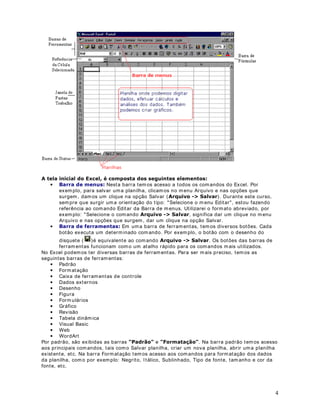
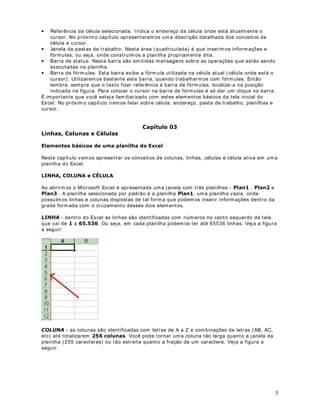
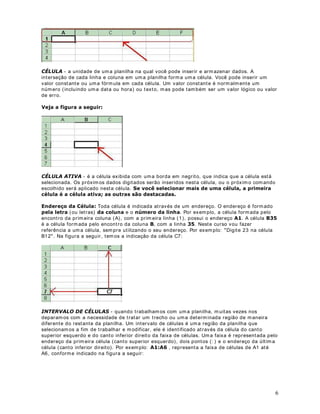
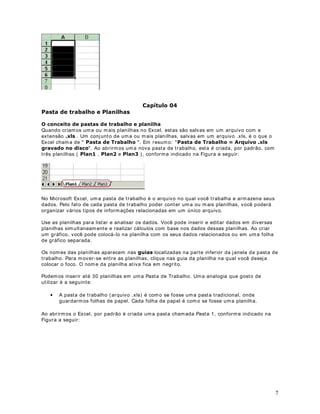
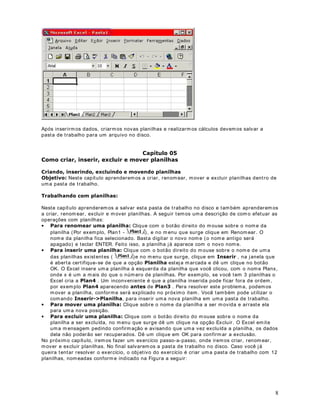
![8PDSDVWDGHWUDEDOKRFRP3ODQLOKDV-DQj'H]](https://image.slidesharecdn.com/apostila-aim-excel-141012203357-conversion-gate02/85/Apostila-aim-excel-9-320.jpg)
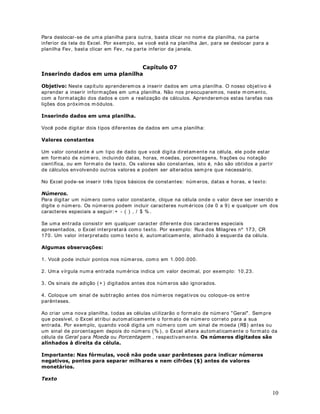
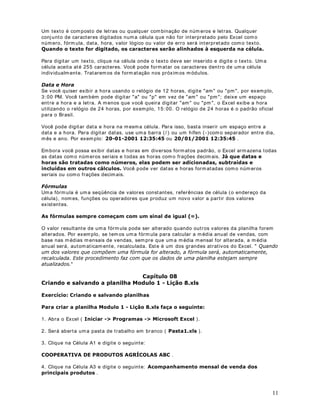
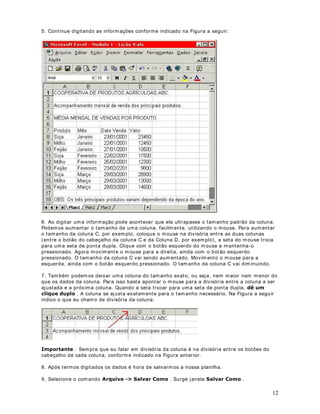
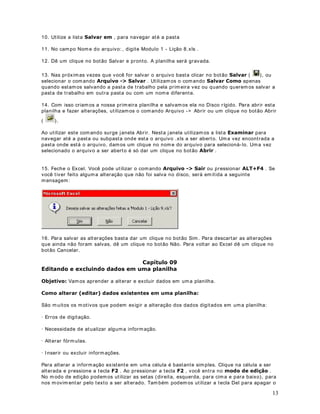
![O valor resultante de uma fórmula pode ser alterado quando out ros valores da planilha forem
alterados. Por exemplo, se temos uma fórmula para calcular a média anual de vendas, com
base nas médias mensais de vendas, sempre que uma média mensal for alterada, a média
anual será, automat icamente, recalculada. Este é um dos grandes at rat ivos do Excel. 4XDQGR
XPGRVYDORUHVTXHFRPS}HPXPDIyUPXODIRUDOWHUDGRDIyUPXODVHUiDXWRPDWLFDPHQWH
UHFDOFXODGD(VWHSURFHGLPHQWRID]FRPTXHRVGDGRVGHXPDSODQLOKDHVWHMDPVHPSUH
DWXDOL]DGRV
ULDQGRHVDOYDQGRDSODQLOKD0RGXDOSRtWXOR/LomR[OV
([HUFtFLRULDQGRHVDOYDQGRSODQLOKDV
3DUDFULDUDSODQLOKD0RGXOR/LomR[OVIDoDRVHJXLQWH
1. Abra o Excel ( ,QLFLDU!3URJUDPDV!0LFURVRIW([FHO) .
2. Será aberta uma pasta de t rabalho em branco ( 3DVWD[OV) .
3. Clique na Célula A1 e digite o seguinte:
223(5$7,9$'(352'8726$*5Ë2/$6$%.
4S.U LCQlFiqLSueD LnVaS CURélGuXlaW RAV3 e digite o seguinte: $FRPSDQKDPHQWRPHQVDOGHYHQGDGRV .
11](https://image.slidesharecdn.com/apostila-aim-excel-141012203357-conversion-gate02/85/Apostila-aim-excel-14-320.jpg)
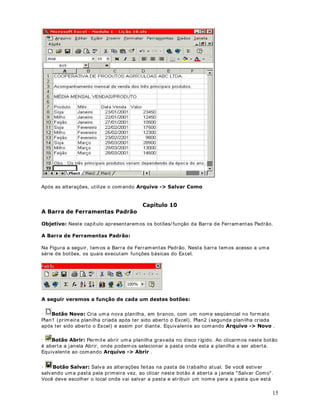
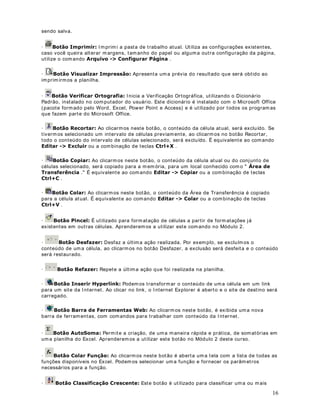
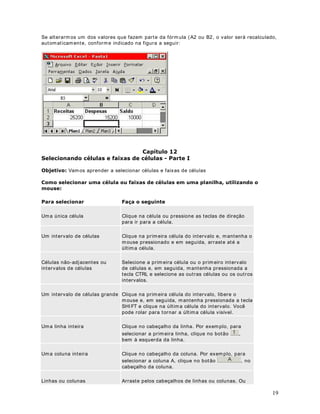
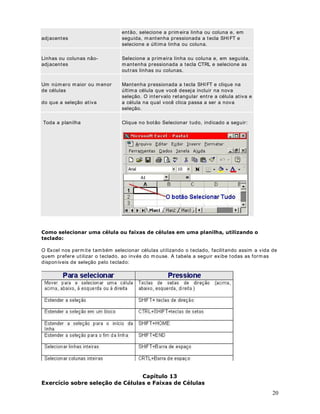
![16
sendo salva.
· %RWmR,PSULPLUImprimi a pasta de t rabalho atual. Ut iliza as configurações existentes,
caso você queira alterar margens, tamanho do papel ou alguma out ra configuração da página,
ut ilize o comando $UTXLYR!RQILJXUDU3iJLQD.
· %RWmR9LVXDOL]DU,PSUHVVmRApresenta uma prévia do resultado que será obt ido ao
imprimirmos a planilha.
· %RWmR9HULILFDU2UWRJUDILDI nicia a Verificação Ortográfica, ut ilizando o Dicionário
Padrão, instalado no computador do usuário. Este dicionário é instalado com o Microsoft Office
(pacote formado pelo Word, Excel, Power Point e Access) e é ut ilizado por todos os programas
que fazem parte do Microsoft Office.
· %RWmR5HFRUWDUAo clicarmos neste botão, o conteúdo da célula atual, será excluído. Se
t ivermos selecionado um intervalo de células previamente, ao clicarmos no botão Recortar,
todo o conteúdo do intervalo de células selecionado, será excluído. É equivalente ao comando (GLWDU!([FOXLUou a combinação de teclas WUO;.
· %RWmRRSLDUAo clicarmos neste botão, o conteúdo da célula atual ou do conjunto de
células selecionado, será copiado para a memória, para um local conhecido 7UDQVIHUrQFLD como ÈUHDGH . É equivalente ao comando (GLWDU!RSLDUou a combinação de teclas WUO.
· %RWmRRODUAo clicarmos neste botão, o conteúdo da Área de Transferência é copiado
para a célula atual. É equivalente ao comando (GLWDU!RODUou a combinação de teclas WUO9.
· %RWmR3LQFHOÉ ut ilizado para formatação de células a part ir de formatações já
existentes em out ras células. Aprenderemos a ut ilizar este comando no Módulo 2.
· %RWmR'HVID]HUDesfaz a últ ima ação realizada. Por exemplo, se excluímos o
conteúdo de uma célula, ao clicarmos no botão Desfazer, a exclusão será desfeita e o conteúdo
será restaurado.
· %RWmR5HID]HURepete a últ ima ação que foi realizada na planilha.
· %RWmR,QVHULU+SHUOLQNPodemos t ransformar o conteúdo de uma célula em um link
para um site da I nternet . Ao clicar no link, o I nternet Explorer é aberto e o site de dest ino será
carregado.
· %RWmR%DUUDGH)HUUDPHQWDV:HEAo clicarmos neste botão, é exibida uma nova
barra de ferramentas, com comandos para t rabalhar com conteúdo da I nternet .
· %RWmR$XWR6RPDPermite a criação, de uma maneira rápida e prát ica, de somatórias em
uma planilha do Excel. Aprenderemos a ut ilizar este botão no Módulo 2 deste curso.
· %RWmRRODU)XQomRAo clicarmos neste botão é aberta uma tela com a lista de todas as
funções disponíveis no Excel. Podemos selecionar uma função e fornecer os parâmet ros
necessários para a função.
· %RWmRODVVLILFDomRUHVFHQWHEste botão é ut ilizado para classificar uma ou mais](https://image.slidesharecdn.com/apostila-aim-excel-141012203357-conversion-gate02/85/Apostila-aim-excel-21-320.jpg)
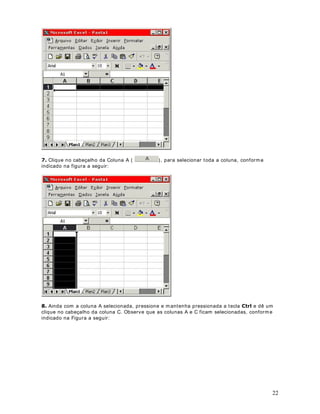
![Ao clicarmos neste botão, será aberto o Assistente do
Office, o qual nos oferece ajuda para a realização das tarefas mais comuns.
8WLOL]DQGRIyUPXODVQR([FHO±,QWUDRSGtXWXomORR
2EMHWLYRVamos aprender a realizar cálculos em uma planilha, ut ilizando fórmulas.
8WLOL]DQGRIyUPXODVQR([FHO
Toda fórmula no Excel, obrigatoriamente, FRPHoDFRPXPVLQDOGHLJXDO](https://image.slidesharecdn.com/apostila-aim-excel-141012203357-conversion-gate02/85/Apostila-aim-excel-23-320.jpg)
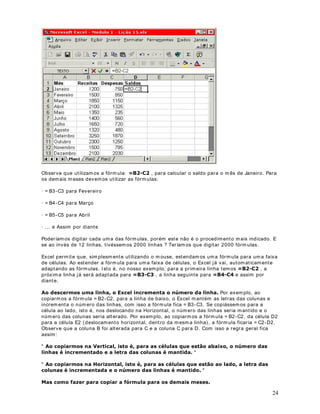
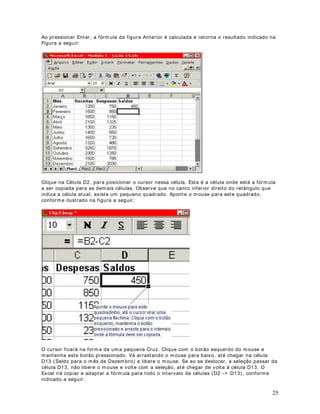
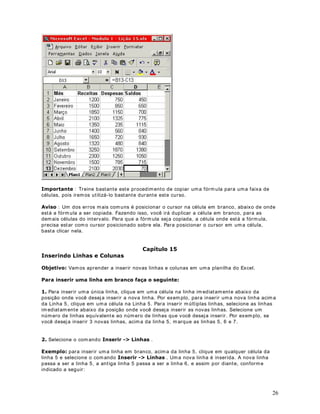
![Se alterarmos um dos valores que fazem parte da fórmula (A2 ou B2, o valor será recalculado,
automat icamente, conforme indicado na figura a seguir:
19
6HOHFLRQDQGRFpOXODVHIDL[DVGHFpDOXSOtDWXVOR3DUWH,
2EMHWLYRVamos aprender a selecionar células e faixas de células
PRRPXVRHVH OHFLRQDUXPDFpOXODRXIDL[DVGHFpOXODVHPXPDSODQLOKDXWLOL]DQGRR
3DUDVHOHFLRQDU
)DoDRVHJXLQWH
Uma única célula
Clique na célula ou pressione as teclas de direção
para ir para a célula.
Um intervalo de células
Clique na primeira célula do intervalo e, mantenha o
mouse pressionado e em seguida, arraste até a
últ ima célula.
Células não-adjacentes ou
intervalos de células
Selecione a primeira célula ou o primeiro intervalo
de células e, em seguida, mantenha pressionada a
tecla CTRL e selecione as out ras células ou os out ros
intervalos.
Um intervalo de células grande
Clique na primeira célula do intervalo, libere o
mouse e, em seguida, mantenha pressionada a tecla
SHI FT e clique na últ ima célula do intervalo. Você
pode rolar para tornar a últ ima célula visível.
Uma linha inteira
Clique no cabeçalho da linha. Por exemplo, para
selecionar a primeira linha, clique no botão ,
bem à esquerda da linha.
Uma coluna inteira
Clique no cabeçalho da coluna. Por exemplo, para
selecionar a coluna A, clique no botão , no
cabeçalho da coluna.
Linhas ou colunas
Arraste pelos cabeçalhos de linhas ou colunas. Ou](https://image.slidesharecdn.com/apostila-aim-excel-141012203357-conversion-gate02/85/Apostila-aim-excel-27-320.jpg)
![20
adjacentes
então, selecione a primeira linha ou coluna e, em
seguida, mantenha pressionada a tecla SHI FT e
selecione a últ ima linha ou coluna.
Linhas ou colunas não-adjacentes
Selecione a primeira linha ou coluna e, em seguida,
mantenha pressionada a tecla CTRL e selecione as
out ras linhas ou colunas.
Um número maior ou menor
de células
do que a seleção at iva
Mantenha pressionada a tecla SHI FT e clique na
últ ima célula que você deseja incluir na nova
seleção. O intervalo retangular ent re a célula at iva e
a célula na qual você clica passa a ser a nova
seleção.
Toda a planilha
Clique no botão Selecionar tudo, indicado a seguir:
RPRVHOHFLRQDUXPDFpOXODRXIDL[DVGHFpOXODVHPXPDSODQLOKDWHFODGR XWLOL]DQGRR
O Excel nos permite também selecionar células ut ilizando o teclado, facilitando assim a vida de
quem prefere ut ilizar o teclado, ao invés do mouse. A tabela a seguir exibe todas as formas
disponíveis de seleção pelo teclado:
([HUFtFLRVREUHVHOHomRGHpOXODVDHS)tWDXL[ORDVGHpOXODV](https://image.slidesharecdn.com/apostila-aim-excel-141012203357-conversion-gate02/85/Apostila-aim-excel-28-320.jpg)
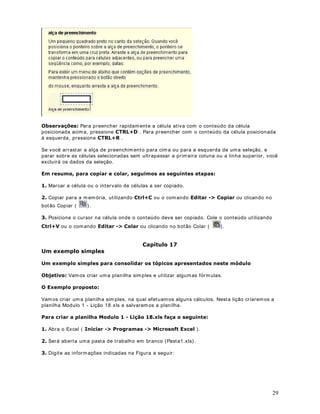
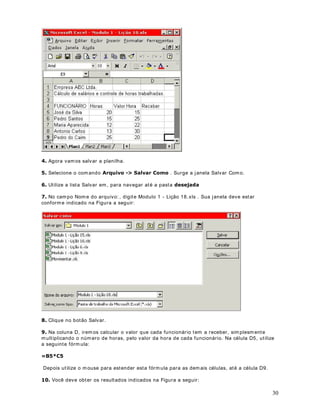
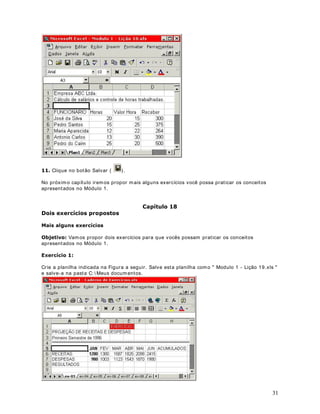
![Observe que ut ilizamos a fórmula: %, para calcular o saldo para o mês de Janeiro. Para
os demais meses devemos ut ilizar as fórmulas:
· = B3-C3 para Fevereiro
· = B4-C4 para Março
· = B5-C5 para Abril
· ... e Assim por diante
Poderíamos digitar cada uma das fórmulas, porém este não é o procedimento mais indicado. E
se ao invés de 12 linhas, t ivéssemos 2000 linhas ? Teríamos que digitar 2000 fórmulas.
Excel permite que, simplesmente ut ilizando o mouse, estendamos uma fórmula para uma faixa
de células. Ao estender a fórmula para uma faixa de células, o Excel já vai, automat icamente
adaptando as fórmulas. I sto é, no nosso exemplo, para a primeira linha temos %, a
próxima linha já será adaptada para %, a linha seguinte para %e assim por
diante.
$RGHVFHUPRVXPDOLQKDR([FHOLQFUHPHQWDRQ~PHURGDOLQKDPor exemplo, ao
copiarmos a fórmula = B2-C2, para a linha de baixo, o Excel mantém as let ras das colunas e
incrementa o número das linhas, com isso a fórmula fica = B3-C3. Se copiássemos para a
célula ao lado, isto é, nos deslocando na Horizontal, o número das linhas seria mant ido e o
número das colunas seria alterado. Por exemplo, ao copiarmos a fórmula = B2-C2, da célula D2
para a célula E2 (deslocamento horizontal, dent ro da mesma linha) , a fórmula ficaria = C2-D2.
Observe que a coluna B foi alterada para C e a coluna C para D. Com isso a regra geral fica
assim:
$RFRSLDUPRVQD9HUWLFDOLVWRpSDUDDVFpOXODVTXHHVWmRDEDL[OLQKDVpLQFUHPHQWDGRHDOHWUDGDVFROXQDVpPDQWLGD RRQ~PHURGDV
F R$ORXQFDRVSLpDULQPFRUHVPQDHQ+WRDGULD]RHQRWDQO~LPVWHRURpGSDDVUDOLQDKVDFVppOXPODDVQTWXLGHRHVWmRDRODGRDOHWUDGDV
0DVFRPRID]HUSDUDFRSLDUDIyUPXODSDUDRVGHPDLVPHVHV
24](https://image.slidesharecdn.com/apostila-aim-excel-141012203357-conversion-gate02/85/Apostila-aim-excel-32-320.jpg)
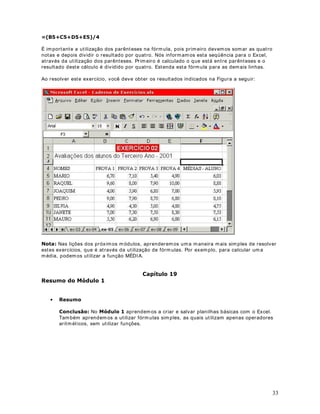
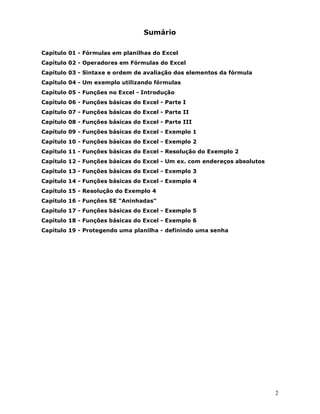
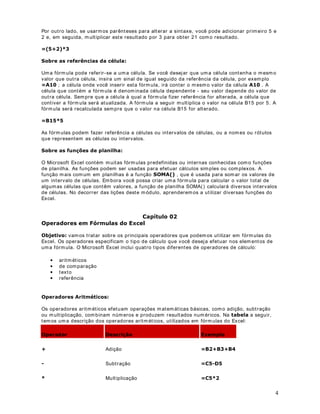
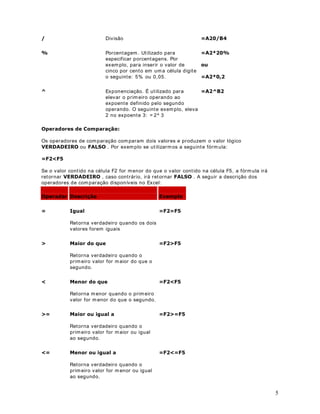
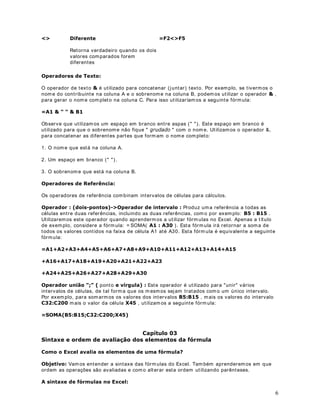
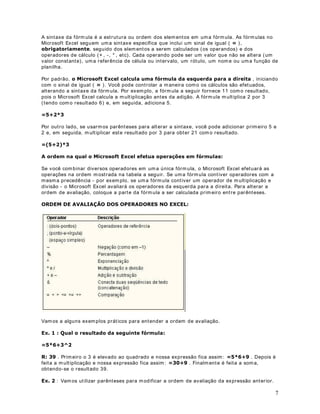
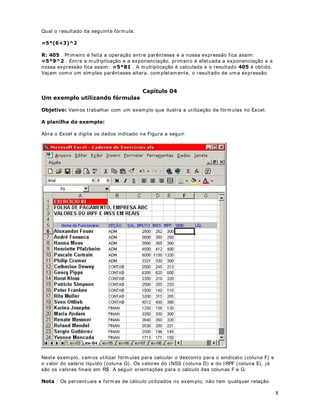
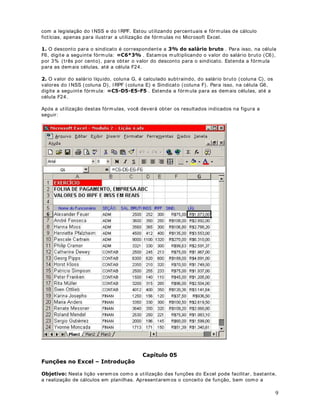
![2
6XPiULR
DStWXOR)yUPXODVHPSODQLOKDVGR([FHO
DStWXOR2SHUDGRUHVHP)yUPXODVGR([FHO
DStWXOR6LQWD[HHRUGHPGHDYDOLDomRGRVHOHPHQWRVGDIyUPXOD
DStWXOR8PH[HPSORXWLOL]DQGRIyUPXODV
DStWXOR)XQo}HVQR([FHO,QWURGXomR
DStWXOR)XQo}HVEiVLFDVGR([FHO3DUWH,
DStWXOR)XQo}HVEiVLFDVGR([FHO3DUWH,,
DStWXOR)XQo}HVEiVLFDVGR([FHO3DUWH,,,
DStWXOR)XQo}HVEiVLFDVGR([FHO([HPSOR
DStWXOR)XQo}HVEiVLFDVGR([FHO([HPSOR
DStWXOR)XQo}HVEiVLFDVGR([FHO5HVROXomRGR([HPSOR
DStWXOR)XQo}HVEiVLFDVGR([FHO8PH[FRPHQGHUHoRVDEVROXWRV
DStWXOR)XQo}HVEiVLFDVGR([FHO([HPSOR
DStWXOR)XQo}HVEiVLFDVGR([FHO([HPSOR
DStWXOR5HVROXomRGR([HPSOR
DStWXOR)XQo}HV6($QLQKDGDV
DStWXOR)XQo}HVEiVLFDVGR([FHO([HPSOR
DStWXOR)XQo}HVEiVLFDVGR([FHO([HPSOR
DStWXOR3URWHJHQGRXPDSODQLOKDGHILQLQGRXPDVHQKD](https://image.slidesharecdn.com/apostila-aim-excel-141012203357-conversion-gate02/85/Apostila-aim-excel-43-320.jpg)
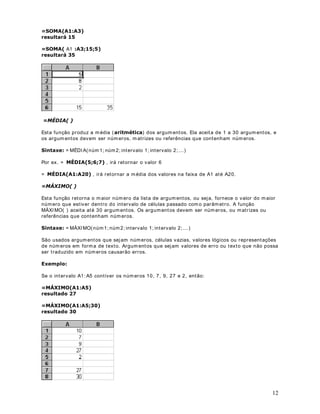
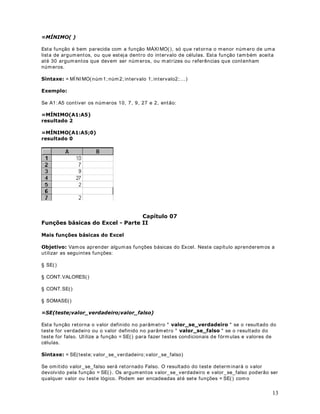
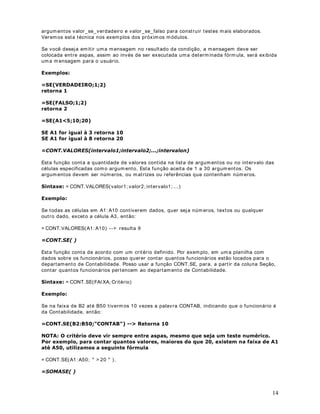
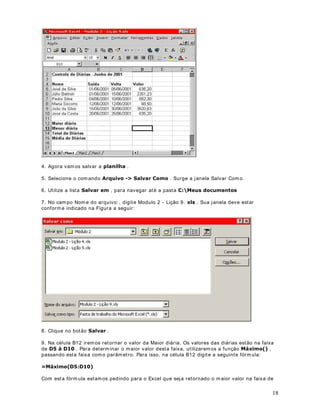
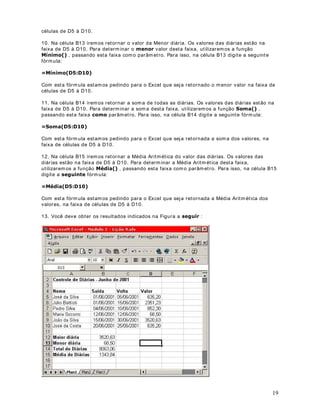
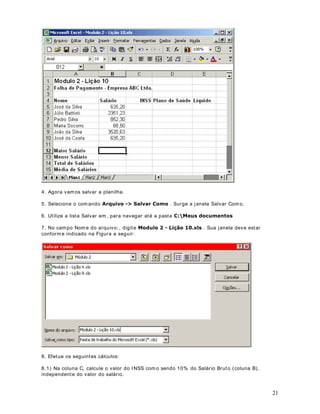
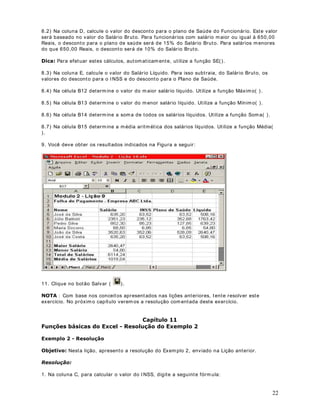
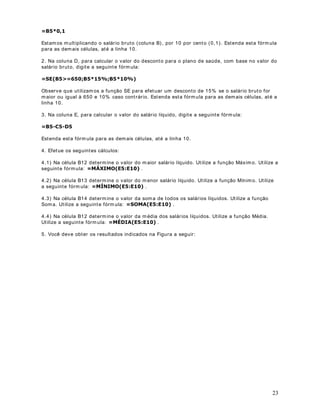
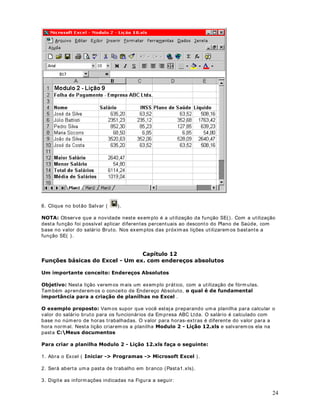
![A
5. Primeiro é feita a operação ent re parênteses e a nossa expressão fica assim:
A. Ent re a mult iplicação e a exponenciação, primeiro é efetuada a exponenciação e a
nossa expressão fica assim:
. A mult iplicação é calculada e o resultado é obt ido.
Vejam como um simples parênteses altera, completamente, o resultado de uma expressão.
8PH[HPSORXWLOL]DQGRIyUPXODVDStWXOR
2EMHWLYRVamos t rabalhar com um exemplo que ilust ra a ut ilização de fórmulas no Excel.
$SODQLOKDGRH[HPSOR
Abra o Excel e digite os dados indicado na Figura a seguir:
Neste exemplo, vamos ut ilizar fórmulas para calcular o desconto para o sindicato (coluna F) e
o valor do salário líquido (coluna G) . Os valores do INSS (coluna D) e do IRPF (coluna E) , já
são os valores finais em R$. A seguir orientações para o cálculo das colunas F e G:
1RWD: Os percentuais e formas de cálculo ut ilizados no exemplo, não tem qualquer relação](https://image.slidesharecdn.com/apostila-aim-excel-141012203357-conversion-gate02/85/Apostila-aim-excel-57-320.jpg)
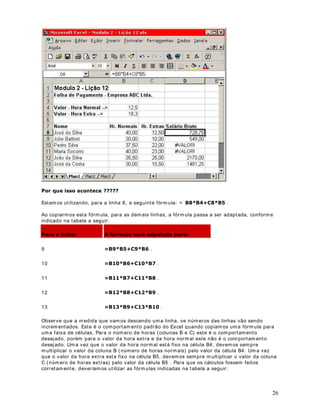
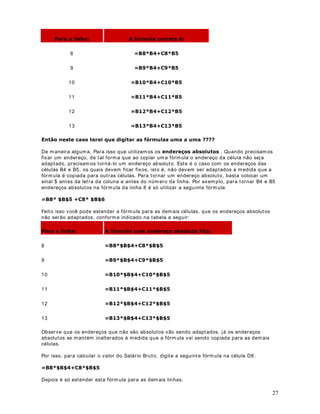
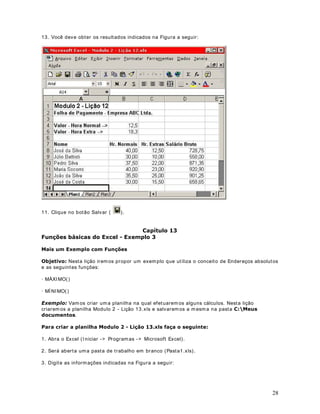
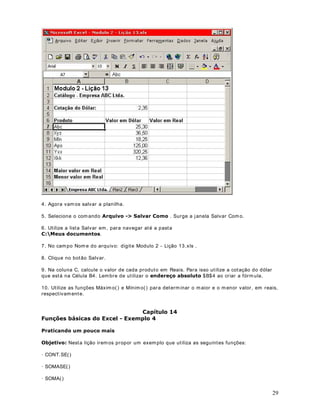
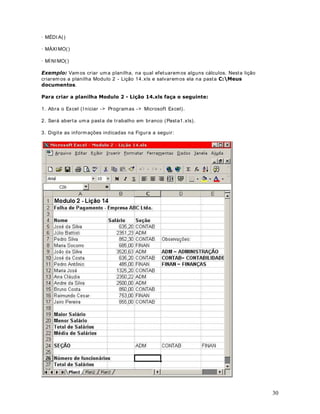
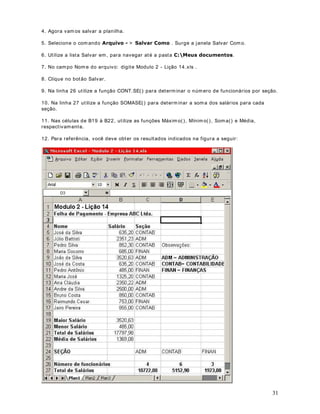
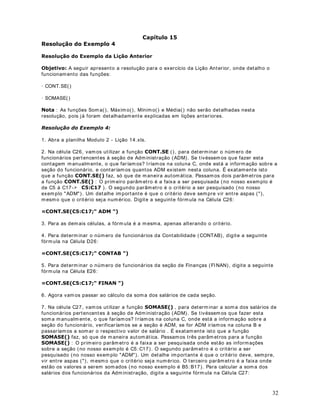
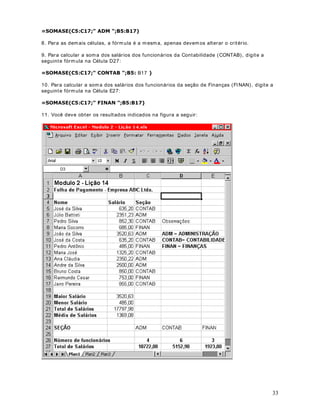
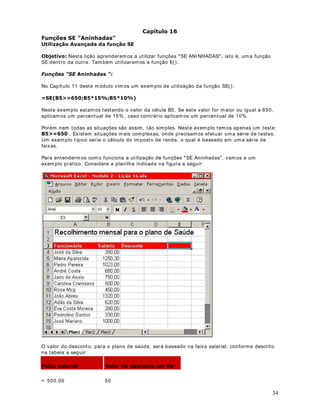
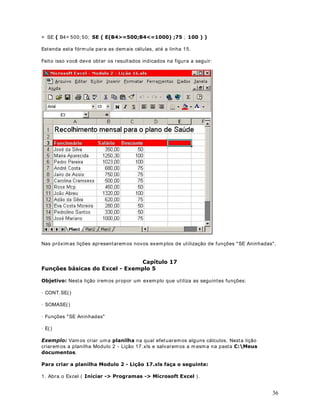
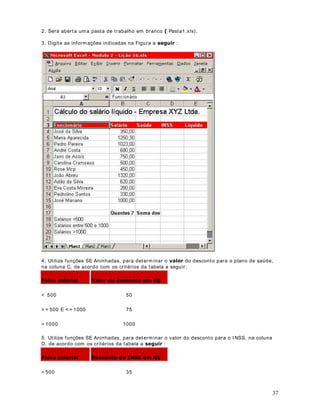
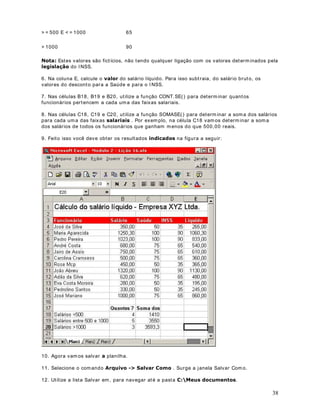
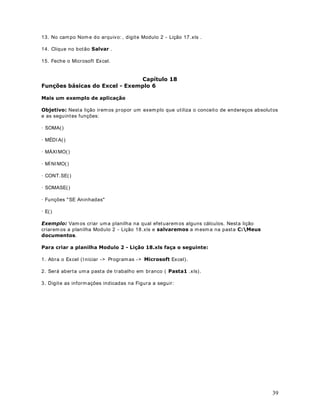
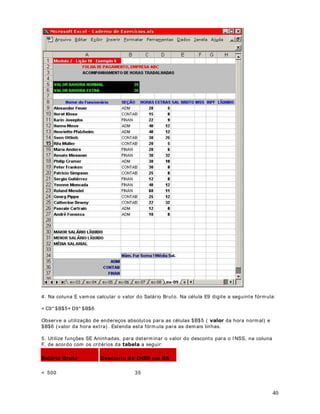
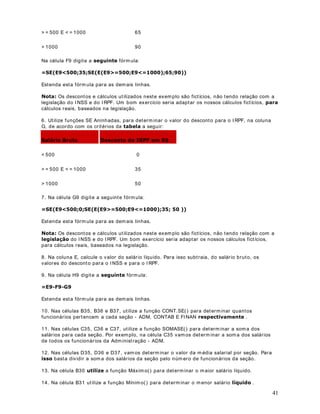
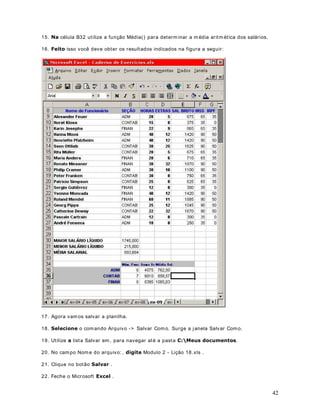
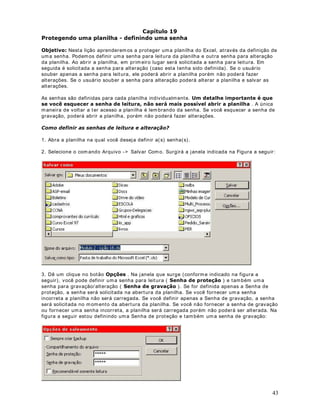
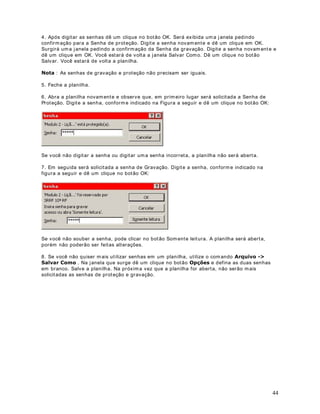
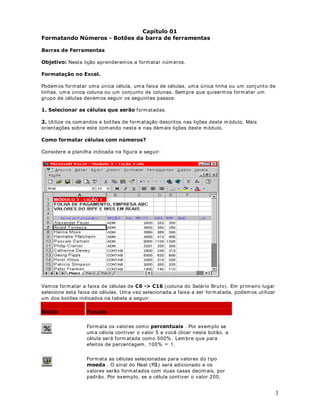
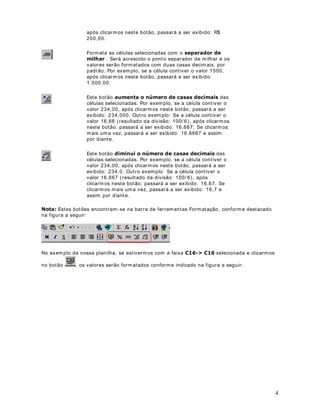
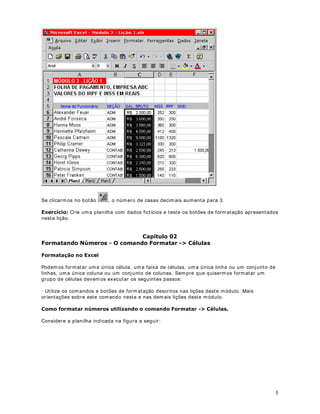
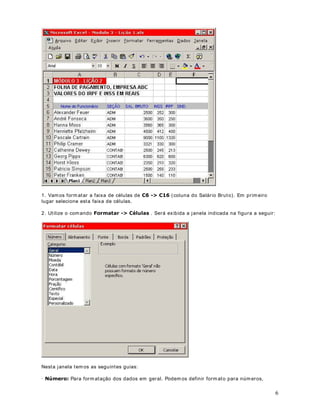
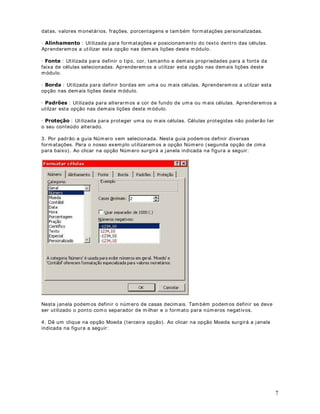
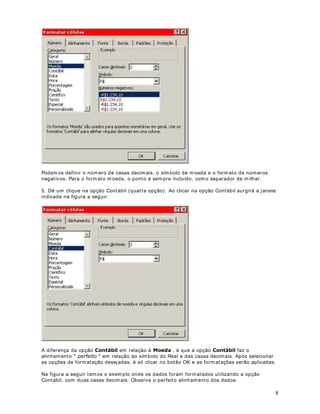
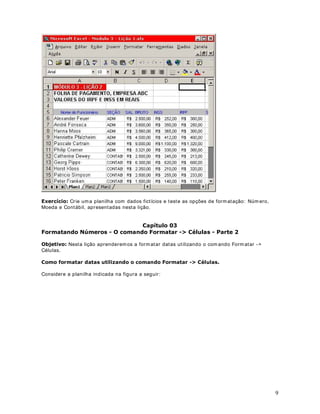
![!5HWRUQD
31R2U7H$[H2PFSUOLRWpUSLDRUGDHFYRHQYWDLUUVTHXPDQSWURHVHYQDWUORHUDHVVSDPVDLPRUHHVVPGRRTTXXHHVHMDHX[PLVWWHHPVWHQDQXIDPL[pDULFGRH$ DWp$XWLOL]DPRVDVHJXLQWHIyUPXOD
= CONT.SE(A1: A50; 20 ) .
620$6(](https://image.slidesharecdn.com/apostila-aim-excel-141012203357-conversion-gate02/85/Apostila-aim-excel-85-320.jpg)
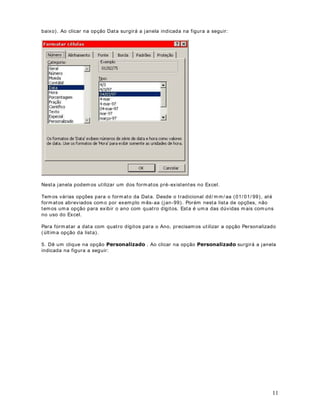
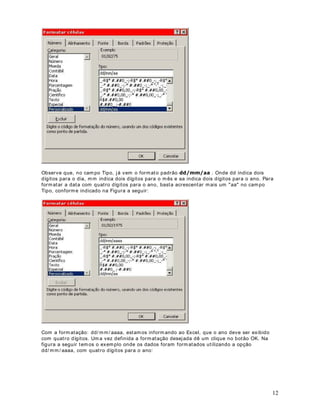
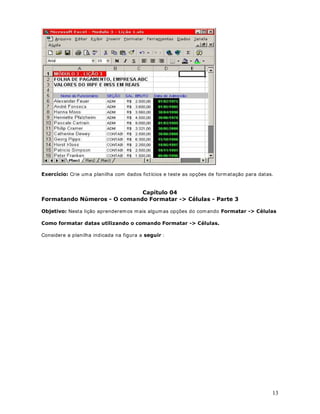
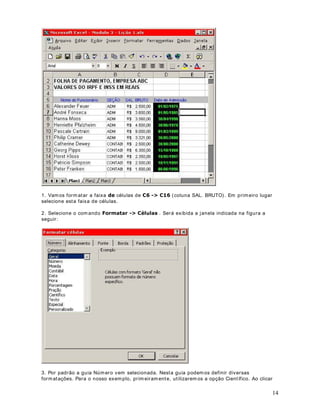
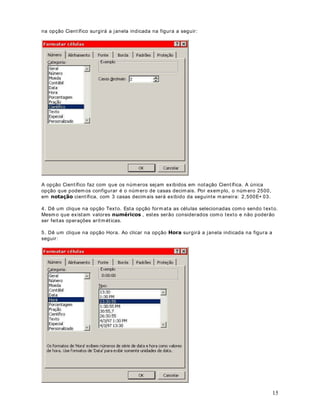

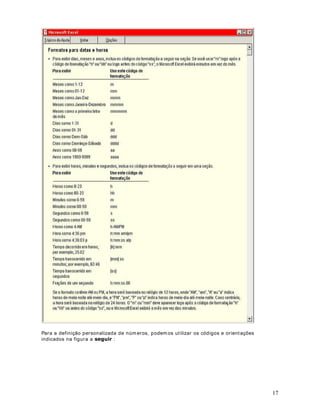
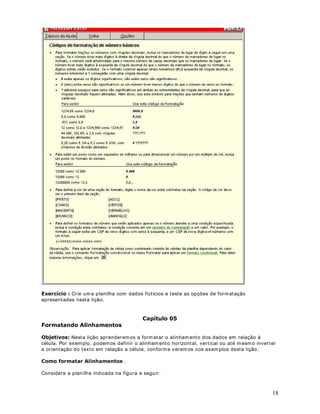
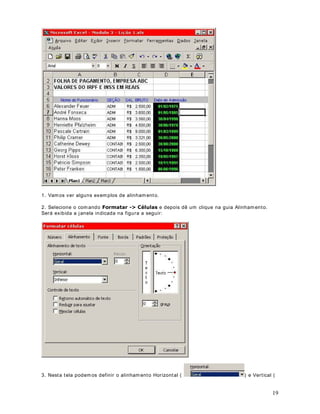
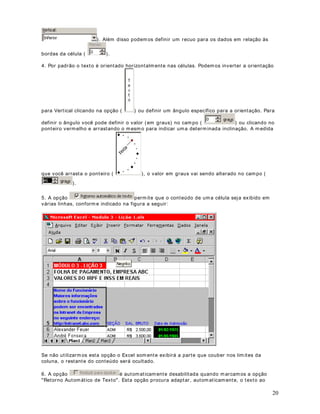
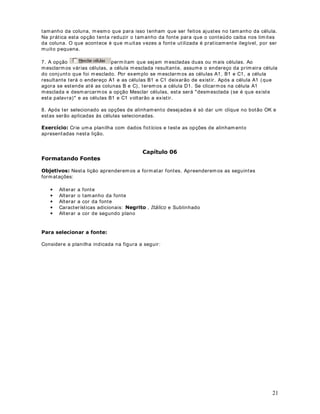
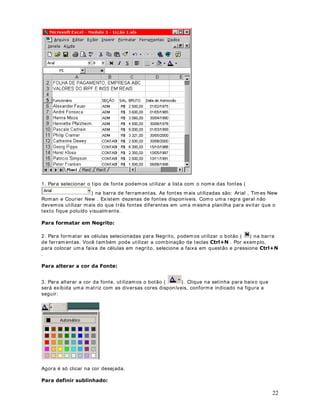
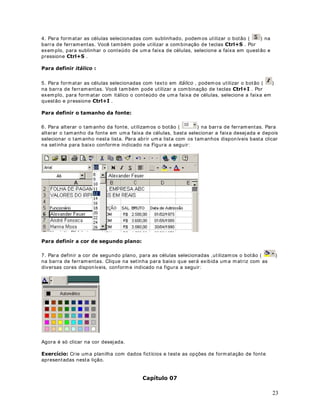
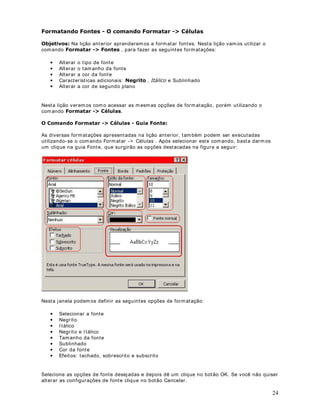
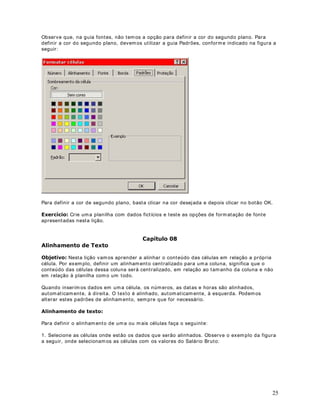
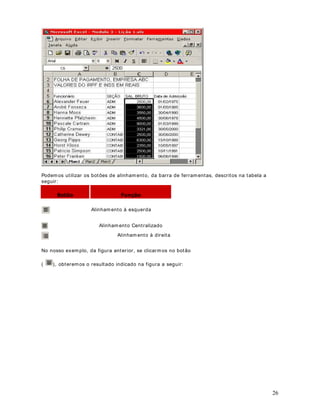
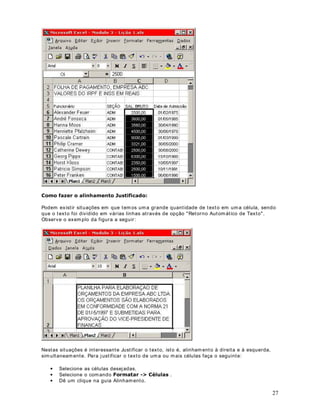
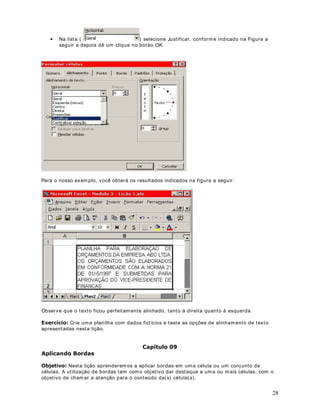
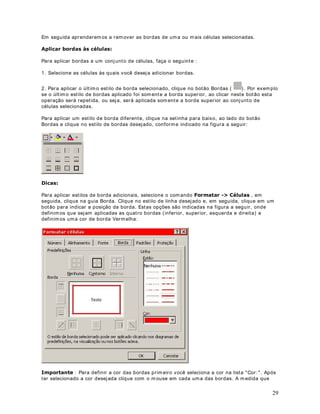
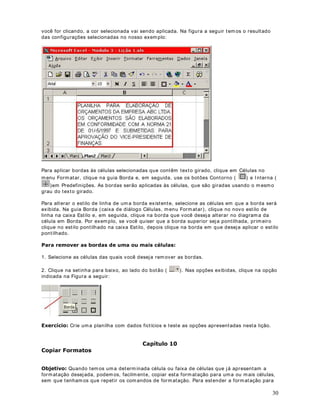
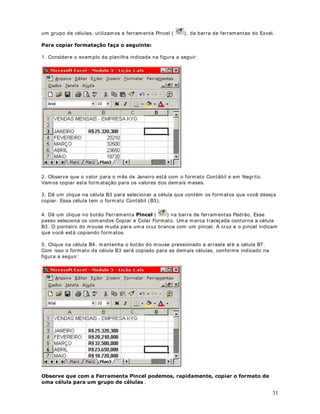
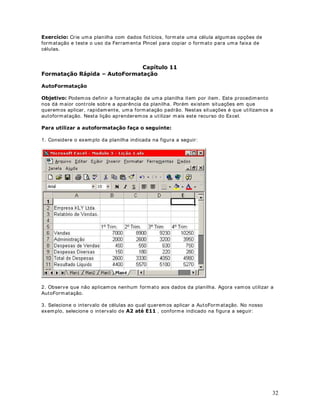
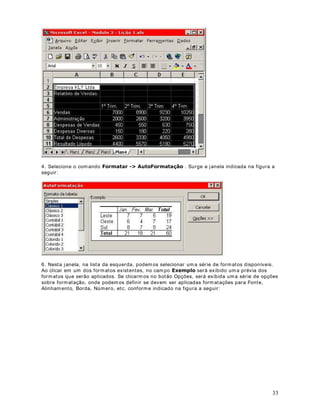
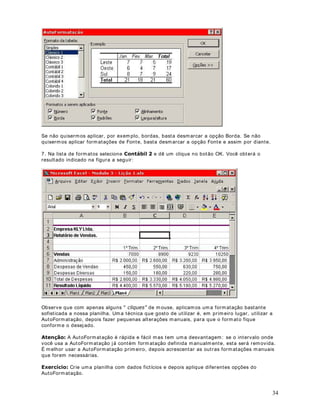
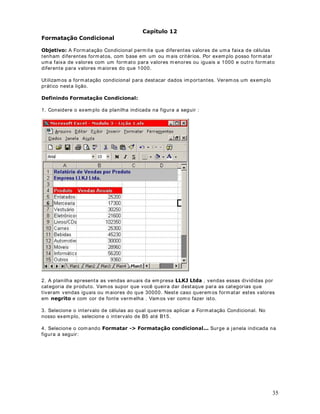
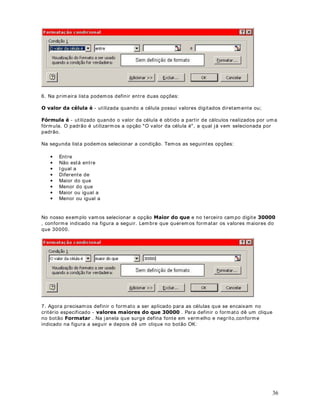
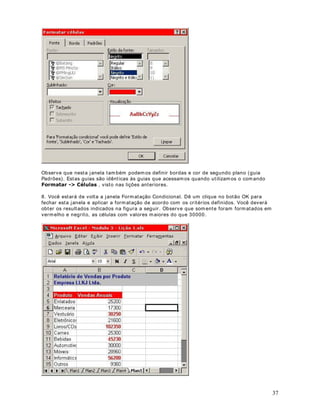
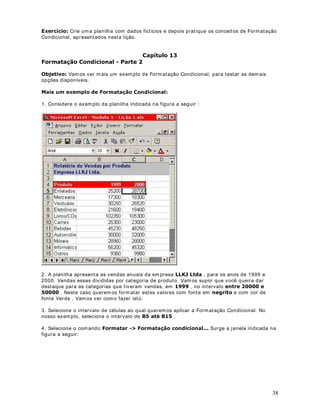
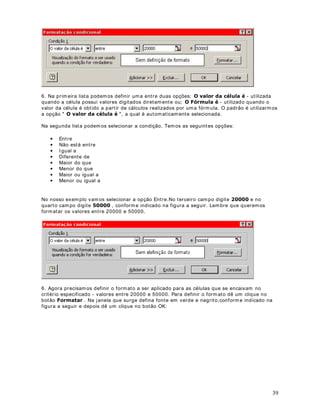
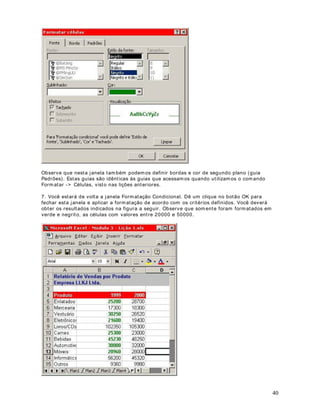
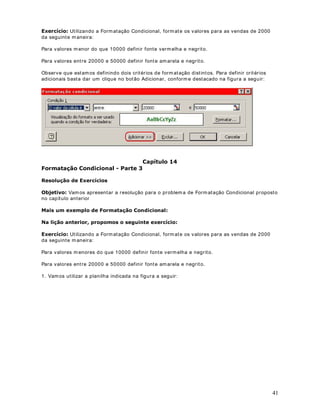
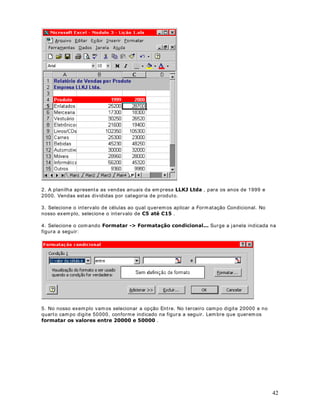
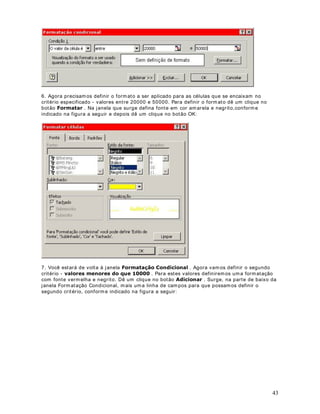
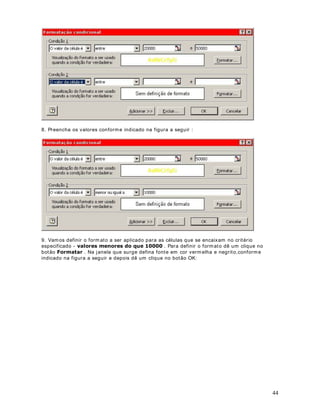
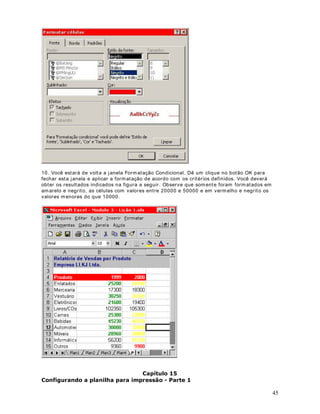
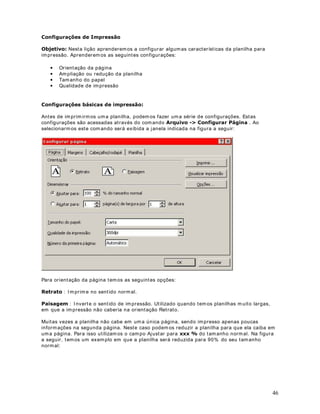
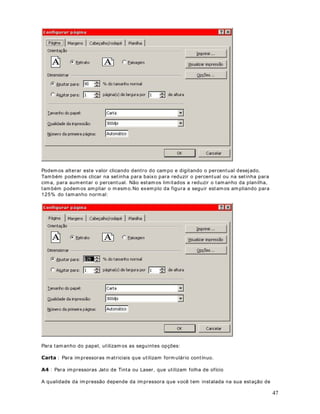
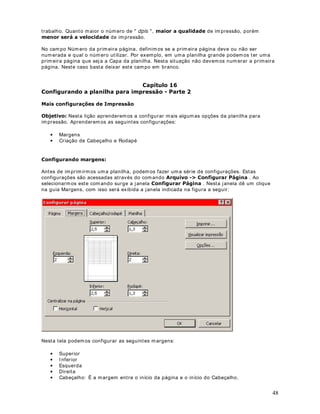
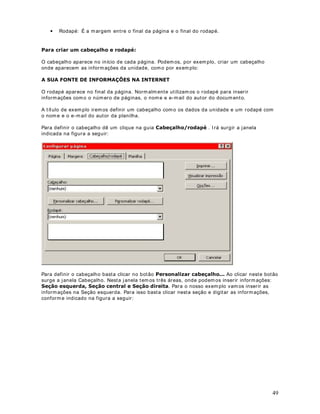
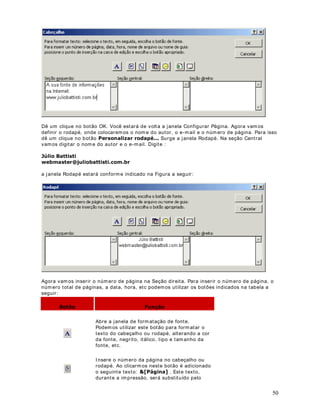
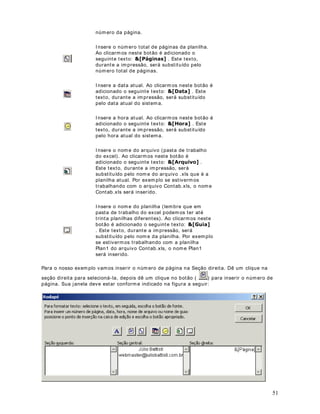
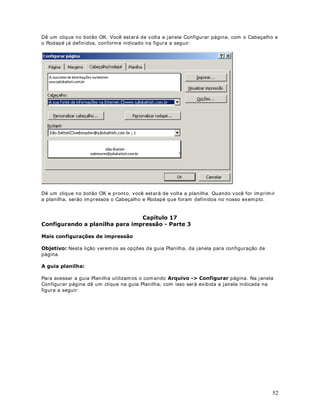
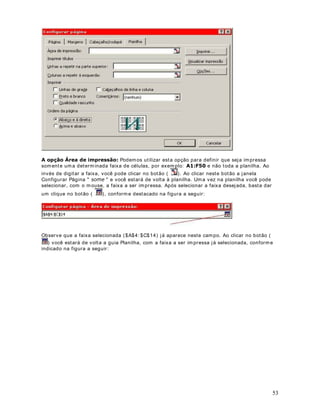
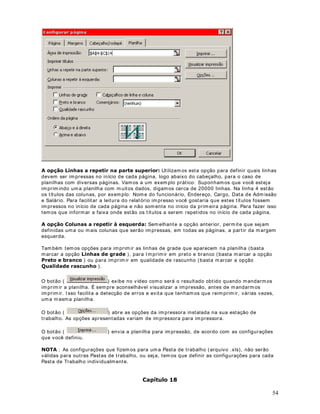
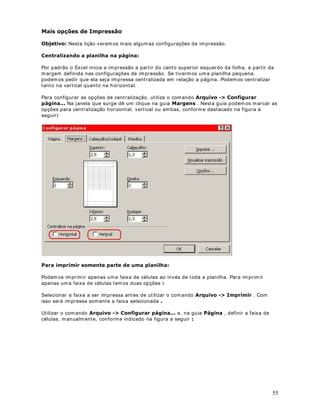
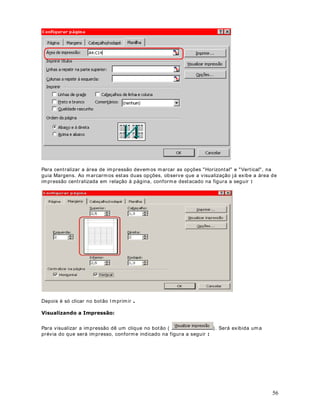
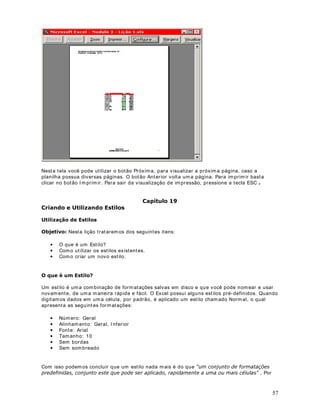
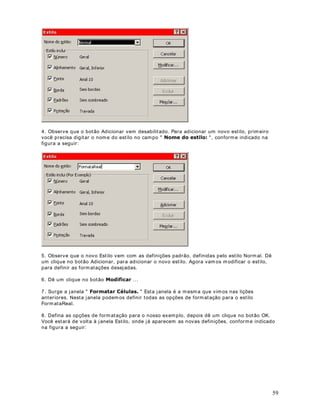
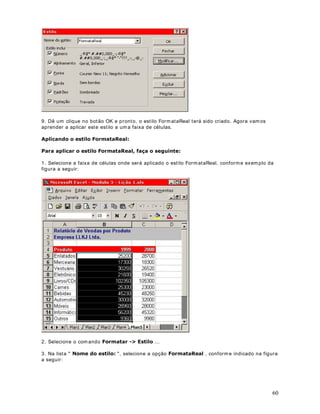
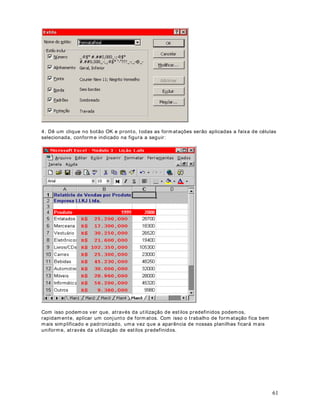
![)XQo}HV6($QLQKDGDV DStWXOR 8WLOL]DomR$YDQoDGDGDIXQomR6(
2EMHWLYRNesta lição aprenderemos a ut ilizar funções SE ANINHADAS , isto é, uma função
SE dent ro da out ra. Também ut ilizaremos a função E() .
)XQo}HV6($QLQKDGDV
No Capítulo 11 deste módulo vimos um exemplo de ut ilização da função SE( ) :
6(%! %
%](https://image.slidesharecdn.com/apostila-aim-excel-141012203357-conversion-gate02/85/Apostila-aim-excel-137-320.jpg)
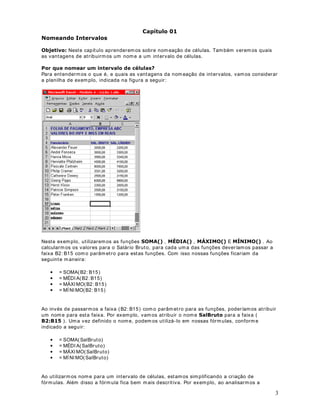
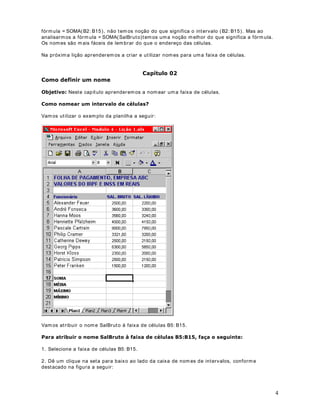
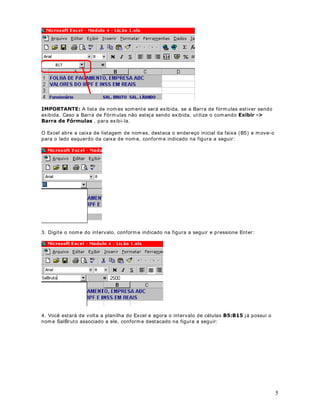
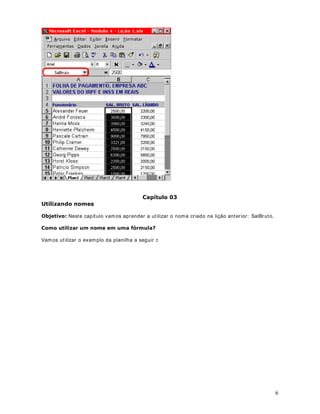
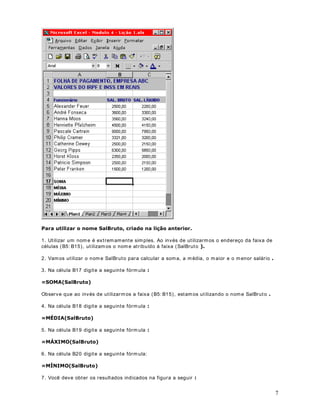
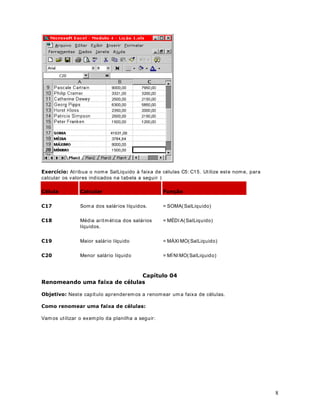
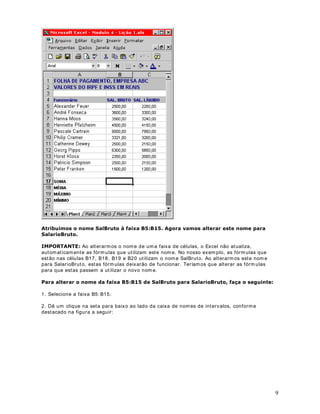
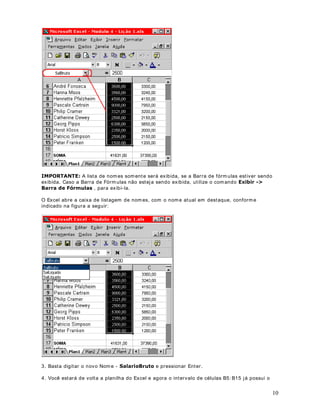
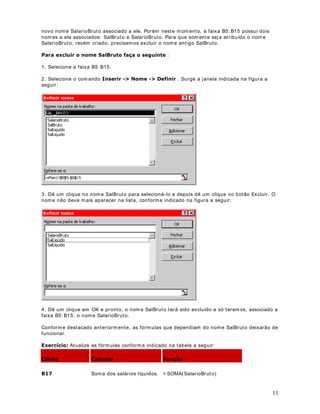
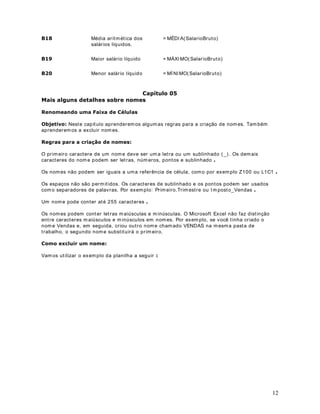
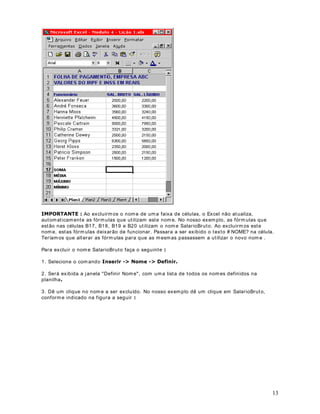
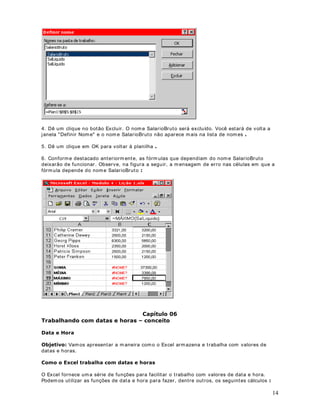
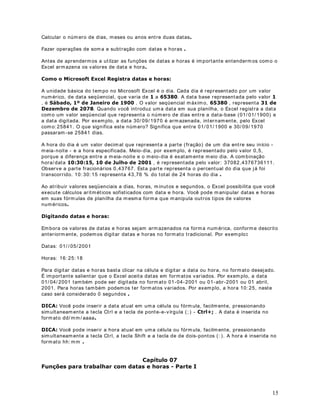
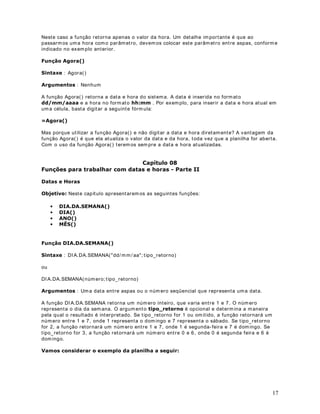
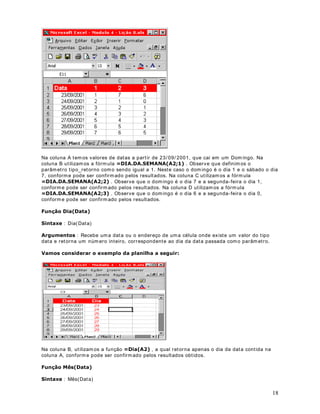
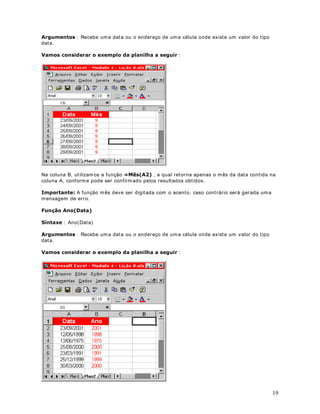
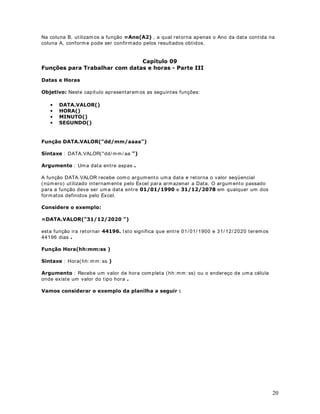
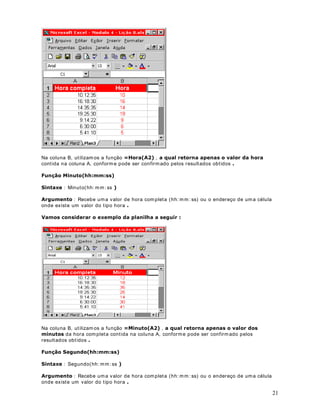
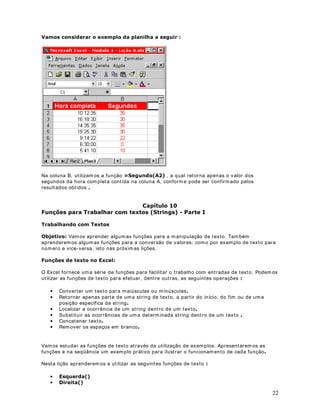

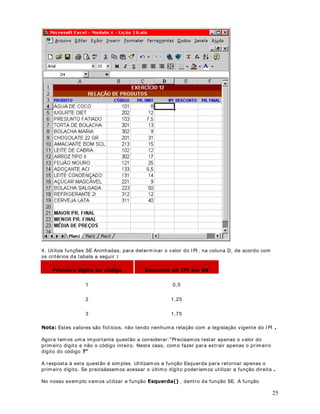
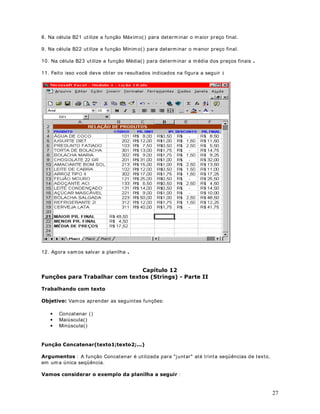
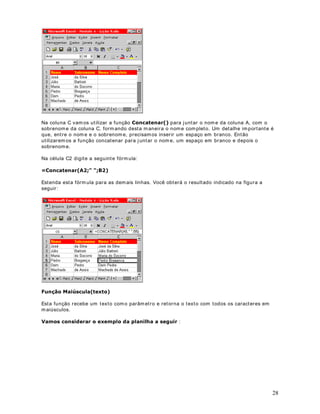
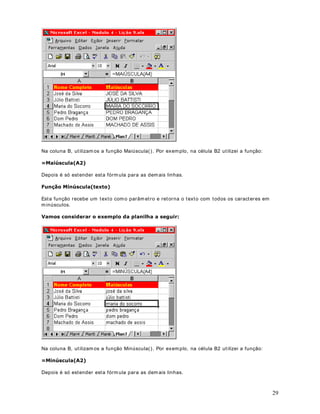
![Estenda esta fórmula para as demais linhas.
1RWDOs descontos e cálculos ut ilizados neste exemplo são fict ícios, não tendo relação com a OHJLVODomRdo INSS e do IRPF. Um bom exercício seria adaptar os nossos cálculos fict ícios,
para cálculos reais, baseados na legislação.
8. Na coluna E, calcule o valor do salário líquido. Para isso subt raia, do salário bruto, os
valores do desconto para o INSS e para o IRPF.
9. Na célula H9 digite a VHJXLQWH fórmula: ()*
Estenda esta fórmula para as demais linhas.
10. Nas células B35, B36 e B37, ut ilize a função CONT.SE( ) para determinar quantos
funcionários pertencem a cada seção - ADM, CONTAB E FINAN UHVSHFWLYDPHQWH.
11. Nas células C35, C36 e C37, ut ilize a função SOMASE() para determinar a soma dos
salários para cada seção. Por exemplo, na célula C35 vamos determinar a soma dos salários
de todos os funcionários da Administ ração - ADM.
12. Nas células D35, D36 e D37, vamos determinar o valor da média salarial por seção. Para LVVRbasta dividir a soma dos salários da seção pelo número de funcionários da seção.
13. Na célula B30 XWLOL]Ha função Máximo( ) para determinar o maior salário líquido.
14. Na célula B31 ut ilize a função Mínimo( ) para determinar o menor salário OtTXLGR.](https://image.slidesharecdn.com/apostila-aim-excel-141012203357-conversion-gate02/85/Apostila-aim-excel-165-320.jpg)
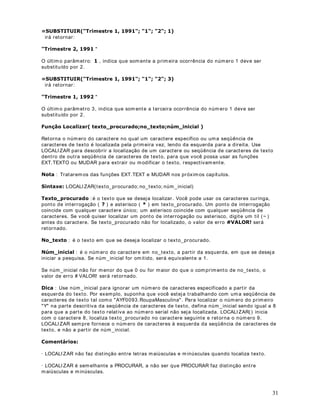
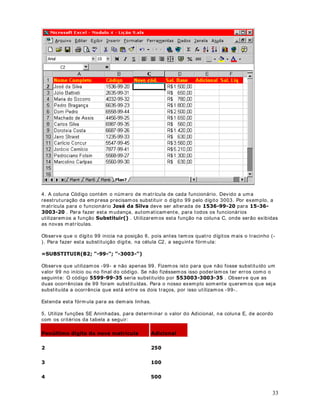
![6XPiULR DStWXOR)RUPDWDQGR1~PHURV%RW}HVGDEDUUDGHIHUUDPHQWDV
DStWXOR)RUPDWDQGR1~PHURV2FRPDQGR)RUPDWDU!pOXODV
DStWXOR)RUPDWDQGR1~PHURV2FRPDQGR)RUPDWDU!pOXODV3DUWH
DStWXOR)RUPDWDQGR1~PHURV2FRPDQGR)RUPDWDU!pOXODV3DUWH
DStWXOR)RUPDWDQGR$OLQKDPHQWRV
DStWXOR)RUPDWDQGR)RQWHV
DStWXOR)RUPDWDQGR)RQWHV2FRPDQGR)RUPDWDU!pOXODV
DStWXOR$OLQKDPHQWRGH7H[WR
DStWXOR$SOLFDQGR%RUGDV
DStWXORRSLDU)RUPDWRV
DStWXOR)RUPDWDomR5iSLGD$XWR)RUPDWDomR
DStWXOR)RUPDWDomRRQGLFLRQDO
DStWXOR)RUPDWDomRRQGLFLRQDO3DUWH
DStWXOR)RUPDWDomRRQGLFLRQDO3DUWH
DStWXORRQILJXUDQGRDSODQLOKDSDUDLPSUHVVm3DUWH
DStWXORRQILJXUDQGRDSODQLOKDSDUDLPSUHVVmR3DUWH
DStWXORRQILJXUDQGRDSODQLOKDSDUDLPSUHVVmR3DUWH
DStWXOR0DLVRSo}HVGH,PSUHVVmR
DStWXORULDQGRH8WLOL]DQGR(VWLORV
2](https://image.slidesharecdn.com/apostila-aim-excel-141012203357-conversion-gate02/85/Apostila-aim-excel-169-320.jpg)
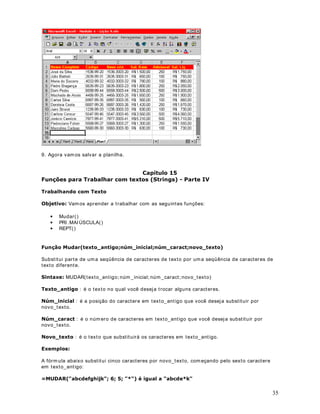
![Se clicarmos no botão , o número de casas decimais aumenta para 3.
([HUFtFLRCrie uma planilha com dados fict ícios e teste os botões de formatação apresentados
nesta lição.
)RUPDWDQGR1~PHURV2FRPDQGRD)SRtWUXPORDWDU!pOXODV
)RUPDWDomRQR([FHO
Podemos formatar uma única célula, uma faixa de células, uma única linha ou um conjunto de
linhas, uma única coluna ou um conjunto de colunas. Sempre que quisermos formatar um
grupo de células devemos executar os seguintes passos:
· Ut ilize os comandos e botões de formatação descritos nas lições deste módulo. Mais
orientações sobre este comando nesta e nas demais lições deste módulo.
RPRIRUPDWDUQ~PHURVXWLOL]DQGRRFRPDQGR)RUPDWDU!pOXODV
Considere a planilha indicada na figura a seguir:
5](https://image.slidesharecdn.com/apostila-aim-excel-141012203357-conversion-gate02/85/Apostila-aim-excel-172-320.jpg)
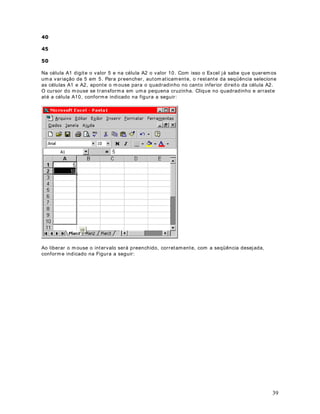
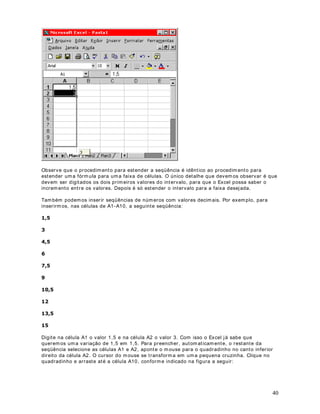
![9
([HUFtFLRCrie uma planilha com dados fict ícios e teste as opções de formatação: Número,
Moeda e Contábil, apresentadas nesta lição.
)RUPDWDQGR1~PHURV2FRPDQGRD)SRtWUXPORDWDU!pOXODV3DUWH
2EMHWLYRNesta lição aprenderemos a formatar datas ut ilizando o comando Formatar -
Células.
RPRIRUPDWDUGDWDVXWLOL]DQGRRFRPDQGR)RUPDWDU!pOXODV
Considere a planilha indicada na figura a seguir:](https://image.slidesharecdn.com/apostila-aim-excel-141012203357-conversion-gate02/85/Apostila-aim-excel-176-320.jpg)
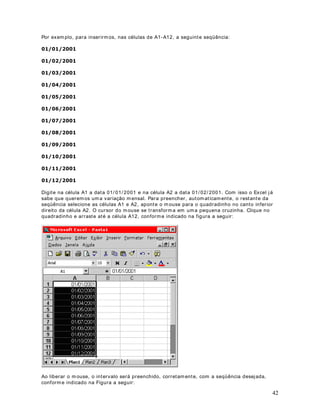
![11
baixo). Ao clicar na opção Data surgirá a janela indicada na figura a seguir:
Nesta janela podemos ut ilizar um dos formatos pré-existentes no Excel.
Temos várias opções para o formato da Data. Desde o t radicional dd/mm/ aa (01/ 01/ 99) , até
formatos abreviados como por exemplo mês-aa ( jan-99) . Porém nesta lista de opções, não
temos uma opção para exibir o ano com quat ro dígitos. Esta é uma das dúvidas mais comuns
no uso do Excel.
Para formatar a data com quat ro dígitos para o Ano, precisamos ut ilizar a opção Personalizado
(últ ima opção da lista).
5. Dê um clique na opção 3HUVRQDOL]DGR. Ao clicar na opção 3HUVRQDOL]DGRsurgirá a janela
indicada na figura a seguir:](https://image.slidesharecdn.com/apostila-aim-excel-141012203357-conversion-gate02/85/Apostila-aim-excel-178-320.jpg)
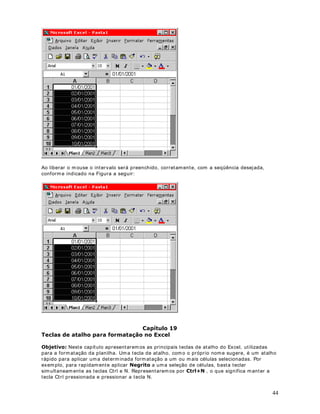
![([HUFtFLRCrie uma planilha com dados fict ícios e teste as opções de formatação para datas.
)RUPDWDQGR1~PHURV2FRPDQGRD)SRtWUXPORDWDU!pOXODV3DUWH
2EMHWLYRNesta lição aprenderemos mais algumas opções do comando )RUPDWDU!pOXODV
RPRIRUPDWDUGDWDVXWLOL]DQGRRFRPDQGR)RUPDWDU!pOXODV
Considere a planilha indicada na figura a VHJXLU:
13](https://image.slidesharecdn.com/apostila-aim-excel-141012203357-conversion-gate02/85/Apostila-aim-excel-180-320.jpg)
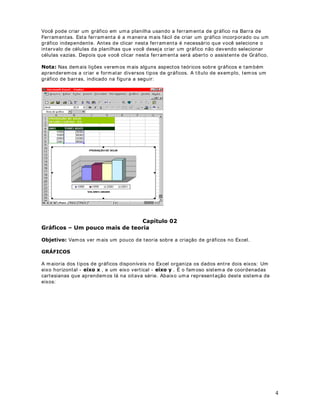
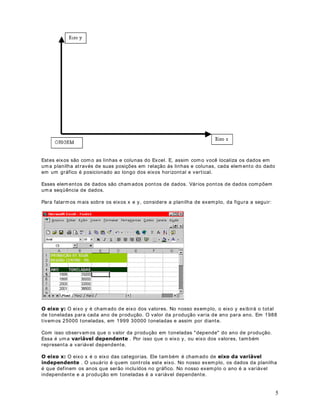
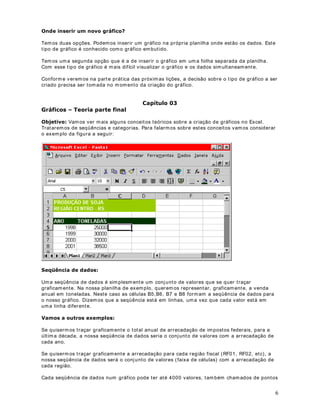
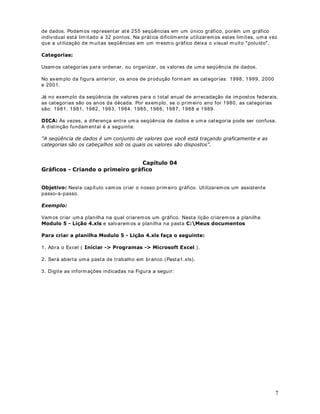
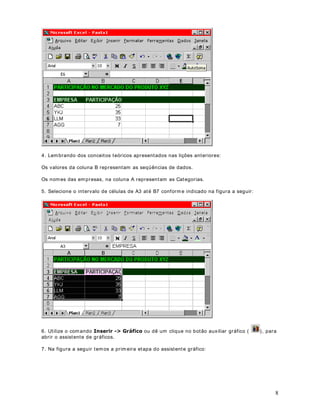
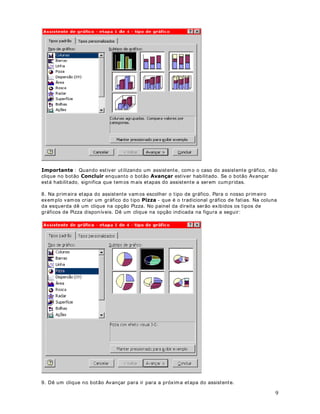
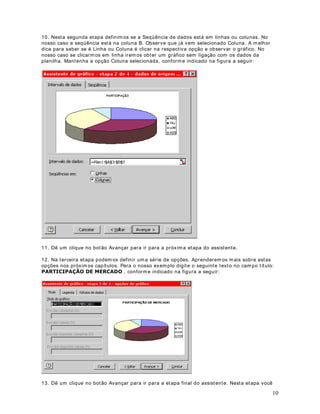
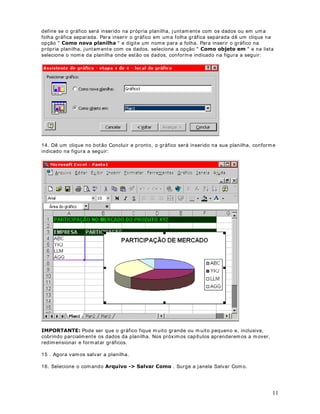
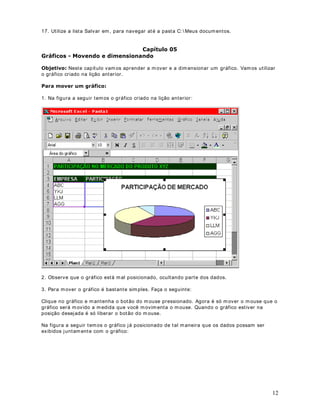
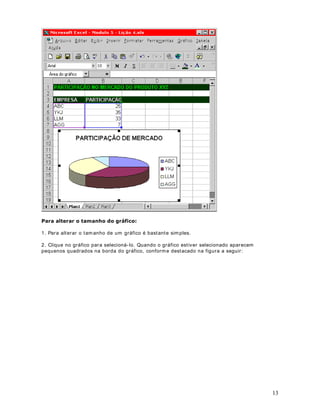
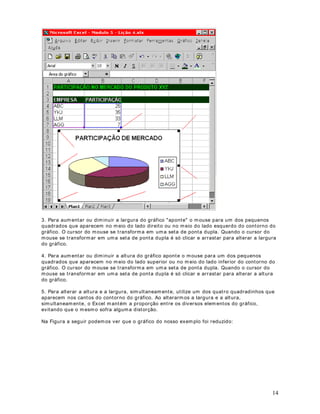
![RPRID]HURDOLQKDPHQWR-XVWLILFDGR
Podem exist ir situações em que temos uma grande quant idade de texto em uma célula, sendo
que o texto foi dividido em várias linhas at ravés de opção Retorno Automát ico de Texto .
Observe o exemplo da figura a seguir:
27
Nestas situações é interessante Just ificar o texto, isto é, alinhamento à direita e à esquerda,
simultaneamente. Para just ificar o texto de uma ou mais células faça o seguinte:
· Selecione as células desejadas.
· Selecione o comando )RUPDWDU!pOXODV.
· Dê um clique na guia Alinhamento.](https://image.slidesharecdn.com/apostila-aim-excel-141012203357-conversion-gate02/85/Apostila-aim-excel-194-320.jpg)
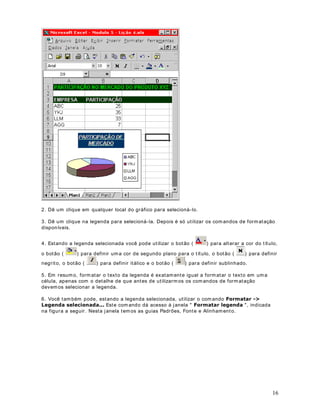
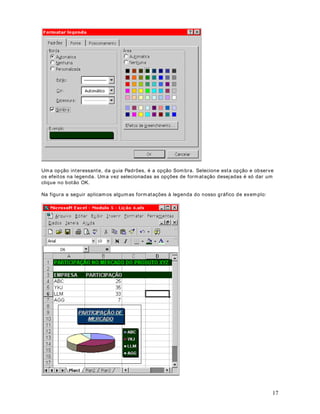
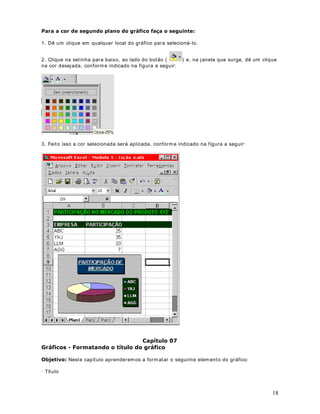
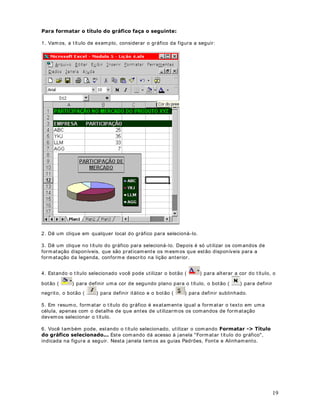
![([HUFtFLRCrie uma planilha com dados fict ícios, formate uma célula algumas opções de
formatação e teste o uso da Ferramenta Pincel para copiar o formato para uma faixa de
células.
)RUPDWDomR5iSLGD±$XWR)RUPDWDDoSmRtWXOR
$XWR)RUPDWDomR
2EMHWLYRPodemos definir a formatação de uma planilha item por item. Este procedimento
nos dá maior cont role sobre a aparência da planilha. Porém existem situações em que
queremos aplicar, rapidamente, uma formatação padrão. Nestas situações é que ut ilizamos a
autoformatação. Nesta lição aprenderemos a ut ilizar mais este recurso do Excel.
3DUDXWLOL]DUDDXWRIRUPDWDomRIDoDRVHJXLQWH
1. Considere o exemplo da planilha indicada na figura a seguir:
2. Observe que não aplicamos nenhum formato aos dados da planilha. Agora vamos ut ilizar a
AutoFormatação.
3. Selecione o intervalo de células ao qual queremos aplicar a AutoFormatação. No nosso
exemplo, selecione o intervalo de $DWp(, conforme indicado na figura a seguir:
32](https://image.slidesharecdn.com/apostila-aim-excel-141012203357-conversion-gate02/85/Apostila-aim-excel-199-320.jpg)
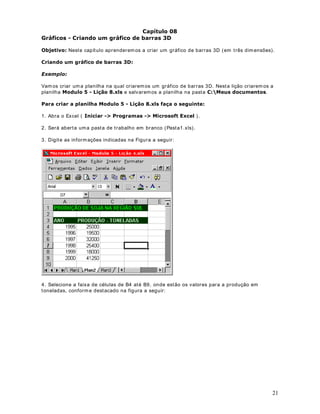
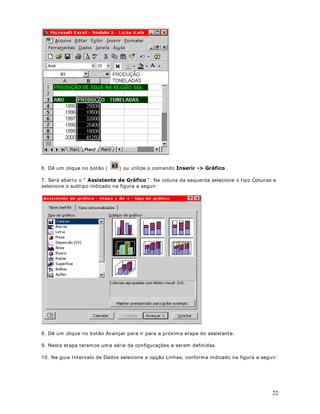
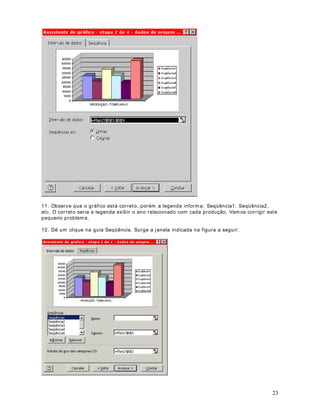
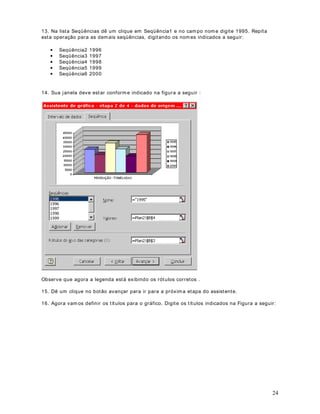
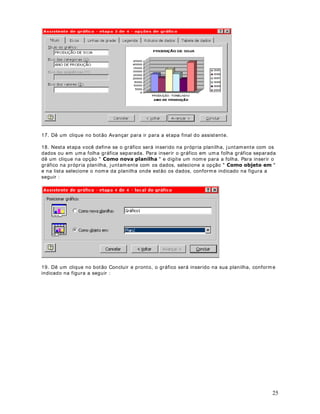
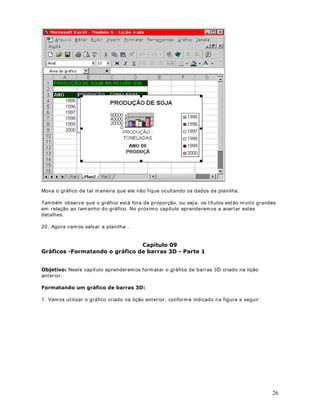
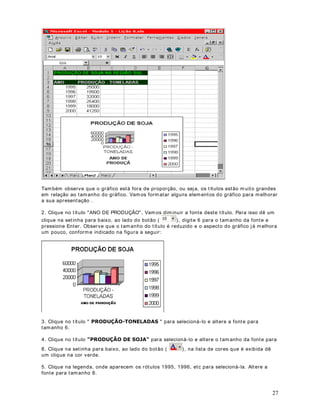
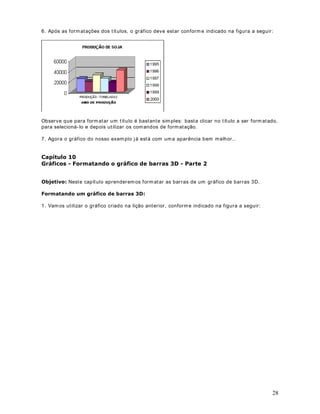
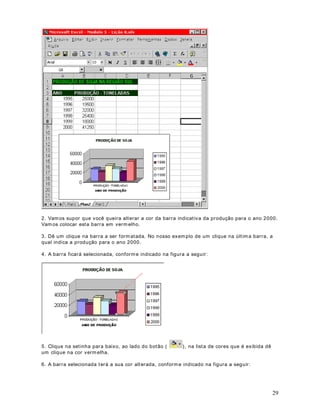
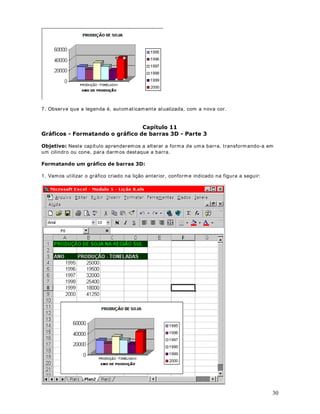
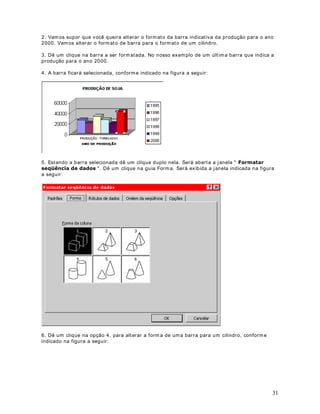
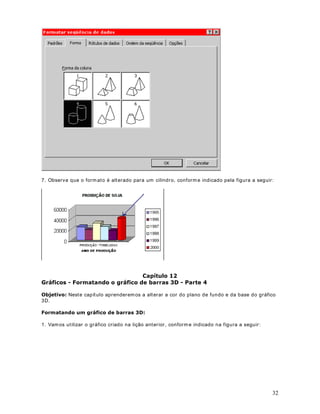
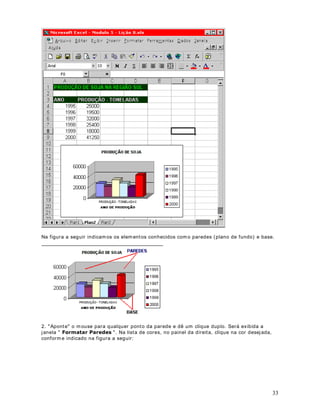
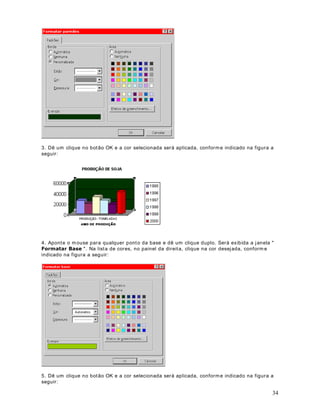
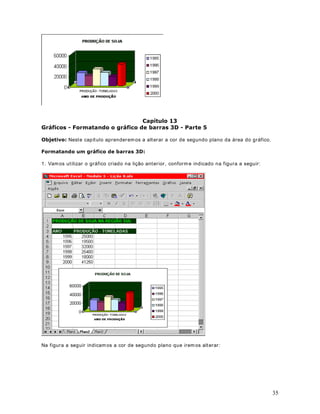
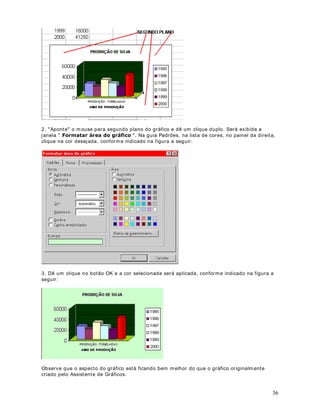
![· Rodapé: É a margem ent re o final da página e o final do rodapé.
3DUDFULDUXPFDEHoDOKRHURGDSp
O cabeçalho aparece no início de cada página. Podemos, por exemplo, criar um cabeçalho
onde aparecem as informações da unidade, como por exemplo:
$68$)217('(,1)250$d®(61$,17(51(7
O rodapé aparece no final da página. Normalmente ut ilizamos o rodapé para inserir
informações como o número de páginas, o nome e e-mail do autor do documento.
A t ítulo de exemplo iremos definir um cabeçalho como os dados da unidade e um rodapé com
o nome e o e-mail do autor da planilha.
Para definir o cabeçalho dê um clique na guia DEHoDOKRURGDSp. I rá surgir a janela
indicada na figura a seguir:
Para definir o cabeçalho basta clicar no botão 3HUVRQDOL]DUFDEHoDOKRAo clicar neste botão
surge a janela Cabeçalho. Nesta janela temos t rês áreas, onde podemos inserir informações: 6HomRHVTXHUGD6HomRFHQWUDOH6HomRGLUHLWD. Para o nosso exemplo vamos inserir as
informações na Seção esquerda. Para isso basta clicar nesta seção e digitar as informações,
conforme indicado na figura a seguir:
49](https://image.slidesharecdn.com/apostila-aim-excel-141012203357-conversion-gate02/85/Apostila-aim-excel-216-320.jpg)
![Dê um clique no botão OK. Você estará de volta a janela Configurar Página. Agora vamos
definir o rodapé, onde colocaremos o nome do autor, o e-mail e o número de página. Para isso
dê um clique no botão 3HUVRQDOL]DUURGDSpSurge a janela Rodapé. Na seção Cent ral
vamos digitar o nome do autor e o e-mail. Digite :
-Z~HOLERP%DDVWWWHLVUW#LMXOLREDWWLVWLFRPEU
a janela Rodapé estará conforme indicado na Figura a seguir:
Agora vamos inserir o número de página na Seção direita. Para inserir o número de página, o
número total de páginas, a data, hora, etc podemos ut ilizar os botões indicados na tabela a
seguir:
50
%RWmR
)XQomR
Abre a janela de formatação de fonte.
Podemos ut ilizar este botão para formatar o
texto do cabeçalho ou rodapé, alterando a cor
da fonte, negrito, itálico, t ipo e tamanho da
fonte, etc.
I nsere o número da página no cabeçalho ou
rodapé. Ao clicarmos neste botão é adicionado
o seguinte texto: 3iJLQD@. Este texto,
durante a impressão, será subst ituído pelo](https://image.slidesharecdn.com/apostila-aim-excel-141012203357-conversion-gate02/85/Apostila-aim-excel-217-320.jpg)
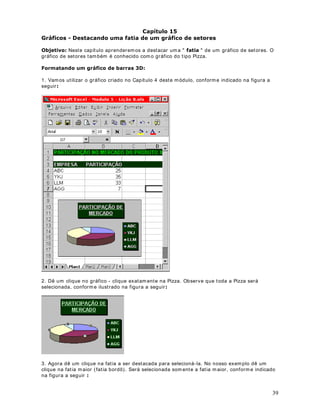
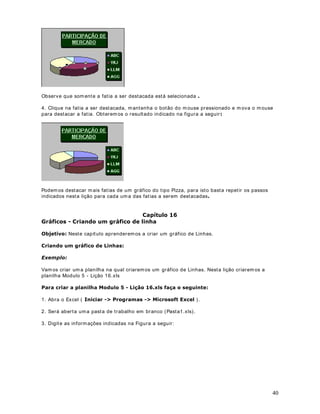
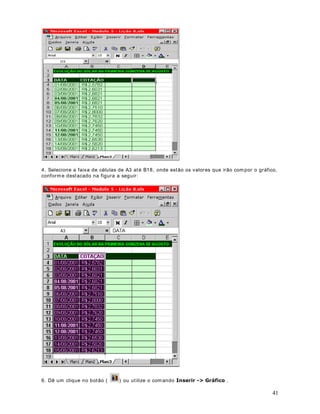
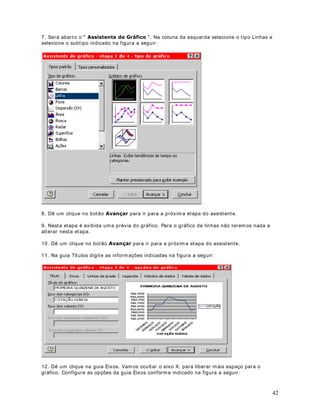
![0DLVRSo}HVGH,PSUHVVmR
2EMHWLYRNesta lição veremos mais algumas configurações de impressão.
HQWUDOL]DQGRDSODQLOKDQDSiJLQD
Por padrão o Excel inicia a impressão a part ir do canto superior esquerdo da folha, a part ir da
margem definida nas configurações de impressão. Se t ivermos uma planilha pequena,
podemos pedir que ela seja impressa cent ralizada em relação a página. Podemos cent ralizar
tanto na vert ical quanto na horizontal.
Para configurar as opções de cent ralização, ut ilize o comando $SiJLQD UTXLYR!RQILJXUDU Na janela que surge dê um clique na guia 0DUJHQV. Nesta guia podemos marcar as
opções para cent ralização horizontal, vert ical ou ambas, conforme destacado na figura a
seguir
55
3DUDLPSULPLUVRPHQWHSDUWHGHXPDSODQLOKD
Podemos imprimir apenas uma faixa de células ao invés de toda a planilha. Para imprimir
apenas uma faixa de células temos duas opções
Selecionar a faixa a ser impressa antes de ut ilizar o comando $UTXLYR!,PSULPLU. Com
isso será impressa somente a faixa selecionada
Ut ilizar o comando $UTXLYR!RQILJXUDUSiJLQDe, na guia 3iJLQD, definir a faixa de
células, manualmente, conforme indicado na figura a seguir](https://image.slidesharecdn.com/apostila-aim-excel-141012203357-conversion-gate02/85/Apostila-aim-excel-222-320.jpg)
![Para cent ralizar a área de impressão devemos marcar as opções Horizontal e Vert ical , na
guia Margens. Ao marcarmos estas duas opções, observe que a visualização já exibe a área de
impressão cent ralizada em relação à página, conforme destacado na figura a seguir
56
Depois é só clicar no botão Imprimir
9LVXDOL]DQGRD,PSUHVVmR
Para visualizar a impressão dê um clique no botão ( ) . Será exibida uma
prévia do que será impresso, conforme indicado na figura a seguir](https://image.slidesharecdn.com/apostila-aim-excel-141012203357-conversion-gate02/85/Apostila-aim-excel-223-320.jpg)
![57
Nesta tela você pode ut ilizar o botão Próxima, para visualizar a próxima página, caso a
planilha possua diversas páginas. O botão Anterior volta uma página. Para imprimir basta
clicar no botão Imprimir. Para sair da visualização de impressão, pressione a tecla ESC
ULDQGRH8WLOL]DQGR(VWLORV DStWXOR
8WLOL]DomRGH(VWLORV
2EMHWLYRNesta lição t rataremos dos seguintes itens:
· O que é um Est ilo?
· Como ut ilizar os est ilos existentes.
· Como criar um novo est ilo.
2TXHpXP(VWLOR
Um est ilo é uma combinação de formatações salvas em disco e que você pode nomear e usar
novamente, de uma maneira rápida e fácil. O Excel possui alguns est ilos pré-definidos. Quando
digitamos dados em uma célula, por padrão, é aplicado um est ilo chamado Normal, o qual
apresenta as seguintes formatações:
· Número: Geral
· Alinhamento: Geral, I nferior
· Fonte: Arial
· Tamanho: 10
· Sem bordas
· Sem sombreado
Com isso podemos concluir que um est ilo nada mais é do que XPFRQMXQWRGHIRUPDWDo}HV
SUHGHILQLGDVFRQMXQWRHVWHTXHSRGHVHUDSOLFDGRUDSLGDPHQWHDXPDRXPDLVFpOXODV. Por](https://image.slidesharecdn.com/apostila-aim-excel-141012203357-conversion-gate02/85/Apostila-aim-excel-224-320.jpg)
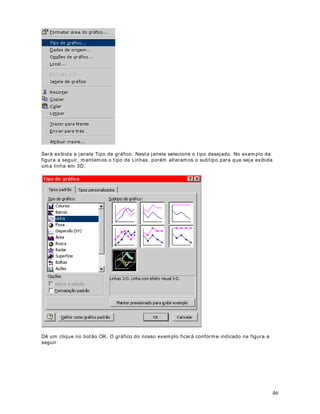
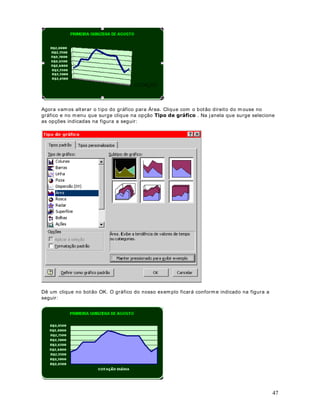
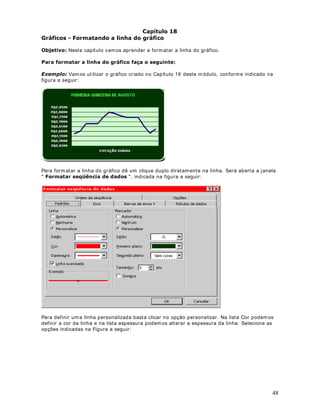
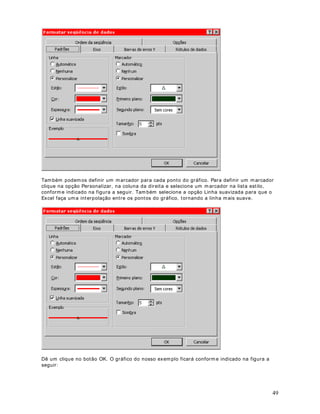
![2
6XPiULR
DStWXOR1RPHDQGR,QWHUYDORV
DStWXORRPRGHILQLUXPQRPH
DStWXOR8WLOL]DQGRQRPHVH[HUFtFLR
DStWXOR5HQRPHDQGRXPDIDL[DGHFpOXODV
DStWXOR0DLVDOJXQVGHWDOKHVVREUHQRPHV
DStWXOR7UDEDOKDQGRFRPGDWDVHKRUDVFRQFHLWR
DStWXOR)XQo}HVSDUDWUDEDOKDUFRPGDWDVHKRUDV3DUWH,
DStWXOR)XQo}HVSDUDWUDEDOKDUFRPGDWDVHKRUDV3DUWH,,
DStWXOR)XQo}HVSDUD7UDEDOKDUFRPGDWDVHKRUDV3DUWH,,,
DStWXOR)XQo}HVSDUD7UDEDOKDUFRPWH[WRV6WULQJV](https://image.slidesharecdn.com/apostila-aim-excel-141012203357-conversion-gate02/85/Apostila-aim-excel-229-320.jpg)
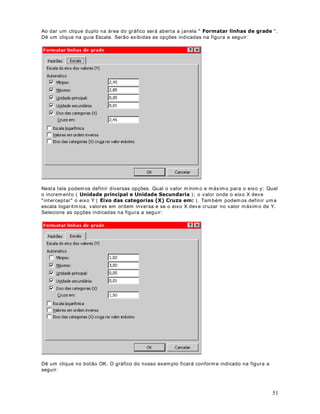
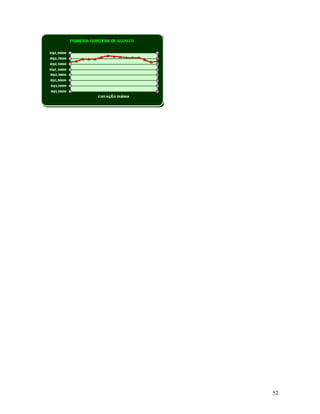


![[Agile brazil2014] Bad Smells em Bancos de Dados](https://cdn.slidesharecdn.com/ss_thumbnails/agilebrazil2014badsmellsembancosdedados-141111181022-conversion-gate02-thumbnail.jpg?width=640&height=640&fit=bounds)


