INSTITUTO DO EMPREGO E FORMAÇÃO PROFISSIONAL, I.P.
CENTRO DE EMPREGO E FORMAÇÃO PROFISSIONAL DE VISEU
SERVIÇO DE FORMAÇÃO PROFISSIONAL DE VISEU
Ação de formação: Técnico/a de Informática – Instalação e Gestão de
redes, 3º ano – FVI
UFCD - 0840
Servidores Web
Carga horária: 50 horas
Elaborado por: Vítor Oliveira, Eng.º
1
FTP
Instalação e Configuração do FTP - win7
Tópicos de instalação no Windows 7
 Painel de Controlo
 Desinstalar um programa/Programas e
funcionalidades
(lado esquerdo da janela)
Ativar ou desativar funcionalidades do Windows
(ativar todos os serviços IIS (Internet Information
service)) e OK
 Ferramentas administrativas
o Gestão de computadores
o Serviços e aplicações
 Gestor de serviços de informação
Internet (IIS)
 Sites (Adicionar local de FTP)
Podes partilhar Site (editar permissões e
selecionar partilha)
 Sem SSL
 Autenticação: anónima e básica,
permitindo o acesso a todos os
utilizadores (ler e escrever)
 Iniciar o serviço
 Navegação nos diretórios de FTP
(selecionar todas as opções)
 Reiniciar e depois no browser:
ftp://localhost
INSTITUTO DO EMPREGO E FORMAÇÃO PROFISSIONAL, I.P.
CENTRO DE EMPREGO E FORMAÇÃO PROFISSIONAL DE VISEU
SERVIÇO DE FORMAÇÃO PROFISSIONAL DE VISEU
Ação de formação: Técnico/a de Informática – Instalação e Gestão de
redes, 3º ano – FVI
UFCD - 0840
Servidores Web
Carga horária: 50 horas
Elaborado por: Vítor Oliveira, Eng.º
2
Instalação e Configuração do FTP – Ubuntu linux
Tópicos de instalação no Ubunt Linux
Passo 1 – Instalar o vsftpd
Sudo apt-get install vsftpd
Passo 2 – Configurações do serviço vsftpd
sudo nano -w /etc/vsftpd.conf
Ficheiro vsftpd.conf
Desativar o acesso “anónimo”.
anonymous_enable=NO
Permitir o acesso a utilizadores locais
local_enable=YES
Passo 3 – Adicionar uma Shell “fake”
Abrir o ficheiro /etc/shells e adicionar a linha
/bin/false
# /etc/shells: valid login shells
/bin/sh
/bin/bash
/bin/false
Passo 4 - Criar um utilizador (conta) FTP
sudo mkdir -p /home/ftp/ftpuser (pasta)
sudo useradd ftpuser -d /home/ftp/ftpuser/ -s
/bin/false (utilizador)
sudo passwd ftpuser (password)
O utilizador deverá ter permissões de escrita na pasta.
sudo chown ftpuser /home/ftp/ftpuser
Passo 5 – Reiniciar o serviço vsftpd através do
comando: sudo /etc/init.d/vsftpd restart
Colocar um ficheiro na pasta /home/ftp/ftpuser
(exemplo index.html)
Mudar permissões de uma pasta:
sudo chmod /home/ftp/ftpuser
Como aceder ao FTP
Via browser ou através de uma aplicação cliente
(Filezilla)
Colocamos então ftp://<IP_Servidor> ou
ftp://localhost
Inserimos os dados de autenticação (criados no passo
4)
E acedemos ao nosso servidor FPT. Agora basta
colocar conteúdos e partilhar. É claro que as
aplicações cliente FTP dão mais flexibilidade na gestão
dos conteúdos.

Anexo ftp win7 linux-ubuntu

  • 1.
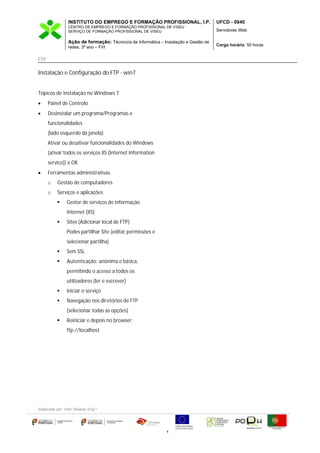
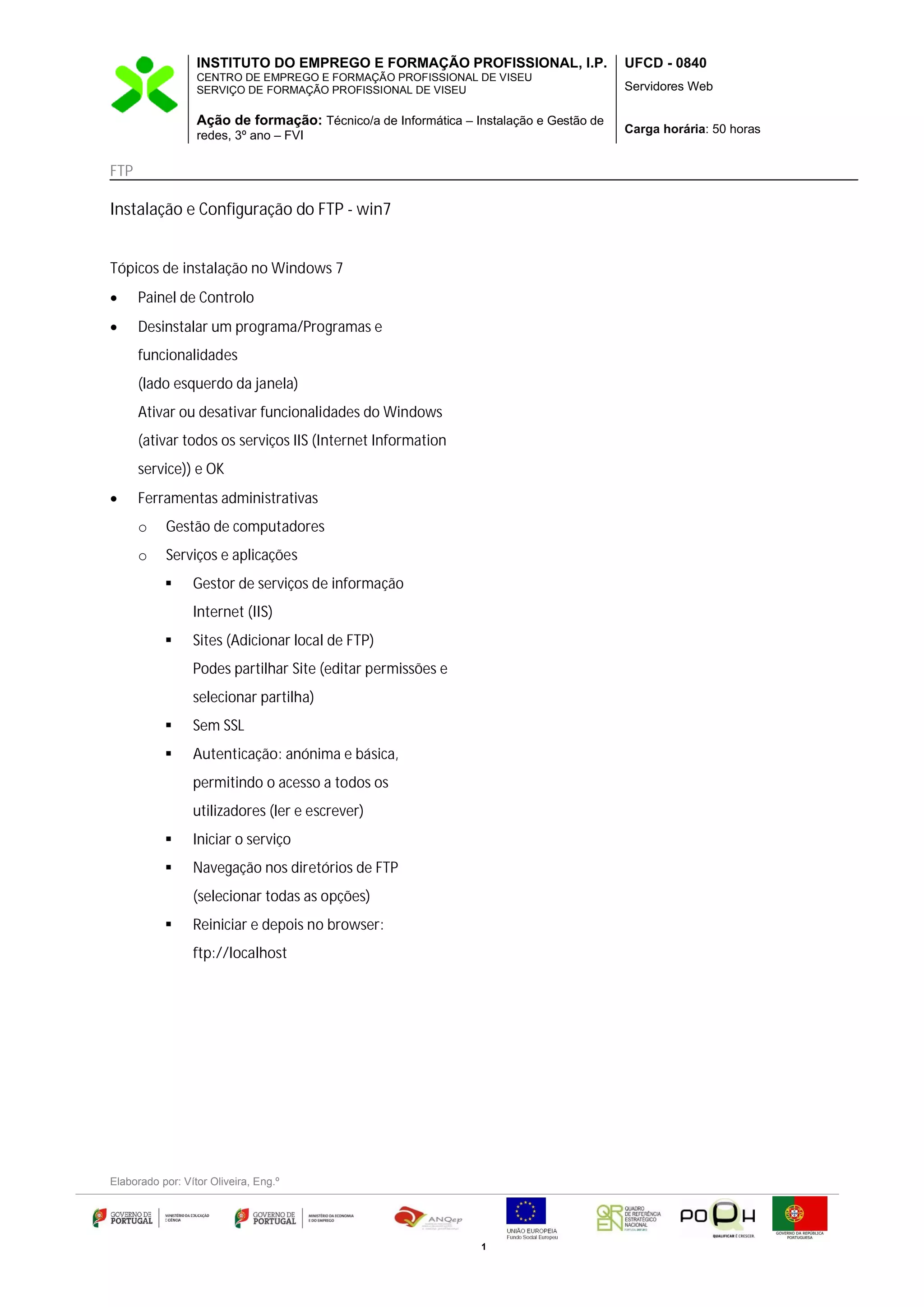
    INSTITUTO DO EMPREGOE FORMAÇÃO PROFISSIONAL, I.P. CENTRO DE EMPREGO E FORMAÇÃO PROFISSIONAL DE VISEU SERVIÇO DE FORMAÇÃO PROFISSIONAL DE VISEU Ação de formação: Técnico/a de Informática – Instalação e Gestão de redes, 3º ano – FVI UFCD - 0840 Servidores Web Carga horária: 50 horas Elaborado por: Vítor Oliveira, Eng.º 1 FTP Instalação e Configuração do FTP - win7 Tópicos de instalação no Windows 7  Painel de Controlo  Desinstalar um programa/Programas e funcionalidades (lado esquerdo da janela) Ativar ou desativar funcionalidades do Windows (ativar todos os serviços IIS (Internet Information service)) e OK  Ferramentas administrativas o Gestão de computadores o Serviços e aplicações  Gestor de serviços de informação Internet (IIS)  Sites (Adicionar local de FTP) Podes partilhar Site (editar permissões e selecionar partilha)  Sem SSL  Autenticação: anónima e básica, permitindo o acesso a todos os utilizadores (ler e escrever)  Iniciar o serviço  Navegação nos diretórios de FTP (selecionar todas as opções)  Reiniciar e depois no browser: ftp://localhost
  • 2.
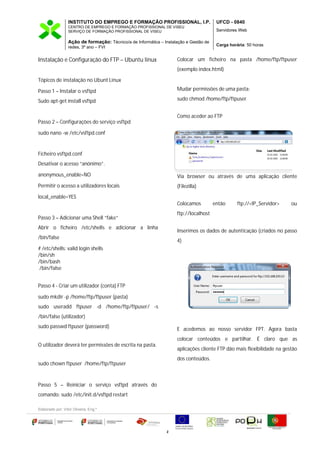
    INSTITUTO DO EMPREGOE FORMAÇÃO PROFISSIONAL, I.P. CENTRO DE EMPREGO E FORMAÇÃO PROFISSIONAL DE VISEU SERVIÇO DE FORMAÇÃO PROFISSIONAL DE VISEU Ação de formação: Técnico/a de Informática – Instalação e Gestão de redes, 3º ano – FVI UFCD - 0840 Servidores Web Carga horária: 50 horas Elaborado por: Vítor Oliveira, Eng.º 2 Instalação e Configuração do FTP – Ubuntu linux Tópicos de instalação no Ubunt Linux Passo 1 – Instalar o vsftpd Sudo apt-get install vsftpd Passo 2 – Configurações do serviço vsftpd sudo nano -w /etc/vsftpd.conf Ficheiro vsftpd.conf Desativar o acesso “anónimo”. anonymous_enable=NO Permitir o acesso a utilizadores locais local_enable=YES Passo 3 – Adicionar uma Shell “fake” Abrir o ficheiro /etc/shells e adicionar a linha /bin/false # /etc/shells: valid login shells /bin/sh /bin/bash /bin/false Passo 4 - Criar um utilizador (conta) FTP sudo mkdir -p /home/ftp/ftpuser (pasta) sudo useradd ftpuser -d /home/ftp/ftpuser/ -s /bin/false (utilizador) sudo passwd ftpuser (password) O utilizador deverá ter permissões de escrita na pasta. sudo chown ftpuser /home/ftp/ftpuser Passo 5 – Reiniciar o serviço vsftpd através do comando: sudo /etc/init.d/vsftpd restart Colocar um ficheiro na pasta /home/ftp/ftpuser (exemplo index.html) Mudar permissões de uma pasta: sudo chmod /home/ftp/ftpuser Como aceder ao FTP Via browser ou através de uma aplicação cliente (Filezilla) Colocamos então ftp://<IP_Servidor> ou ftp://localhost Inserimos os dados de autenticação (criados no passo 4) E acedemos ao nosso servidor FPT. Agora basta colocar conteúdos e partilhar. É claro que as aplicações cliente FTP dão mais flexibilidade na gestão dos conteúdos.