thiengo.com.br
Histórico, download, instalação, configuração, primeiro projeto e otimização
Histórico
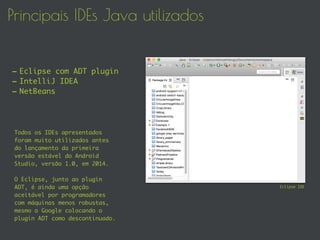
Principais IDEs Java utilizados
Todos os IDEs apresentados
foram muito utilizados antes
do lançamento da primeira
versão estável do Android
Studio, versão 1.0, em 2014.
O Eclipse, junto ao plugin
ADT, é ainda uma opção
aceitável por programadores
com máquinas menos robustas,
mesmo o Google colocando o
plugin ADT como descontinuado.
-Eclipse com ADT plugin
-IntelliJ IDEA
-NetBeans
Eclipse IDE
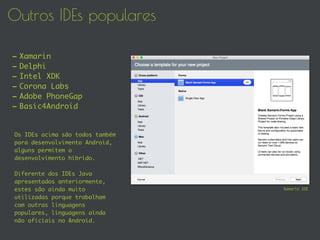
Outros IDEs populares
Os IDEs acima são todos também
para desenvolvimento Android,
alguns permitem o
desenvolvimento híbrido.
Diferente dos IDEs Java
apresentados anteriormente,
estes são ainda muito
utilizadas porque trabalham
com outras linguagens
populares, linguagens ainda
não oficiais no Android.
-Xamarin
-Delphi
-Intel XDK
-Corona Labs
-Adobe PhoneGap
-Basic4Android
Xamarin IDE
Lançamento
- Maio de 2013, liberada a
primeira versão, ainda não
estável:
- IDE baseado no IntelliJ IDEA da
JetBrains;
- Licença Apache 2.0;
- Multiplataforma.
- Dezembro de 2014, liberação da
primeira versão estável, 1.0:
- Campanha Google Android para
migração de IDE;
- Informe sobre a descontinuação do
ADT plugin;
- Emuladores AVD ainda muito lento;
- Evidentes problemas com o uso de
memória em ambiente de
desenvolvimento, IDE pesado.
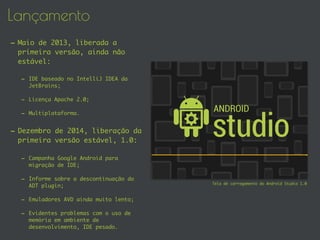
Tela de carregamento do Android Studio 1.0
Objetivos
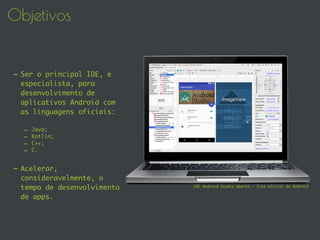
- Ser o principal IDE, e
especialista, para
desenvolvimento de
aplicativos Android com
as linguagens oficiais:
- Java;
- Kotlin;
- C++;
- C.
- Acelerar,
consideravelmente, o
tempo de desenvolvimento
de apps.
IDE Android Studio aberto - Site oficial do Android
Instalação e configurações
essenciais
Pré-requisitos de sistema
- Sistemas operacionais:
- Windows: 7/8/10 (32 ou 64 bits);
- Mac OS: 10.10 (Yosemite) ou
posterior;
- Linux: Área de trabalho GNOME ou
KDE. Testado no Ubuntu 12.04,
Precise Pangolin.
- Hardware (mínimo):
- 4 GB de memória;
- 2 GB de espaço livre em disco;
- 1.280 x 800 de resolução de tela.
Independe da configuração do ambiente de
desenvolvimento, é possível modificar algumas
características do Android Studio para fazer com que
ele rode de maneira eficiente em qualquer máquina.
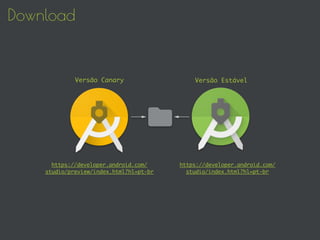
Download
Versão Canary Versão Estável
https://developer.android.com/
studio/preview/index.html?hl=pt-br
https://developer.android.com/
studio/index.html?hl=pt-br
JDK, Java Development Kit
- Necessário para executar o
Android Studio, um IDE Java;
- O JDK da máquina host é
utilizado por padrão;
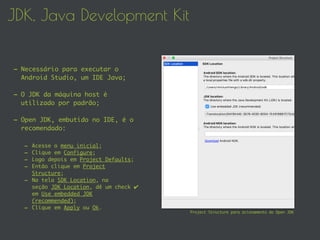
- Open JDK, embutido no IDE, é o
recomendado:
- Acesse o menu inicial;
- Clique em Configure;
- Logo depois em Project Defaults;
- Então clique em Project
Structure;
- Na tela SDK Location, na
seção JDK Location, dê um check ✔
em Use embedded JDK
(recommended);
- Clique em Apply ou Ok.
Project Structure para acionamento do Open JDK
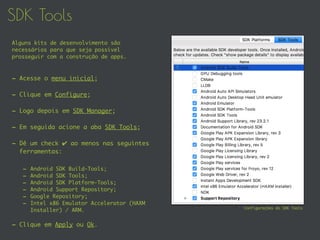
SDK Tools
- Acesse o menu inicial;
- Clique em Configure;
- Logo depois em SDK Manager;
- Em seguida acione a aba SDK Tools;
- Dê um check ✔ ao menos nas seguintes
ferramentas:
- Android SDK Build-Tools;
- Android SDK Tools;
- Android SDK Platform-Tools;
- Android Support Repository;
- Google Repository;
- Intel x86 Emulator Accelerator (HAXM
Installer) / ARM.
- Clique em Apply ou Ok.
Configurações do SDK Tools
Alguns kits de desenvolvimento são
necessários para que seja possível
prosseguir com a construção de apps.
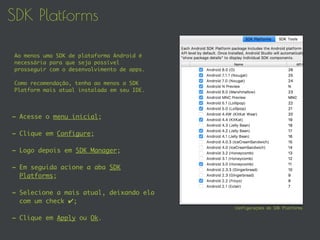
SDK Platforms
- Acesse o menu inicial;
- Clique em Configure;
- Logo depois em SDK Manager;
- Em seguida acione a aba SDK
Platforms;
- Selecione a mais atual, deixando ela
com um check ✔;
- Clique em Apply ou Ok.
Configurações do SDK Platforms
Ao menos uma SDK de plataforma Android é
necessária para que seja possível
prosseguir com o desenvolvimento de apps.
Como recomendação, tenha ao menos a SDK
Platform mais atual instalada em seu IDE.
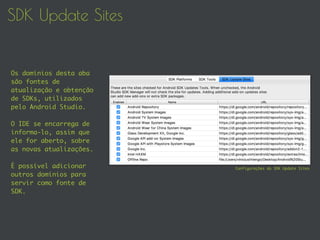
SDK Update Sites
Configurações do SDK Update Sites
Os domínios desta aba
são fontes de
atualização e obtenção
de SDKs, utilizados
pelo Android Studio.
O IDE se encarrega de
informa-lo, assim que
ele for aberto, sobre
as novas atualizações.
É possível adicionar
outros domínios para
servir como fonte de
SDK.
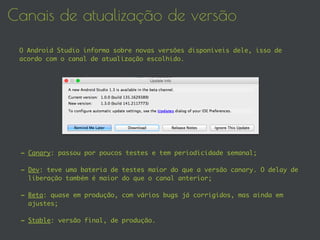
Canais de atualização de versão
O Android Studio informa sobre novas versões disponíveis dele, isso de
acordo com o canal de atualização escolhido.
- Canary: passou por poucos testes e tem periodicidade semanal;
- Dev: teve uma bateria de testes maior do que a versão canary. O delay de
liberação também é maior do que o canal anterior;
- Beta: quase em produção, com vários bugs já corrigidos, mas ainda em
ajustes;
- Stable: versão final, de produção.
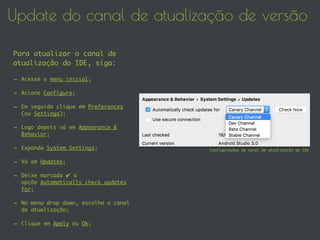
Update do canal de atualização de versão
Para atualizar o canal de
atualização do IDE, siga:
- Acesse o menu inicial;
- Acione Configure;
- Em seguida clique em Preferences
(ou Settings);
- Logo depois vá em Appearance &
Behavior;
- Expanda System Settings;
- Vá em Updates;
- Deixe marcada ✔ a
opção Automatically check updates
for;
- No menu drop down, escolha o canal
de atualização;
- Clique em Apply ou Ok;
Configurações de canal de atualização de IDE
Primeiro projeto e principais
características
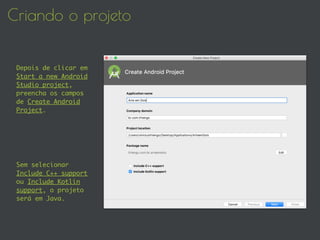
Criando o projeto
Depois de clicar em
Start a new Android
Studio project,
preencha os campos
de Create Android
Project.
Sem selecionar
Include C++ support
ou Include Kotlin
support, o projeto
será em Java.
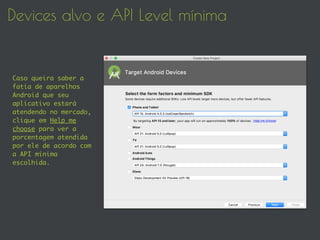
Devices alvo e API Level mínima
Caso queira saber a
fatia de aparelhos
Android que seu
aplicativo estará
atendendo no mercado,
clique em Help me
choose para ver a
porcentagem atendida
por ele de acordo com
a API mínima
escolhida.
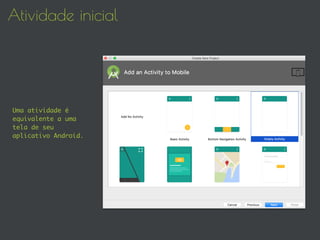
Atividade inicial
Uma atividade é
equivalente a uma
tela de seu
aplicativo Android.
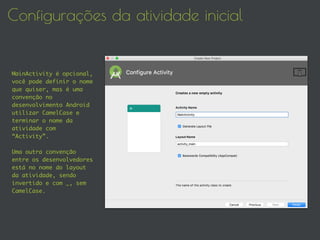
Configurações da atividade inicial
MainActivity é opcional,
você pode definir o nome
que quiser, mas é uma
convenção no
desenvolvimento Android
utilizar CamelCase e
terminar o nome da
atividade com
“Activity”.
Uma outra convenção
entre os desenvolvedores
está no nome do layout
da atividade, sendo
invertido e com _, sem
CamelCase.
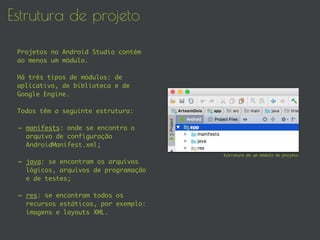
Estrutura de projeto
Projetos no Android Studio contém
ao menos um módulo.
Há três tipos de módulos: de
aplicativo, de biblioteca e de
Google Engine.
Todos têm a seguinte estrutura:
- manifests: onde se encontra o
arquivo de configuração
AndroidManifest.xml;
- java: se encontram os arquivos
lógicos, arquivos de programação
e de testes;
- res: se encontram todos os
recursos estáticos, por exemplo:
imagens e layouts XML.
Estrutura de um módulo de projeto
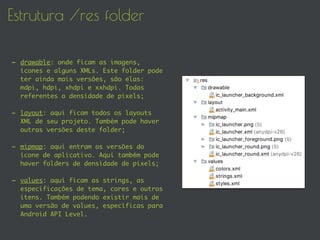
Estrutura /res folder
- drawable: onde ficam as imagens,
ícones e alguns XMLs. Este folder pode
ter ainda mais versões, são elas:
mdpi, hdpi, xhdpi e xxhdpi. Todas
referentes a densidade de pixels;
- layout: aqui ficam todos os layouts
XML de seu projeto. Também pode haver
outras versões deste folder;
- mipmap: aqui entram as versões do
ícone de aplicativo. Aqui também pode
haver folders de densidade de pixels;
- values: aqui ficam as strings, as
especificações de tema, cores e outros
itens. Também podendo existir mais de
uma versão de values, específicas para
Android API Level.
Gradle
- Ferramenta de automação de compilação;
- É independente do Android Studio;
- Sintaxe Groovy;
- Aumenta a produção do desenvolvedor
fornecendo, também, as seguintes
funcionalidades:
- Carregamento automático de APIs externas;
- Realização de testes nos algoritmos do projeto;
- Geração de um ou mais APKs de projeto;
- Assinatura de APK com chave e arquivo de debug,
para testes em ambiente de desenvolvimento;
- Redução de conteúdo, recursos não utilizados;
- Permiti integração com o ProGuard.
- Principais arquivos para edição:
- build.gradle de nível de projeto;
- Todos os build.gradle de nível de módulo.
- Mais eficiente quando há conexão com a
Internet, mas permite trabalho em modo
offline.
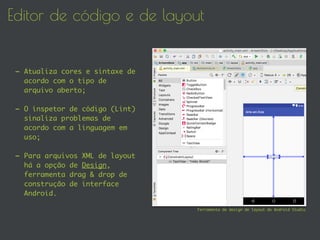
Editor de código e de layout
- Atualiza cores e sintaxe de
acordo com o tipo de
arquivo aberto;
- O inspetor de código (Lint)
sinaliza problemas de
acordo com a linguagem em
uso;
- Para arquivos XML de layout
há a opção de Design,
ferramenta drag & drop de
construção de interface
Android.
Ferramenta de design de layout do Android Studio
Emulador e execução
do projeto
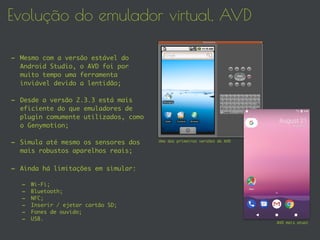
Evolução do emulador virtual, AVD
- Mesmo com a versão estável do
Android Studio, o AVD foi por
muito tempo uma ferramenta
inviável devido a lentidão;
- Desde a versão 2.3.3 está mais
eficiente do que emuladores de
plugin comumente utilizados, como
o Genymotion;
- Simula até mesmo os sensores dos
mais robustos aparelhos reais;
- Ainda há limitações em simular:
- Wi-Fi;
- Bluetooth;
- NFC;
- Inserir / ejetar cartão SD;
- Fones de ouvido;
- USB.
AVD mais atual
Uma das primeiras versões do AVD
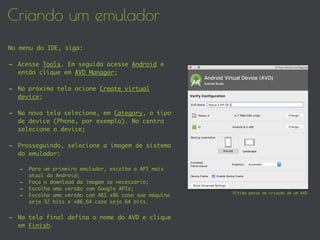
Criando um emulador
No menu do IDE, siga:
- Acesse Tools. Em seguida acesse Android e
então clique em AVD Manager;
- Na próxima tela acione Create virtual
device;
- Na nova tela selecione, em Category, o tipo
de device (Phone, por exemplo). No centro
selecione o device;
- Prosseguindo, selecione a imagem de sistema
do emulador:
- Para um primeiro emulador, escolha a API mais
atual do Android;
- Faça o download da imagem se necessário;
- Escolha uma versão com Google APIs;
- Escolha uma versão com ABI x86 caso sua máquina
seja 32 bits e x86_64 caso seja 64 bits.
- Na tela final defina o nome do AVD e clique
em Finish.
Último passo de criação de um AVD
Acionando um emulador
- Acesse novamente o AVD
Manager;
- Clique no ícone verde de play
na linha do emulador criado.
Aguarde o carregamento.
Emulador em execução
Ícone de play do AVD
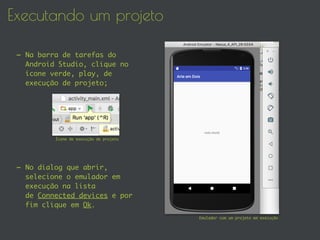
Executando um projeto
- Na barra de tarefas do
Android Studio, clique no
ícone verde, play, de
execução de projeto;
- No dialog que abrir,
selecione o emulador em
execução na lista
de Connected devices e por
fim clique em Ok.
Emulador com um projeto em execução
Ícone de execução de projeto
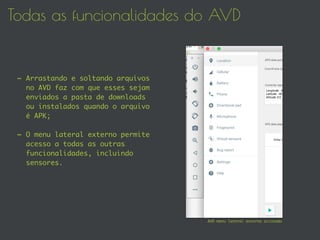
Todas as funcionalidades do AVD
- Arrastando e soltando arquivos
no AVD faz com que esses sejam
enviados a pasta de downloads
ou instalados quando o arquivo
é APK;
- O menu lateral externo permite
acesso a todas as outras
funcionalidades, incluindo
sensores.
AVD menu lateral externo acionado
Executando em um aparelho real
- Conecte o dispositivo real ao computador
pelo cabo USB;
- No device acesse Configurações (Settings);
- Ainda no device acione Opções de
desenvolvedor (Developer options).
Caso esteja com um Android acima do 4.2, as
opções de desenvolvedor estarão ocultas. Sendo
assim, siga:
- No aparelho, acesse Configurações;
- Agora acesse Sobre o telefone (About phone);
- Toque sete vezes em Número de construção
(Build number) e volte a tela anterior;
- Por fim acione Opções de desenvolvedor
(Developer options).
Aparelho real com o Android SO
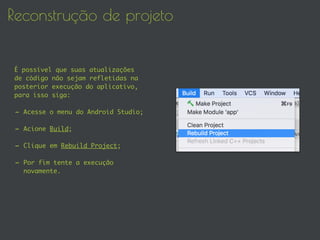
Reconstrução de projeto
É possível que suas atualizações
de código não sejam refletidas na
posterior execução do aplicativo,
para isso siga:
- Acesse o menu do Android Studio;
- Acione Build;
- Clique em Rebuild Project;
- Por fim tente a execução
novamente.
Otimização do IDE para
máquinas limitadas
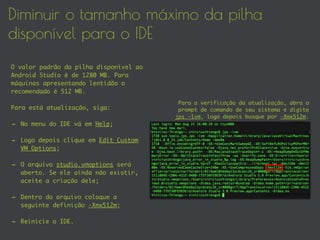
Diminuir o tamanho máximo da pilha
disponível para o IDE
O valor padrão da pilha disponível ao
Android Studio é de 1280 MB. Para
máquinas apresentando lentidão o
recomendado é 512 MB.
Para está atualização, siga:
- No menu do IDE vá em Help;
- Logo depois clique em Edit Custom
VM Options;
- O arquivo studio.vmoptions será
aberto. Se ele ainda não existir,
aceite a criação dele;
- Dentro do arquivo coloque a
seguinte definição -Xmx512m;
- Reinicie o IDE.
Para a verificação da atualização, abra o
prompt de comando de seu sistema e digite
jps -lvm, logo depois busque por -Xmx512m.
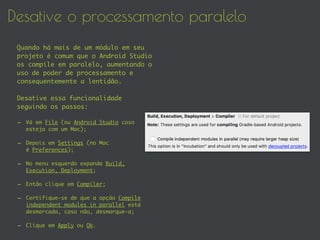
Desative o processamento paralelo
Quando há mais de um módulo em seu
projeto é comum que o Android Studio
os compile em paralelo, aumentando o
uso de poder de processamento e
consequentemente a lentidão.
Desative essa funcionalidade
seguindo os passos:
- Vá em File (ou Android Studio caso
esteja com um Mac);
- Depois em Settings (no Mac
é Preferences);
- No menu esquerdo expanda Build,
Execution, Deployment;
- Então clique em Compiler;
- Certifique-se de que a opção Compile
independent modules in parallel está
desmarcada, caso não, desmarque-a;
- Clique em Apply ou Ok.
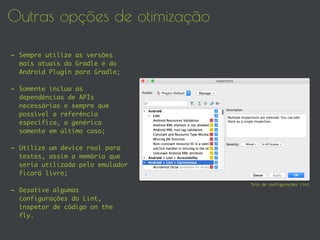
Outras opções de otimização
- Sempre utilize as versões
mais atuais do Gradle e do
Android Plugin para Gradle;
- Somente inclua as
dependências de APIs
necessárias e sempre que
possível a referência
específica, a genérica
somente em último caso;
- Utilize um device real para
testes, assim a memória que
seria utilizada pelo emulador
ficará livre;
- Desative algumas
configurações do Lint,
inspetor de código on the
fly.
Tela de configurações Lint
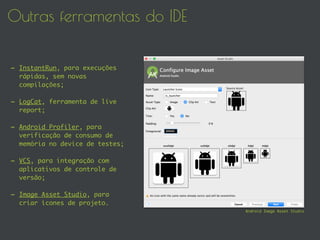
Outras ferramentas do IDE
- InstantRun, para execuções
rápidas, sem novas
compilações;
- LogCat, ferramenta de live
report;
- Android Profiler, para
verificação de consumo de
memória no device de testes;
- VCS, para integração com
aplicativos de controle de
versão;
- Image Asset Studio, para
criar ícones de projeto.
Android Image Asset Studio
Conclusão
Apesar dos sérios problemas com lentidão em máquinas até mesmo com 8 GB
de memória, o Android Studio vem melhorando consideravelmente e se
tornando mais eficiente a cada nova versão estável.
O IDE é sem sombra de dúvidas a melhor opção para aqueles que
desenvolvem, ou vão desenvolver, aplicativos Android com as linguagens
oficiais (Java, Kotlin, C, C++). Isso principalmente por não ser um IDE
genérico, aqui atendendo somente a plataforma Android.
Podemos esperar melhorias consideráveis, digo, em termos de inclusão de
código, mesmo sabendo que já é possível adicionar até mesmo as APIs do
Firebase com poucos cliques.
Com a compra do Fabric pelo Google, provavelmente a integração com APIs
populares e externas deverá ser ainda mais facilitada, além do já fácil
acesso via referência em Gradle.
Fontes
Conteúdo completo, em texto e em vídeo, no link a seguir:
- https://www.thiengo.com.br/android-studio-instalacao-configuracao-e-otimizacao
Fontes:
- https://developer.android.com/studio/intro/index.html?hl=pt-br;
- https://developer.android.com/studio/intro/migrate.html?hl=pt-br;
- https://developer.android.com/studio/intro/studio-config.html?hl=pt-br#jdk;
- https://developer.android.com/studio/intro/update.html?hl=pt-br;
- https://developer.android.com/studio/projects/index.html?hl=pt-br;
- https://developer.android.com/studio/index.html?hl=pt-br#Requirements;
- https://developer.android.com/studio/build/index.html?hl=pt-br;
- https://developer.android.com/studio/run/index.html?hl=pt-br#instant-run;
- https://developer.android.com/guide/topics/manifest/manifest-intro.html?hl=pt-
br;
- https://developer.android.com/studio/run/emulator.html?hl=pt-br;
- https://pt.wikipedia.org/wiki/Android_Studio;
- http://www.androidauthority.com/android-studio-tutorial-beginners-637572/;
- https://pt.wikipedia.org/wiki/Groovy;
- https://stackoverflow.com/questions/25137263/what-is-included-in-jcenter-
repository-in-gradle/42874330#42874330;
- http://tekeye.biz/2014/list-of-android-app-development-ides.
Android Studio
https://www.thiengo.com.br
Vinícius Thiengo
thiengocalopsita@gmail.com

Android Studio

  • 1.
    thiengo.com.br Histórico, download, instalação,configuração, primeiro projeto e otimização
  • 2.
  • 3.
    Principais IDEs Javautilizados Todos os IDEs apresentados foram muito utilizados antes do lançamento da primeira versão estável do Android Studio, versão 1.0, em 2014. O Eclipse, junto ao plugin ADT, é ainda uma opção aceitável por programadores com máquinas menos robustas, mesmo o Google colocando o plugin ADT como descontinuado. -Eclipse com ADT plugin -IntelliJ IDEA -NetBeans Eclipse IDE
  • 4.
    Outros IDEs populares OsIDEs acima são todos também para desenvolvimento Android, alguns permitem o desenvolvimento híbrido. Diferente dos IDEs Java apresentados anteriormente, estes são ainda muito utilizadas porque trabalham com outras linguagens populares, linguagens ainda não oficiais no Android. -Xamarin -Delphi -Intel XDK -Corona Labs -Adobe PhoneGap -Basic4Android Xamarin IDE
  • 5.
    Lançamento - Maio de2013, liberada a primeira versão, ainda não estável: - IDE baseado no IntelliJ IDEA da JetBrains; - Licença Apache 2.0; - Multiplataforma. - Dezembro de 2014, liberação da primeira versão estável, 1.0: - Campanha Google Android para migração de IDE; - Informe sobre a descontinuação do ADT plugin; - Emuladores AVD ainda muito lento; - Evidentes problemas com o uso de memória em ambiente de desenvolvimento, IDE pesado. Tela de carregamento do Android Studio 1.0
  • 6.
    Objetivos - Ser oprincipal IDE, e especialista, para desenvolvimento de aplicativos Android com as linguagens oficiais: - Java; - Kotlin; - C++; - C. - Acelerar, consideravelmente, o tempo de desenvolvimento de apps. IDE Android Studio aberto - Site oficial do Android
  • 7.
  • 8.
    Pré-requisitos de sistema -Sistemas operacionais: - Windows: 7/8/10 (32 ou 64 bits); - Mac OS: 10.10 (Yosemite) ou posterior; - Linux: Área de trabalho GNOME ou KDE. Testado no Ubuntu 12.04, Precise Pangolin. - Hardware (mínimo): - 4 GB de memória; - 2 GB de espaço livre em disco; - 1.280 x 800 de resolução de tela. Independe da configuração do ambiente de desenvolvimento, é possível modificar algumas características do Android Studio para fazer com que ele rode de maneira eficiente em qualquer máquina.
  • 9.
    Download Versão Canary VersãoEstável https://developer.android.com/ studio/preview/index.html?hl=pt-br https://developer.android.com/ studio/index.html?hl=pt-br
  • 10.
    JDK, Java DevelopmentKit - Necessário para executar o Android Studio, um IDE Java; - O JDK da máquina host é utilizado por padrão; - Open JDK, embutido no IDE, é o recomendado: - Acesse o menu inicial; - Clique em Configure; - Logo depois em Project Defaults; - Então clique em Project Structure; - Na tela SDK Location, na seção JDK Location, dê um check ✔ em Use embedded JDK (recommended); - Clique em Apply ou Ok. Project Structure para acionamento do Open JDK
  • 11.
    SDK Tools - Acesseo menu inicial; - Clique em Configure; - Logo depois em SDK Manager; - Em seguida acione a aba SDK Tools; - Dê um check ✔ ao menos nas seguintes ferramentas: - Android SDK Build-Tools; - Android SDK Tools; - Android SDK Platform-Tools; - Android Support Repository; - Google Repository; - Intel x86 Emulator Accelerator (HAXM Installer) / ARM. - Clique em Apply ou Ok. Configurações do SDK Tools Alguns kits de desenvolvimento são necessários para que seja possível prosseguir com a construção de apps.
  • 12.
    SDK Platforms - Acesseo menu inicial; - Clique em Configure; - Logo depois em SDK Manager; - Em seguida acione a aba SDK Platforms; - Selecione a mais atual, deixando ela com um check ✔; - Clique em Apply ou Ok. Configurações do SDK Platforms Ao menos uma SDK de plataforma Android é necessária para que seja possível prosseguir com o desenvolvimento de apps. Como recomendação, tenha ao menos a SDK Platform mais atual instalada em seu IDE.
  • 13.
    SDK Update Sites Configuraçõesdo SDK Update Sites Os domínios desta aba são fontes de atualização e obtenção de SDKs, utilizados pelo Android Studio. O IDE se encarrega de informa-lo, assim que ele for aberto, sobre as novas atualizações. É possível adicionar outros domínios para servir como fonte de SDK.
  • 14.
    Canais de atualizaçãode versão O Android Studio informa sobre novas versões disponíveis dele, isso de acordo com o canal de atualização escolhido. - Canary: passou por poucos testes e tem periodicidade semanal; - Dev: teve uma bateria de testes maior do que a versão canary. O delay de liberação também é maior do que o canal anterior; - Beta: quase em produção, com vários bugs já corrigidos, mas ainda em ajustes; - Stable: versão final, de produção.
  • 15.
    Update do canalde atualização de versão Para atualizar o canal de atualização do IDE, siga: - Acesse o menu inicial; - Acione Configure; - Em seguida clique em Preferences (ou Settings); - Logo depois vá em Appearance & Behavior; - Expanda System Settings; - Vá em Updates; - Deixe marcada ✔ a opção Automatically check updates for; - No menu drop down, escolha o canal de atualização; - Clique em Apply ou Ok; Configurações de canal de atualização de IDE
  • 16.
    Primeiro projeto eprincipais características
  • 17.
    Criando o projeto Depoisde clicar em Start a new Android Studio project, preencha os campos de Create Android Project. Sem selecionar Include C++ support ou Include Kotlin support, o projeto será em Java.
  • 18.
    Devices alvo eAPI Level mínima Caso queira saber a fatia de aparelhos Android que seu aplicativo estará atendendo no mercado, clique em Help me choose para ver a porcentagem atendida por ele de acordo com a API mínima escolhida.
  • 19.
    Atividade inicial Uma atividadeé equivalente a uma tela de seu aplicativo Android.
  • 20.
    Configurações da atividadeinicial MainActivity é opcional, você pode definir o nome que quiser, mas é uma convenção no desenvolvimento Android utilizar CamelCase e terminar o nome da atividade com “Activity”. Uma outra convenção entre os desenvolvedores está no nome do layout da atividade, sendo invertido e com _, sem CamelCase.
  • 21.
    Estrutura de projeto Projetos noAndroid Studio contém ao menos um módulo. Há três tipos de módulos: de aplicativo, de biblioteca e de Google Engine. Todos têm a seguinte estrutura: - manifests: onde se encontra o arquivo de configuração AndroidManifest.xml; - java: se encontram os arquivos lógicos, arquivos de programação e de testes; - res: se encontram todos os recursos estáticos, por exemplo: imagens e layouts XML. Estrutura de um módulo de projeto
  • 22.
    Estrutura /res folder -drawable: onde ficam as imagens, ícones e alguns XMLs. Este folder pode ter ainda mais versões, são elas: mdpi, hdpi, xhdpi e xxhdpi. Todas referentes a densidade de pixels; - layout: aqui ficam todos os layouts XML de seu projeto. Também pode haver outras versões deste folder; - mipmap: aqui entram as versões do ícone de aplicativo. Aqui também pode haver folders de densidade de pixels; - values: aqui ficam as strings, as especificações de tema, cores e outros itens. Também podendo existir mais de uma versão de values, específicas para Android API Level.
  • 23.
    Gradle - Ferramenta deautomação de compilação; - É independente do Android Studio; - Sintaxe Groovy; - Aumenta a produção do desenvolvedor fornecendo, também, as seguintes funcionalidades: - Carregamento automático de APIs externas; - Realização de testes nos algoritmos do projeto; - Geração de um ou mais APKs de projeto; - Assinatura de APK com chave e arquivo de debug, para testes em ambiente de desenvolvimento; - Redução de conteúdo, recursos não utilizados; - Permiti integração com o ProGuard. - Principais arquivos para edição: - build.gradle de nível de projeto; - Todos os build.gradle de nível de módulo. - Mais eficiente quando há conexão com a Internet, mas permite trabalho em modo offline.
  • 24.
    Editor de códigoe de layout - Atualiza cores e sintaxe de acordo com o tipo de arquivo aberto; - O inspetor de código (Lint) sinaliza problemas de acordo com a linguagem em uso; - Para arquivos XML de layout há a opção de Design, ferramenta drag & drop de construção de interface Android. Ferramenta de design de layout do Android Studio
  • 25.
  • 26.
    Evolução do emuladorvirtual, AVD - Mesmo com a versão estável do Android Studio, o AVD foi por muito tempo uma ferramenta inviável devido a lentidão; - Desde a versão 2.3.3 está mais eficiente do que emuladores de plugin comumente utilizados, como o Genymotion; - Simula até mesmo os sensores dos mais robustos aparelhos reais; - Ainda há limitações em simular: - Wi-Fi; - Bluetooth; - NFC; - Inserir / ejetar cartão SD; - Fones de ouvido; - USB. AVD mais atual Uma das primeiras versões do AVD
  • 27.
    Criando um emulador Nomenu do IDE, siga: - Acesse Tools. Em seguida acesse Android e então clique em AVD Manager; - Na próxima tela acione Create virtual device; - Na nova tela selecione, em Category, o tipo de device (Phone, por exemplo). No centro selecione o device; - Prosseguindo, selecione a imagem de sistema do emulador: - Para um primeiro emulador, escolha a API mais atual do Android; - Faça o download da imagem se necessário; - Escolha uma versão com Google APIs; - Escolha uma versão com ABI x86 caso sua máquina seja 32 bits e x86_64 caso seja 64 bits. - Na tela final defina o nome do AVD e clique em Finish. Último passo de criação de um AVD
  • 28.
    Acionando um emulador -Acesse novamente o AVD Manager; - Clique no ícone verde de play na linha do emulador criado. Aguarde o carregamento. Emulador em execução Ícone de play do AVD
  • 29.
    Executando um projeto -Na barra de tarefas do Android Studio, clique no ícone verde, play, de execução de projeto; - No dialog que abrir, selecione o emulador em execução na lista de Connected devices e por fim clique em Ok. Emulador com um projeto em execução Ícone de execução de projeto
  • 30.
    Todas as funcionalidadesdo AVD - Arrastando e soltando arquivos no AVD faz com que esses sejam enviados a pasta de downloads ou instalados quando o arquivo é APK; - O menu lateral externo permite acesso a todas as outras funcionalidades, incluindo sensores. AVD menu lateral externo acionado
  • 31.
    Executando em umaparelho real - Conecte o dispositivo real ao computador pelo cabo USB; - No device acesse Configurações (Settings); - Ainda no device acione Opções de desenvolvedor (Developer options). Caso esteja com um Android acima do 4.2, as opções de desenvolvedor estarão ocultas. Sendo assim, siga: - No aparelho, acesse Configurações; - Agora acesse Sobre o telefone (About phone); - Toque sete vezes em Número de construção (Build number) e volte a tela anterior; - Por fim acione Opções de desenvolvedor (Developer options). Aparelho real com o Android SO
  • 32.
    Reconstrução de projeto Épossível que suas atualizações de código não sejam refletidas na posterior execução do aplicativo, para isso siga: - Acesse o menu do Android Studio; - Acione Build; - Clique em Rebuild Project; - Por fim tente a execução novamente.
  • 33.
    Otimização do IDEpara máquinas limitadas
  • 34.
    Diminuir o tamanhomáximo da pilha disponível para o IDE O valor padrão da pilha disponível ao Android Studio é de 1280 MB. Para máquinas apresentando lentidão o recomendado é 512 MB. Para está atualização, siga: - No menu do IDE vá em Help; - Logo depois clique em Edit Custom VM Options; - O arquivo studio.vmoptions será aberto. Se ele ainda não existir, aceite a criação dele; - Dentro do arquivo coloque a seguinte definição -Xmx512m; - Reinicie o IDE. Para a verificação da atualização, abra o prompt de comando de seu sistema e digite jps -lvm, logo depois busque por -Xmx512m.
  • 35.
    Desative o processamentoparalelo Quando há mais de um módulo em seu projeto é comum que o Android Studio os compile em paralelo, aumentando o uso de poder de processamento e consequentemente a lentidão. Desative essa funcionalidade seguindo os passos: - Vá em File (ou Android Studio caso esteja com um Mac); - Depois em Settings (no Mac é Preferences); - No menu esquerdo expanda Build, Execution, Deployment; - Então clique em Compiler; - Certifique-se de que a opção Compile independent modules in parallel está desmarcada, caso não, desmarque-a; - Clique em Apply ou Ok.
  • 36.
    Outras opções deotimização - Sempre utilize as versões mais atuais do Gradle e do Android Plugin para Gradle; - Somente inclua as dependências de APIs necessárias e sempre que possível a referência específica, a genérica somente em último caso; - Utilize um device real para testes, assim a memória que seria utilizada pelo emulador ficará livre; - Desative algumas configurações do Lint, inspetor de código on the fly. Tela de configurações Lint
  • 37.
    Outras ferramentas doIDE - InstantRun, para execuções rápidas, sem novas compilações; - LogCat, ferramenta de live report; - Android Profiler, para verificação de consumo de memória no device de testes; - VCS, para integração com aplicativos de controle de versão; - Image Asset Studio, para criar ícones de projeto. Android Image Asset Studio
  • 38.
    Conclusão Apesar dos sérios problemascom lentidão em máquinas até mesmo com 8 GB de memória, o Android Studio vem melhorando consideravelmente e se tornando mais eficiente a cada nova versão estável. O IDE é sem sombra de dúvidas a melhor opção para aqueles que desenvolvem, ou vão desenvolver, aplicativos Android com as linguagens oficiais (Java, Kotlin, C, C++). Isso principalmente por não ser um IDE genérico, aqui atendendo somente a plataforma Android. Podemos esperar melhorias consideráveis, digo, em termos de inclusão de código, mesmo sabendo que já é possível adicionar até mesmo as APIs do Firebase com poucos cliques. Com a compra do Fabric pelo Google, provavelmente a integração com APIs populares e externas deverá ser ainda mais facilitada, além do já fácil acesso via referência em Gradle.
  • 39.
    Fontes Conteúdo completo, emtexto e em vídeo, no link a seguir: - https://www.thiengo.com.br/android-studio-instalacao-configuracao-e-otimizacao Fontes: - https://developer.android.com/studio/intro/index.html?hl=pt-br; - https://developer.android.com/studio/intro/migrate.html?hl=pt-br; - https://developer.android.com/studio/intro/studio-config.html?hl=pt-br#jdk; - https://developer.android.com/studio/intro/update.html?hl=pt-br; - https://developer.android.com/studio/projects/index.html?hl=pt-br; - https://developer.android.com/studio/index.html?hl=pt-br#Requirements; - https://developer.android.com/studio/build/index.html?hl=pt-br; - https://developer.android.com/studio/run/index.html?hl=pt-br#instant-run; - https://developer.android.com/guide/topics/manifest/manifest-intro.html?hl=pt- br; - https://developer.android.com/studio/run/emulator.html?hl=pt-br; - https://pt.wikipedia.org/wiki/Android_Studio; - http://www.androidauthority.com/android-studio-tutorial-beginners-637572/; - https://pt.wikipedia.org/wiki/Groovy; - https://stackoverflow.com/questions/25137263/what-is-included-in-jcenter- repository-in-gradle/42874330#42874330; - http://tekeye.biz/2014/list-of-android-app-development-ides.
  • 40.