
Versões   Músicas-Fotos-Vídeos   Dicas   Backup
Versões
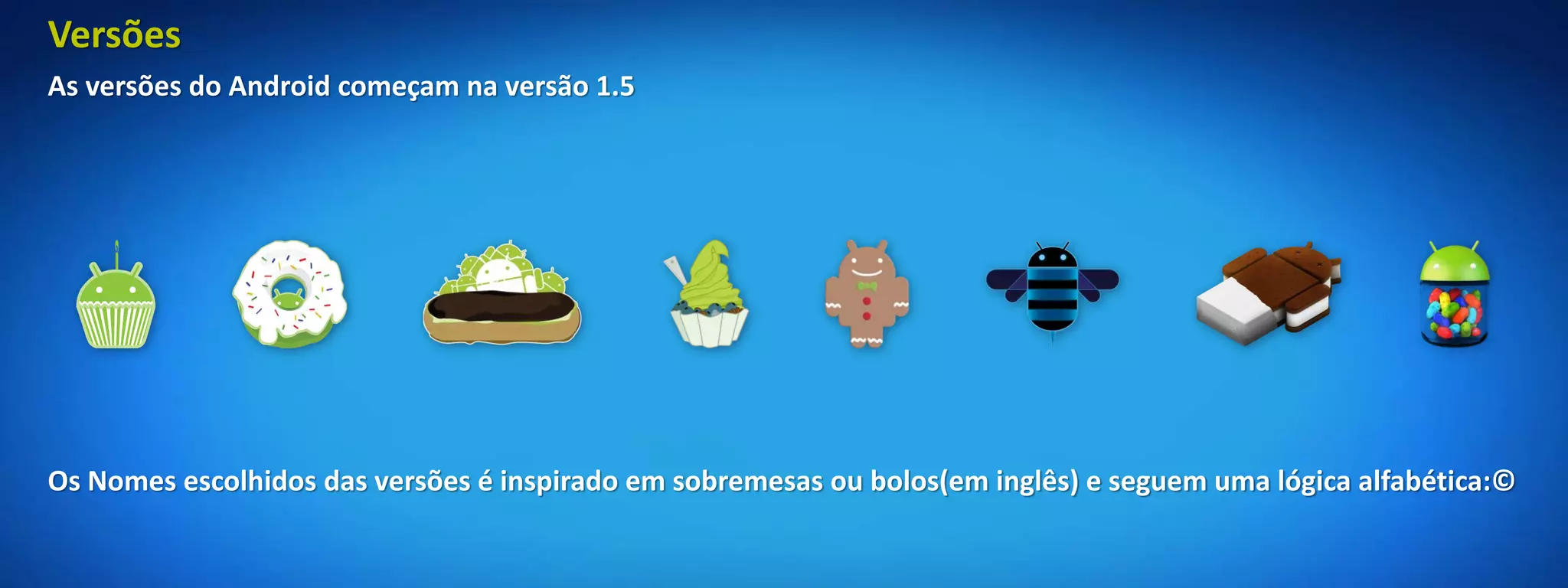
As versões do Android começam na versão 1.5


Os Nomes escolhidos das versões é inspirado em sobremesas ou bolos(em inglês) e seguem uma lógica alfabética:©
Versões
Android 1.5 - Cupcake
                        Suporte a teclado QWERTY
                        Gravação de ví-deos com envio para o YouTube
                        Envio de fotos diretamente para o Picasa
                        Widgets
                        Performance na Interface de Aplicativos melhorada
                        Suporte à Bluetooth A2DP
                        Função Copiar / Colar no Navegador Web
Versões
Android 1.6 - Donut


                      Pesquisa em todas as áreas do dispositivo (E-Mail, Mensagens SMS e Aplicativos)
                      Melhoria na Câmera, com integração entre o modo Foto, Ví-deo e Galeria
                      Aplicativo Android Market aprimorado, tornando a navegação mais fácil
                      Indicador de uso de bateria
Versões
Android 2.0 e 2.1 - Eclair
                             Melhorias na memória, resoluções de tela e processadores mais rápidos
                             Suporte a até nove telas principais
                             Suporte nativo a e-mail Exchange
                             Suporte a papéis de parede animados
                             Nova versão do Google Maps
                             Suporte à HTML 5
                             Zoom Digital
                             Acesso rápido a funções de Contatos
                             Novos efeitos para fotos
                             Melhorias no Navegador Web
                             Suporte a Bluetooth 2.1
                             Gerenciador de bateria (somente para Android 2.1)
Versões
Android 2.2 - Froyo

                      Suporte à Flash 10.1 e consumo de bateria otimizado
                      Melhoria na velocidade de processamento, (JIT)
                      Instalação de Aplicativos no SD Card (Cartão de Memória)
                      Tethering e Hotspot Móvel, compartilhamento de sua conexão
                      Atualização de Aplicativos em Massa / Update Automático
                      Sincronização PC
                      Gerenciador de Tarefas
Versões
Android 2.3 - GingerBread

                            Melhora na interface do usuário
                            Teclado melhorado e mais rápido
                            Melhora no consumo de energia da bateria
                            Facilidade para acessar o Gerenciador de Tarefas
                            Suporte ao protocolo SIP para chamadas via Internet
                            Melhoria no gerenciador de Downloads
Versões
Android 3.0 - Honeycomb

                          Layout totalmente adaptado para tablets
                          Melhorias na Multitarefa
                          Suporte a Navegação 3D com design mais interativo
                          Google Maps 5 com visualizações em 3D
                          Acesso ao Google e-Books
                          Melhoria significativa na Navegação Web
Versões
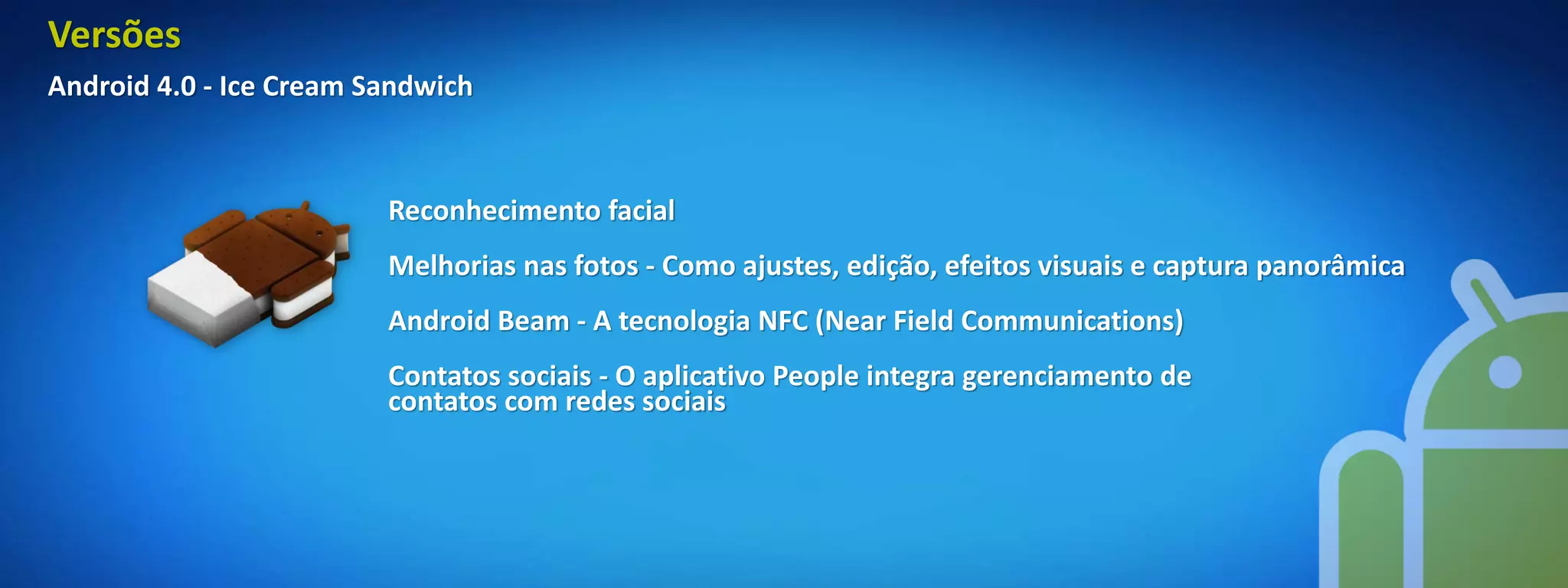
Android 4.0 - Ice Cream Sandwich


                         Reconhecimento facial
                         Melhorias nas fotos - Como ajustes, edição, efeitos visuais e captura panorâmica
                         Android Beam - A tecnologia NFC (Near Field Communications)
                         Contatos sociais - O aplicativo People integra gerenciamento de
                         contatos com redes sociais
Versões
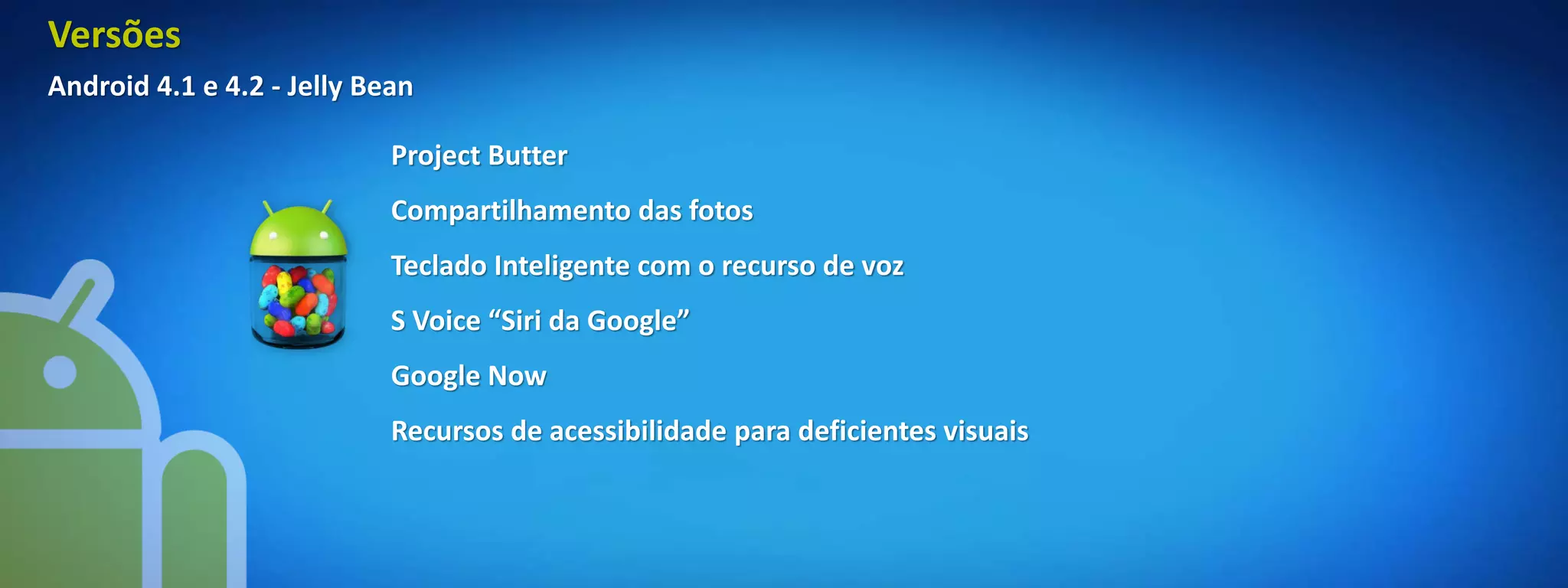
Android 4.1 e 4.2 - Jelly Bean

                            Project Butter
                            Compartilhamento das fotos
                            Teclado Inteligente com o recurso de voz
                            S Voice “Siri da Google”
                            Google Now
                            Recursos de acessibilidade para deficientes visuais
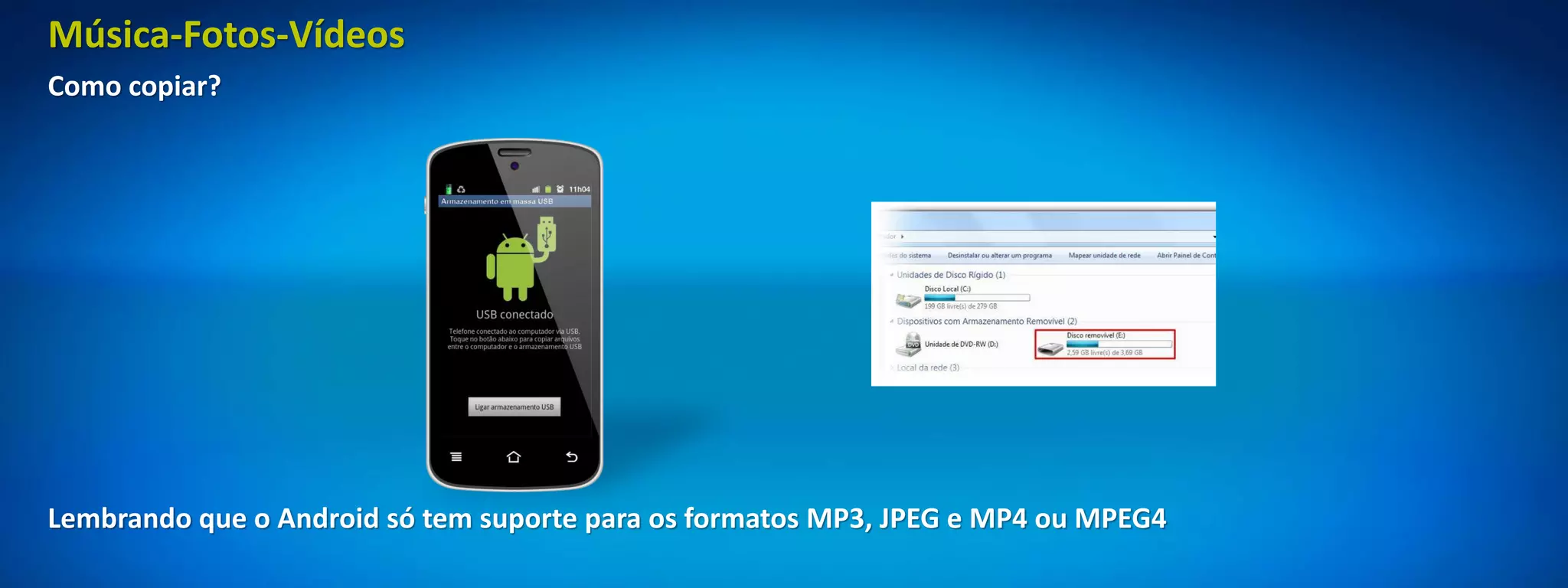
Música-Fotos-Vídeos
Como copiar?


Lembrando que o Android só tem suporte para os formatos MP3, JPEG e MP4 ou MPEG4
Dicas
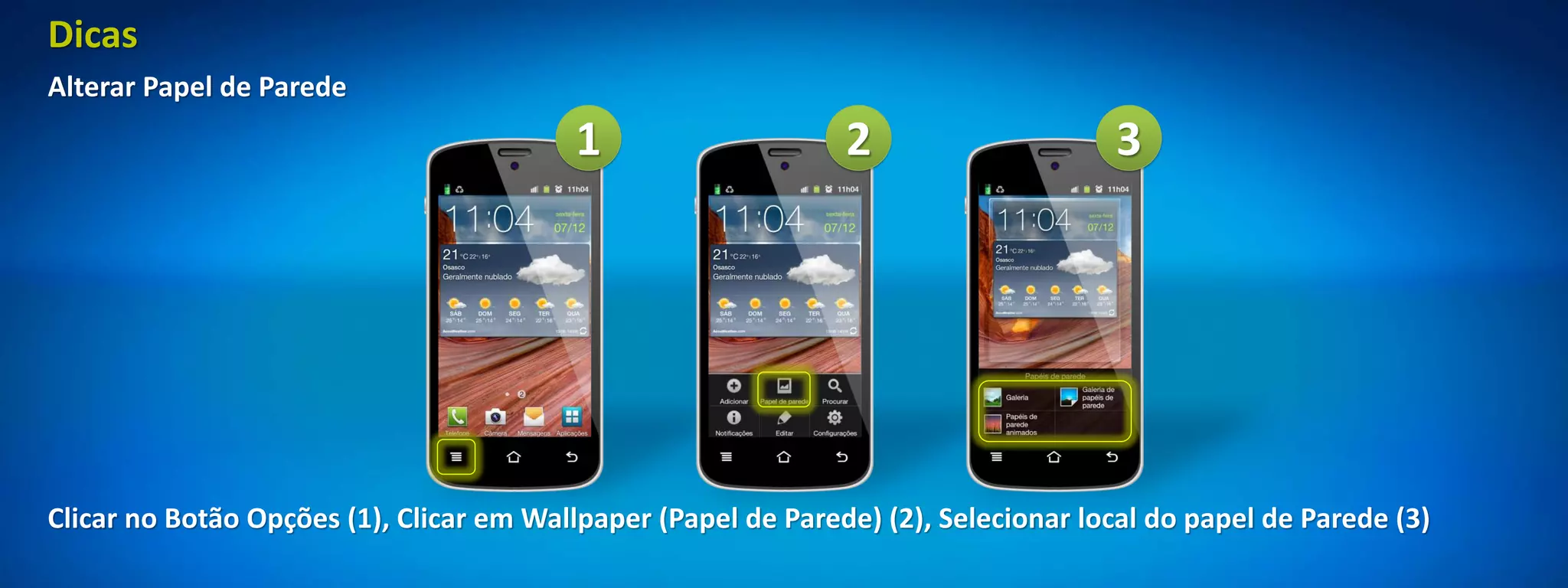
Alterar Papel de Parede
                                          1                    2                     3


Clicar no Botão Opções (1), Clicar em Wallpaper (Papel de Parede) (2), Selecionar local do papel de Parede (3)
Dicas
Como acessar o Wi-fi
                                         1                    2                    3


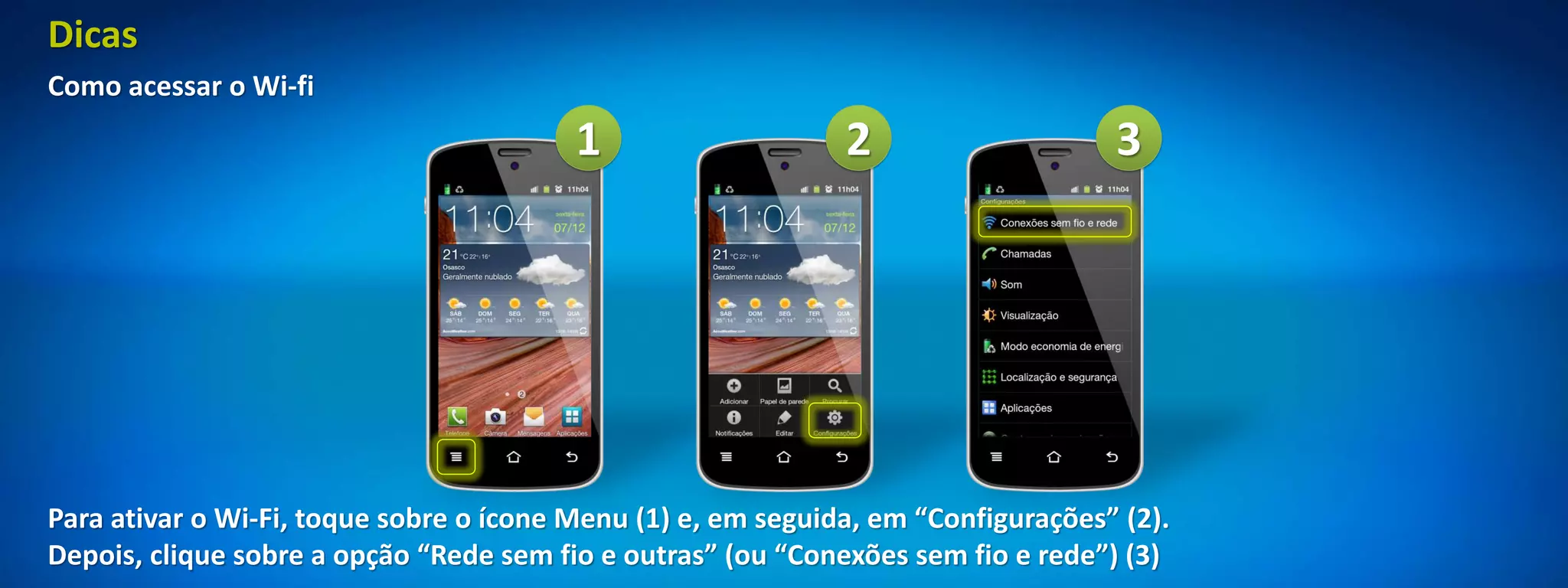
Para ativar o Wi-Fi, toque sobre o ícone Menu (1) e, em seguida, em “Configurações” (2).
Depois, clique sobre a opção “Rede sem fio e outras” (ou “Conexões sem fio e rede”) (3)
Dicas
Como acessar o 3G
                                                 1                   2


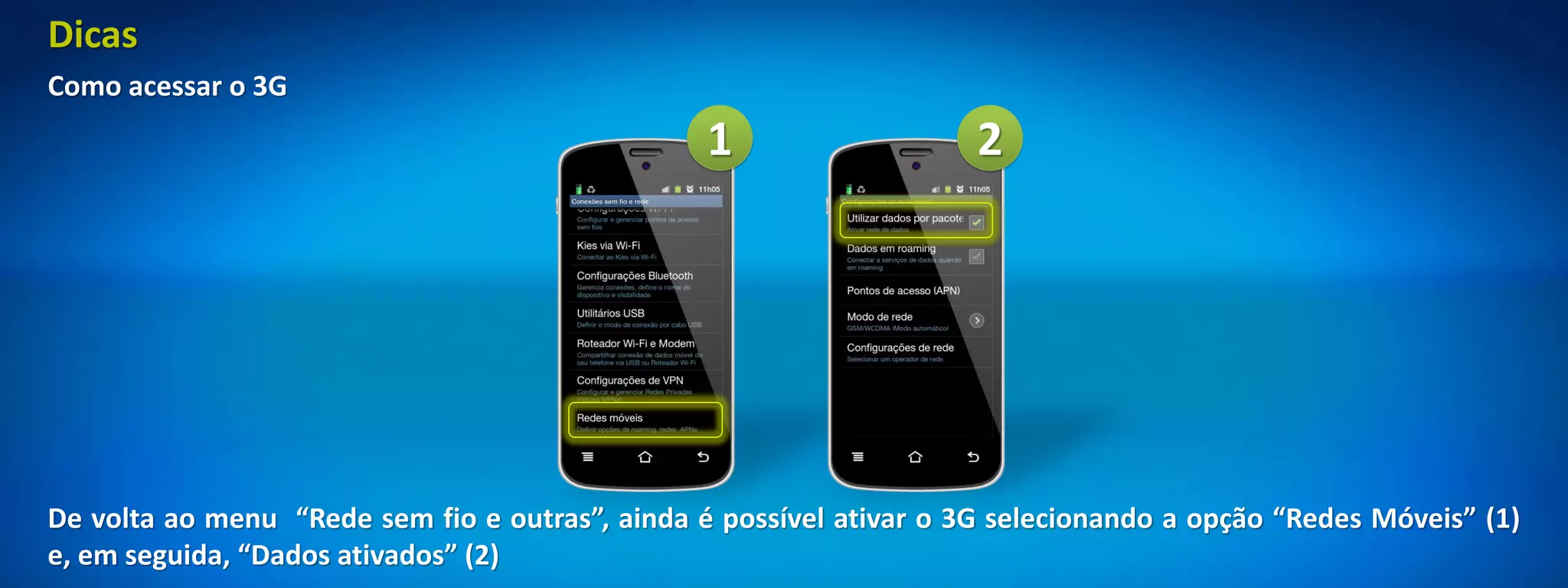
De volta ao menu “Rede sem fio e outras”, ainda é possível ativar o 3G selecionando a opção “Redes Móveis” (1)
e, em seguida, “Dados ativados” (2)
Dicas
Como instalar aplicativos
                                       1                     2                    3


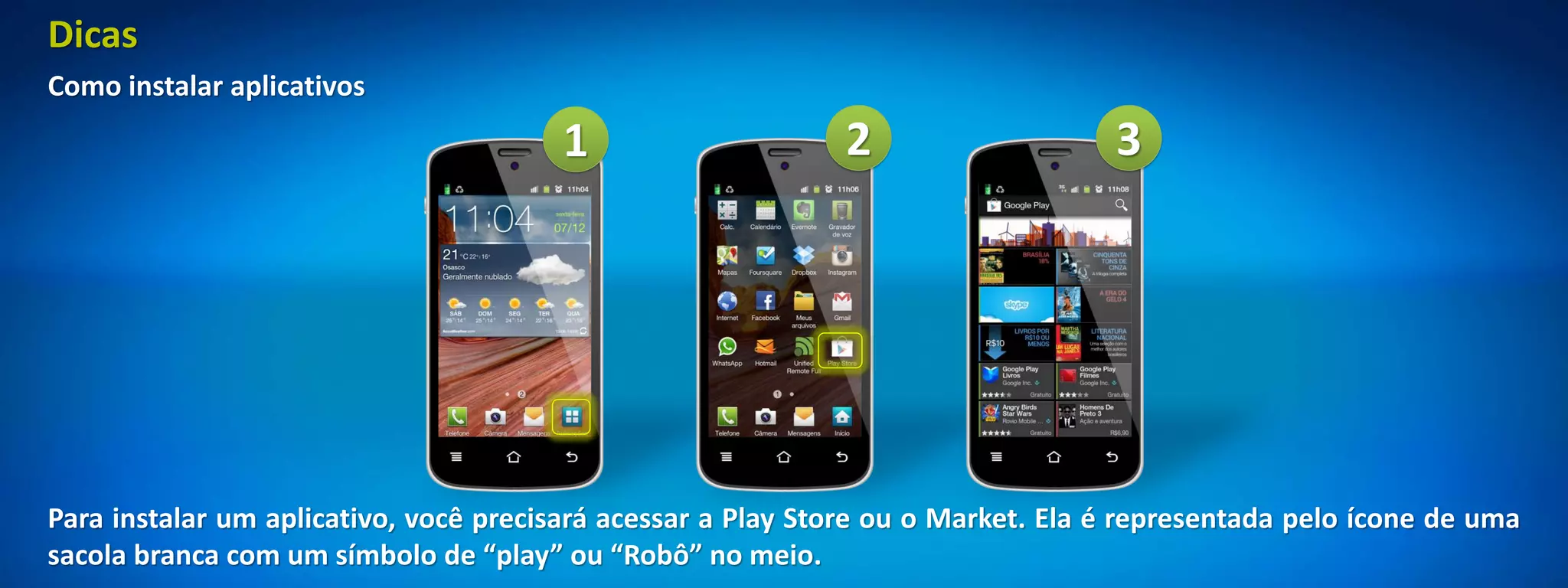
Para instalar um aplicativo, você precisará acessar a Play Store ou o Market. Ela é representada pelo ícone de uma
sacola branca com um símbolo de “play” ou “Robô” no meio.
Dicas
Como desinstalar aplicativos
                                         1                     2                       3


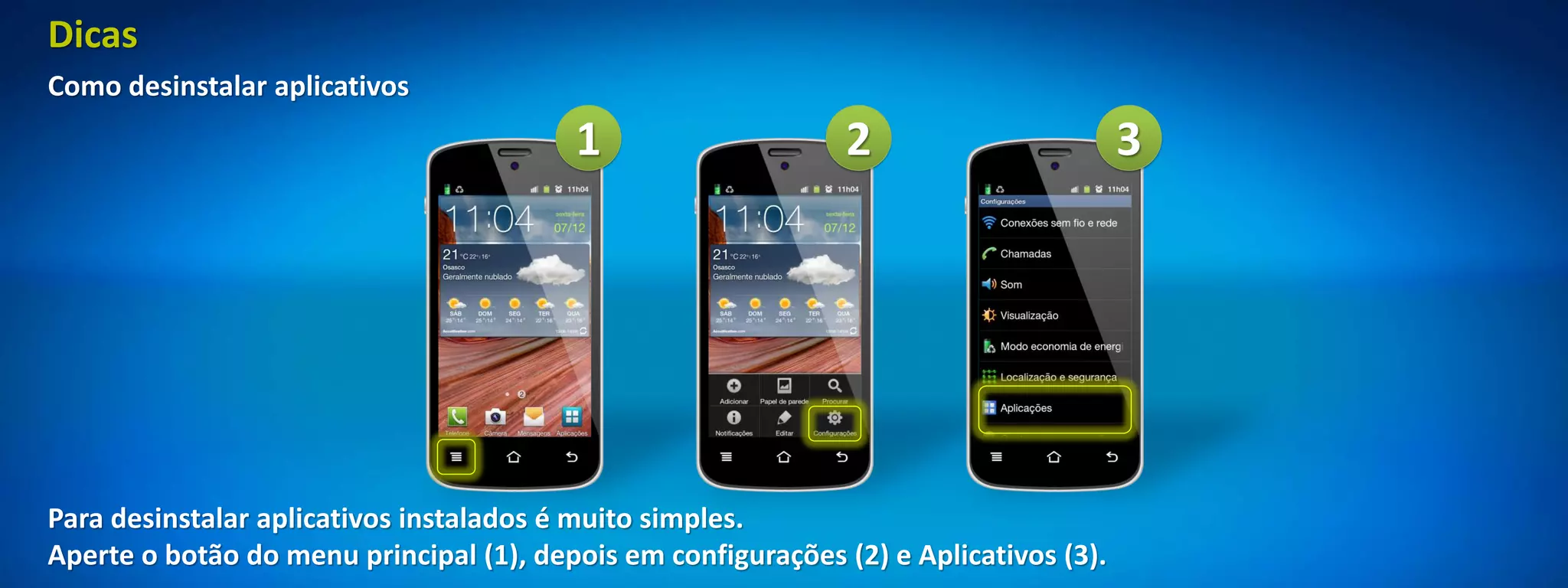
Para desinstalar aplicativos instalados é muito simples.
Aperte o botão do menu principal (1), depois em configurações (2) e Aplicativos (3).
Dicas
Como desinstalar aplicativos
                                            4                     5                      6


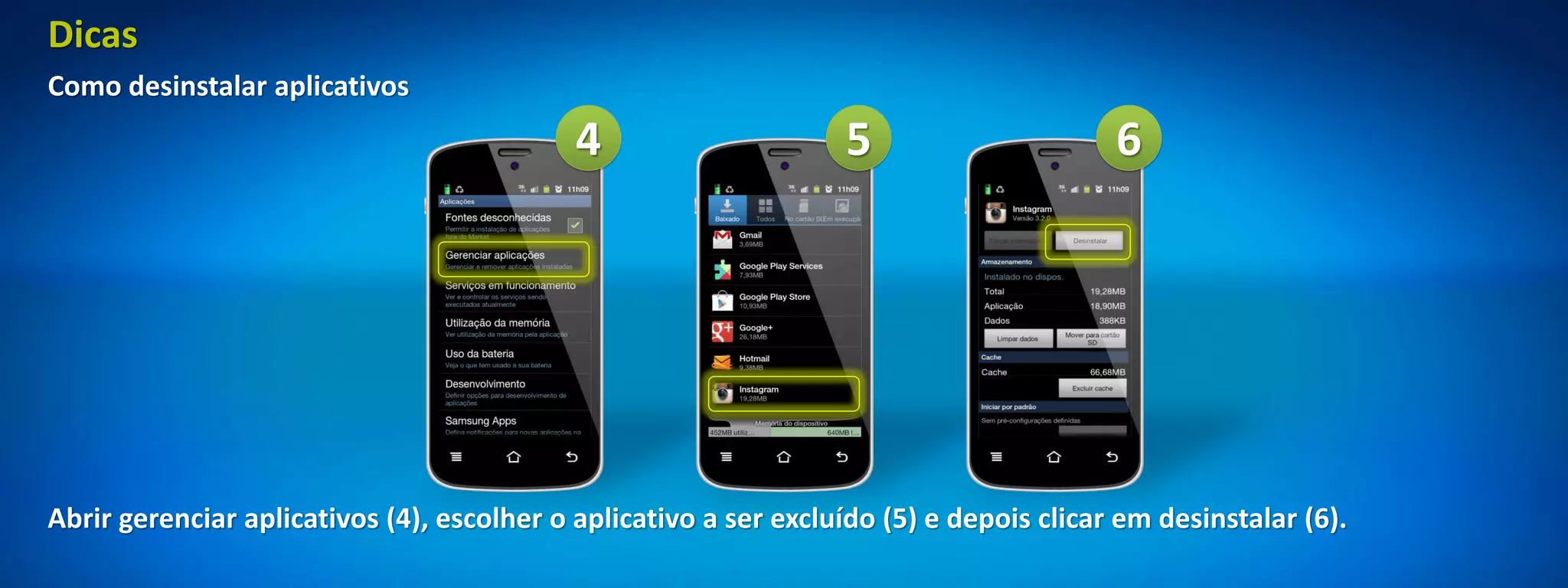
Abrir gerenciar aplicativos (4), escolher o aplicativo a ser excluído (5) e depois clicar em desinstalar (6).
Dicas
Teclado Swype
                              1                   2                    3            4


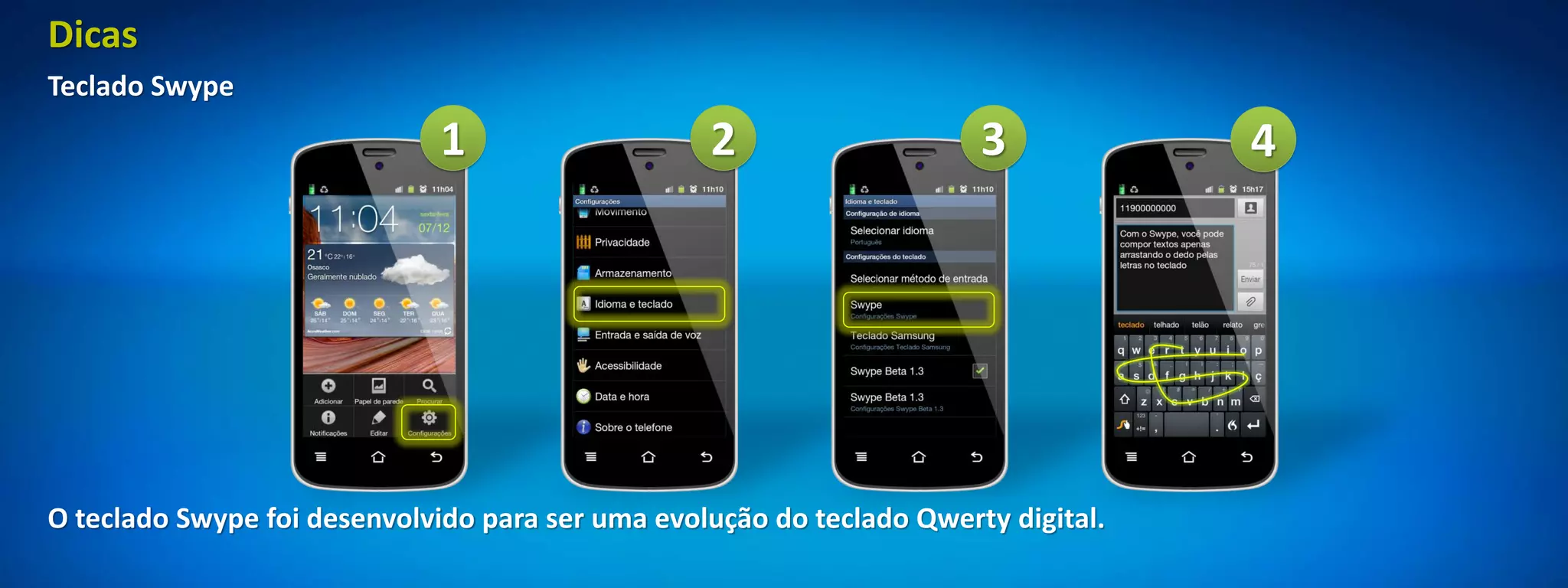
O teclado Swype foi desenvolvido para ser uma evolução do teclado Qwerty digital.
Dicas
Adicionar uma conta Google
                                          1                    2                     3


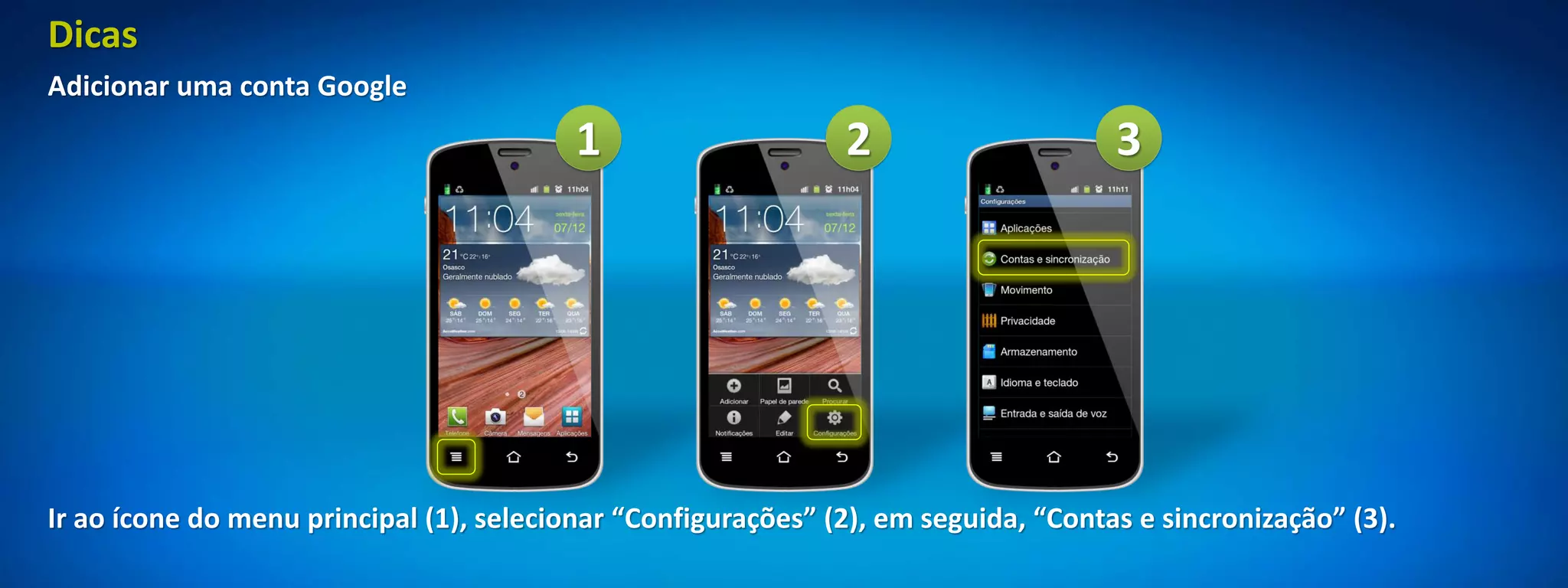
Ir ao ícone do menu principal (1), selecionar “Configurações” (2), em seguida, “Contas e sincronização” (3).
Dicas
Adicionar uma conta Google
                                        1                    2                      3


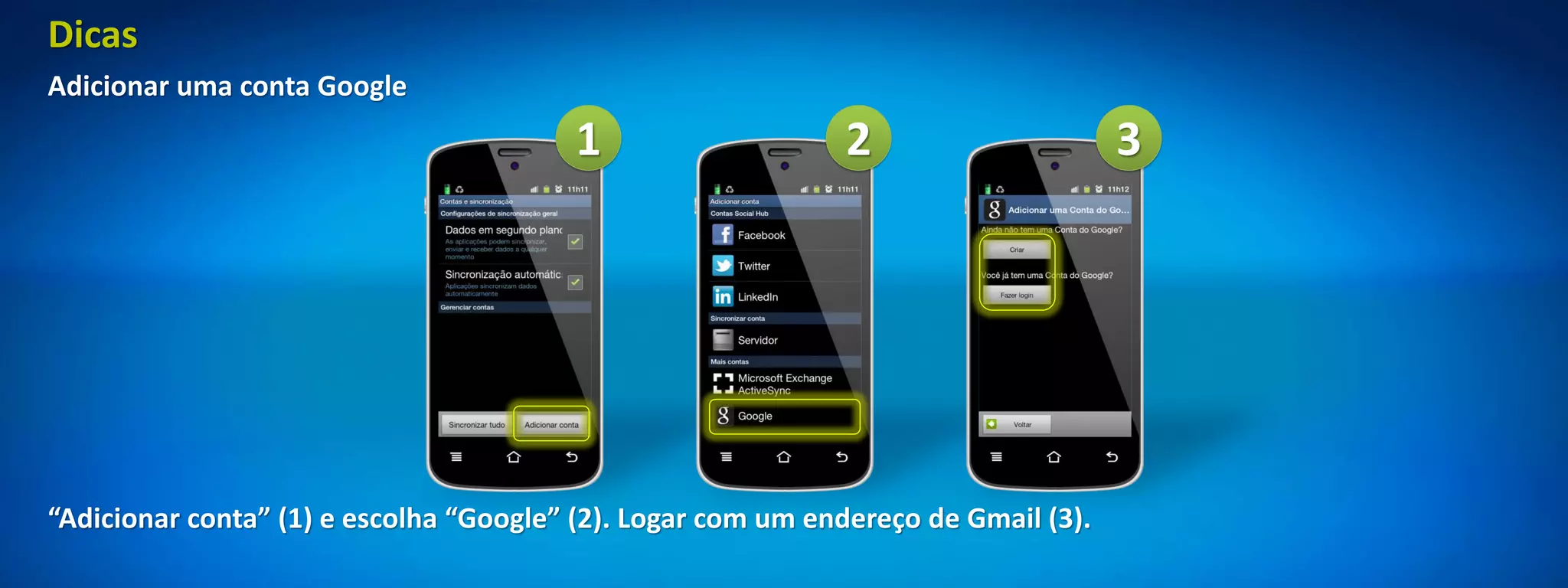
“Adicionar conta” (1) e escolha “Google” (2). Logar com um endereço de Gmail (3).
Dicas
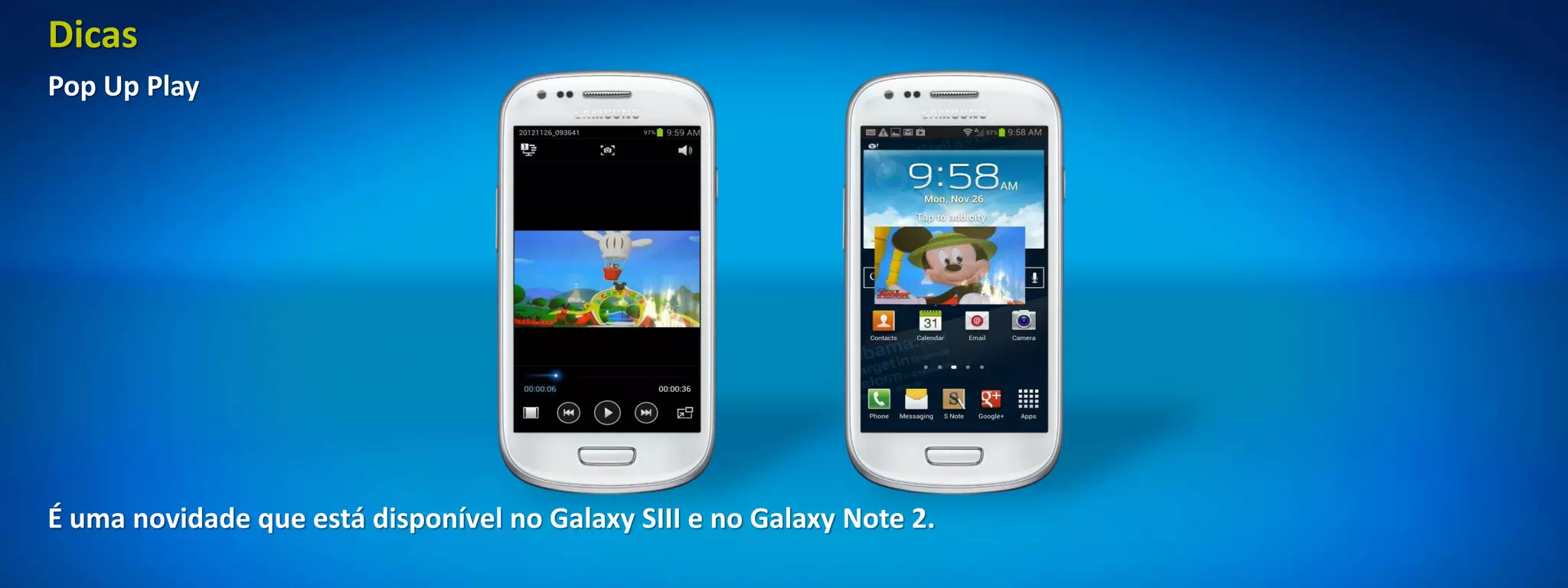
Pop Up Play


É uma novidade que está disponível no Galaxy SIII e no Galaxy Note 2.
Dicas
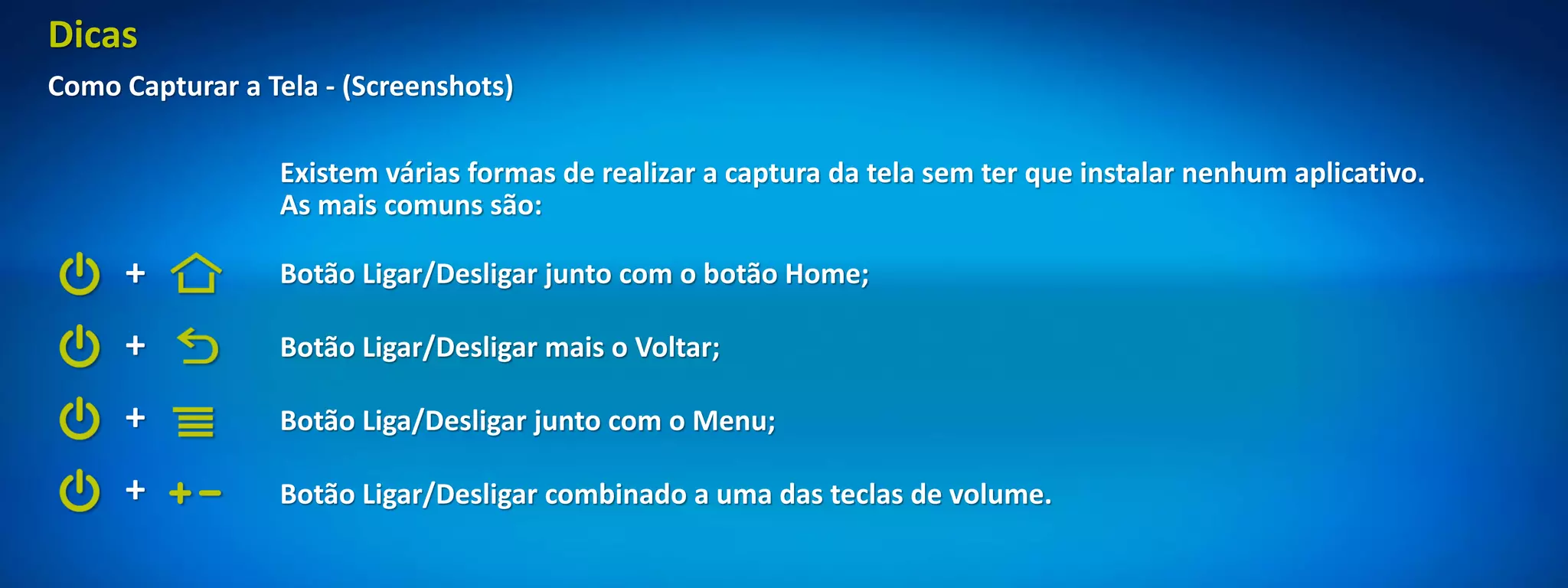
Como Capturar a Tela - (Screenshots)

                 Existem várias formas de realizar a captura da tela sem ter que instalar nenhum aplicativo.
                 As mais comuns são:

     +           Botão Ligar/Desligar junto com o botão Home;

     +           Botão Ligar/Desligar mais o Voltar;

     +           Botão Liga/Desligar junto com o Menu;

     +           Botão Ligar/Desligar combinado a uma das teclas de volume.
Backup
Como fazer Backup

                O processo de armazenamento dos seus contatos é algo simples, especialmente pela
                possibilidade de se utilizar serviços como o Google Drive para exportar a sua
                lista, depois, importá-la no novo aparelho.

                Além disso, existem aplicativos que também foram criados especialmente para esse
                propósito, podendo ser armazenado no Cartão de Memoria, eles são salvos como um arquivo
                vCard (.vcf)

                Através do PC – Conectando o Cabo Usb, o sistema reconhece como uma Unidade de Rede.
                Abrir a unidade correspondente e copiar tudo para o HD Interno / PenDrive ou HD Externo.

                Armazenamento na Nuvem.

Android

  • 2.
    Versões Músicas-Fotos-Vídeos Dicas Backup
  • 3.
    Versões As versões doAndroid começam na versão 1.5 Os Nomes escolhidos das versões é inspirado em sobremesas ou bolos(em inglês) e seguem uma lógica alfabética:©
  • 4.
    Versões Android 1.5 -Cupcake Suporte a teclado QWERTY Gravação de ví-deos com envio para o YouTube Envio de fotos diretamente para o Picasa Widgets Performance na Interface de Aplicativos melhorada Suporte à Bluetooth A2DP Função Copiar / Colar no Navegador Web
  • 5.
    Versões Android 1.6 -Donut Pesquisa em todas as áreas do dispositivo (E-Mail, Mensagens SMS e Aplicativos) Melhoria na Câmera, com integração entre o modo Foto, Ví-deo e Galeria Aplicativo Android Market aprimorado, tornando a navegação mais fácil Indicador de uso de bateria
  • 6.
    Versões Android 2.0 e2.1 - Eclair Melhorias na memória, resoluções de tela e processadores mais rápidos Suporte a até nove telas principais Suporte nativo a e-mail Exchange Suporte a papéis de parede animados Nova versão do Google Maps Suporte à HTML 5 Zoom Digital Acesso rápido a funções de Contatos Novos efeitos para fotos Melhorias no Navegador Web Suporte a Bluetooth 2.1 Gerenciador de bateria (somente para Android 2.1)
  • 7.
    Versões Android 2.2 -Froyo Suporte à Flash 10.1 e consumo de bateria otimizado Melhoria na velocidade de processamento, (JIT) Instalação de Aplicativos no SD Card (Cartão de Memória) Tethering e Hotspot Móvel, compartilhamento de sua conexão Atualização de Aplicativos em Massa / Update Automático Sincronização PC Gerenciador de Tarefas
  • 8.
    Versões Android 2.3 -GingerBread Melhora na interface do usuário Teclado melhorado e mais rápido Melhora no consumo de energia da bateria Facilidade para acessar o Gerenciador de Tarefas Suporte ao protocolo SIP para chamadas via Internet Melhoria no gerenciador de Downloads
  • 9.
    Versões Android 3.0 -Honeycomb Layout totalmente adaptado para tablets Melhorias na Multitarefa Suporte a Navegação 3D com design mais interativo Google Maps 5 com visualizações em 3D Acesso ao Google e-Books Melhoria significativa na Navegação Web
  • 10.
    Versões Android 4.0 -Ice Cream Sandwich Reconhecimento facial Melhorias nas fotos - Como ajustes, edição, efeitos visuais e captura panorâmica Android Beam - A tecnologia NFC (Near Field Communications) Contatos sociais - O aplicativo People integra gerenciamento de contatos com redes sociais
  • 11.
    Versões Android 4.1 e4.2 - Jelly Bean Project Butter Compartilhamento das fotos Teclado Inteligente com o recurso de voz S Voice “Siri da Google” Google Now Recursos de acessibilidade para deficientes visuais
  • 12.
    Música-Fotos-Vídeos Como copiar? Lembrando queo Android só tem suporte para os formatos MP3, JPEG e MP4 ou MPEG4
  • 13.
    Dicas Alterar Papel deParede 1 2 3 Clicar no Botão Opções (1), Clicar em Wallpaper (Papel de Parede) (2), Selecionar local do papel de Parede (3)
  • 14.
    Dicas Como acessar oWi-fi 1 2 3 Para ativar o Wi-Fi, toque sobre o ícone Menu (1) e, em seguida, em “Configurações” (2). Depois, clique sobre a opção “Rede sem fio e outras” (ou “Conexões sem fio e rede”) (3)
  • 15.
    Dicas Como acessar o3G 1 2 De volta ao menu “Rede sem fio e outras”, ainda é possível ativar o 3G selecionando a opção “Redes Móveis” (1) e, em seguida, “Dados ativados” (2)
  • 16.
    Dicas Como instalar aplicativos 1 2 3 Para instalar um aplicativo, você precisará acessar a Play Store ou o Market. Ela é representada pelo ícone de uma sacola branca com um símbolo de “play” ou “Robô” no meio.
  • 17.
    Dicas Como desinstalar aplicativos 1 2 3 Para desinstalar aplicativos instalados é muito simples. Aperte o botão do menu principal (1), depois em configurações (2) e Aplicativos (3).
  • 18.
    Dicas Como desinstalar aplicativos 4 5 6 Abrir gerenciar aplicativos (4), escolher o aplicativo a ser excluído (5) e depois clicar em desinstalar (6).
  • 19.
    Dicas Teclado Swype 1 2 3 4 O teclado Swype foi desenvolvido para ser uma evolução do teclado Qwerty digital.
  • 20.
    Dicas Adicionar uma contaGoogle 1 2 3 Ir ao ícone do menu principal (1), selecionar “Configurações” (2), em seguida, “Contas e sincronização” (3).
  • 21.
    Dicas Adicionar uma contaGoogle 1 2 3 “Adicionar conta” (1) e escolha “Google” (2). Logar com um endereço de Gmail (3).
  • 22.
    Dicas Pop Up Play Éuma novidade que está disponível no Galaxy SIII e no Galaxy Note 2.
  • 23.
    Dicas Como Capturar aTela - (Screenshots) Existem várias formas de realizar a captura da tela sem ter que instalar nenhum aplicativo. As mais comuns são: + Botão Ligar/Desligar junto com o botão Home; + Botão Ligar/Desligar mais o Voltar; + Botão Liga/Desligar junto com o Menu; + Botão Ligar/Desligar combinado a uma das teclas de volume.
  • 24.
    Backup Como fazer Backup O processo de armazenamento dos seus contatos é algo simples, especialmente pela possibilidade de se utilizar serviços como o Google Drive para exportar a sua lista, depois, importá-la no novo aparelho. Além disso, existem aplicativos que também foram criados especialmente para esse propósito, podendo ser armazenado no Cartão de Memoria, eles são salvos como um arquivo vCard (.vcf) Através do PC – Conectando o Cabo Usb, o sistema reconhece como uma Unidade de Rede. Abrir a unidade correspondente e copiar tudo para o HD Interno / PenDrive ou HD Externo. Armazenamento na Nuvem.