Vendas
Vendas
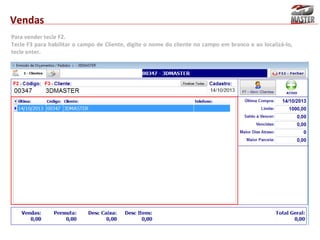
Para vender tecle F2.
Tecle F3 para habilitar o campo de Cliente, digite o nome do cliente no campo em branco e ao localizá-lo,
tecle enter.
Vendas
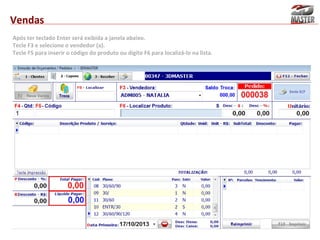
Após ter teclado Enter será exibida a janela abaixo.
Tecle F3 e selecione o vendedor (a).
Tecle F5 para inserir o código do produto ou digite F6 para localizá-lo na lista.
Vendas
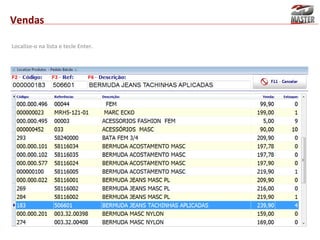
Localize-o na lista e tecle Enter.
Vendas
•
•
•

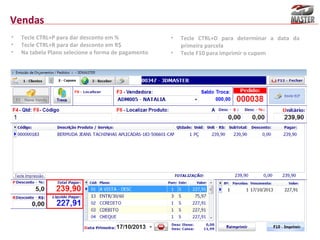
Tecle CTRL+P para dar desconto em %
Tecle CTRL+R para dar desconto em R$
Na tabela Plano selecione a forma de pagamento

•
•

Tecle CTRL+D para determinar a data da
primeira parcela
Tecle F10 para imprimir o cupom
Vendas
•
•
•

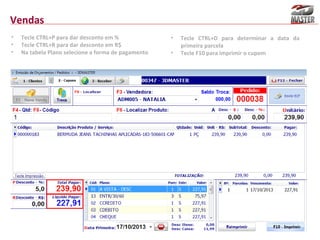
Tecle CTRL+P para dar desconto em %
Tecle CTRL+R para dar desconto em R$
Na tabela Plano selecione a forma de pagamento

•
•

Tecle CTRL+D para determinar a data da
primeira parcela
Tecle F10 para imprimir o cupom

3DMaster PDV - Vendas

  • 1.
  • 2.
    Vendas Para vender tecleF2. Tecle F3 para habilitar o campo de Cliente, digite o nome do cliente no campo em branco e ao localizá-lo, tecle enter.
  • 3.
    Vendas Após ter tecladoEnter será exibida a janela abaixo. Tecle F3 e selecione o vendedor (a). Tecle F5 para inserir o código do produto ou digite F6 para localizá-lo na lista.
  • 4.
  • 5.
    Vendas • • • Tecle CTRL+P paradar desconto em % Tecle CTRL+R para dar desconto em R$ Na tabela Plano selecione a forma de pagamento • • Tecle CTRL+D para determinar a data da primeira parcela Tecle F10 para imprimir o cupom
  • 6.
    Vendas • • • Tecle CTRL+P paradar desconto em % Tecle CTRL+R para dar desconto em R$ Na tabela Plano selecione a forma de pagamento • • Tecle CTRL+D para determinar a data da primeira parcela Tecle F10 para imprimir o cupom