César Augusto Pessôa
Sumário
 Objetivos
 Conceitos básicos de processo
 Comandos de decisão
 Explorando o Visualg
 Dúvidas
Objetivos
 Introduzir os alunos ao conceito de
processo como ferramenta para
modificação de algo já existente.
Demonstrar que um processo só existe,
se houver mudança.
 Ao final da aula, os alunos devem estar
aptos a interpretar e compreender uma
atividade, identificando os processos
envolvidos e suas respectivas entradas e
saídas.
O que é um processo
pro.ces.so:
Substantivo masculino.
1. Sucessão de mudanças numa direção
definida.
2. Maneira de operar, resolver ou ensinar.
3. Série de ações sistemáticas visando a
certo resultado.
4. Direito: Ação judicial.
Fonte: Dicionário Michaelis, 2008, Ed. Melhoramentos.
O que é processamento
pro.ces.sa.men.to:
Substantivo masculino.
1. Ato ou maneira de processar.
2. Conjunto de operações realizadas com o
fim de obter novas informações, soluções
de problemas etc.
3. Informática: Utilização do computador para
resolver um problema, organizar dados etc.
Fonte: Dicionário Michaelis, 2008, Ed. Melhoramentos.
Processo
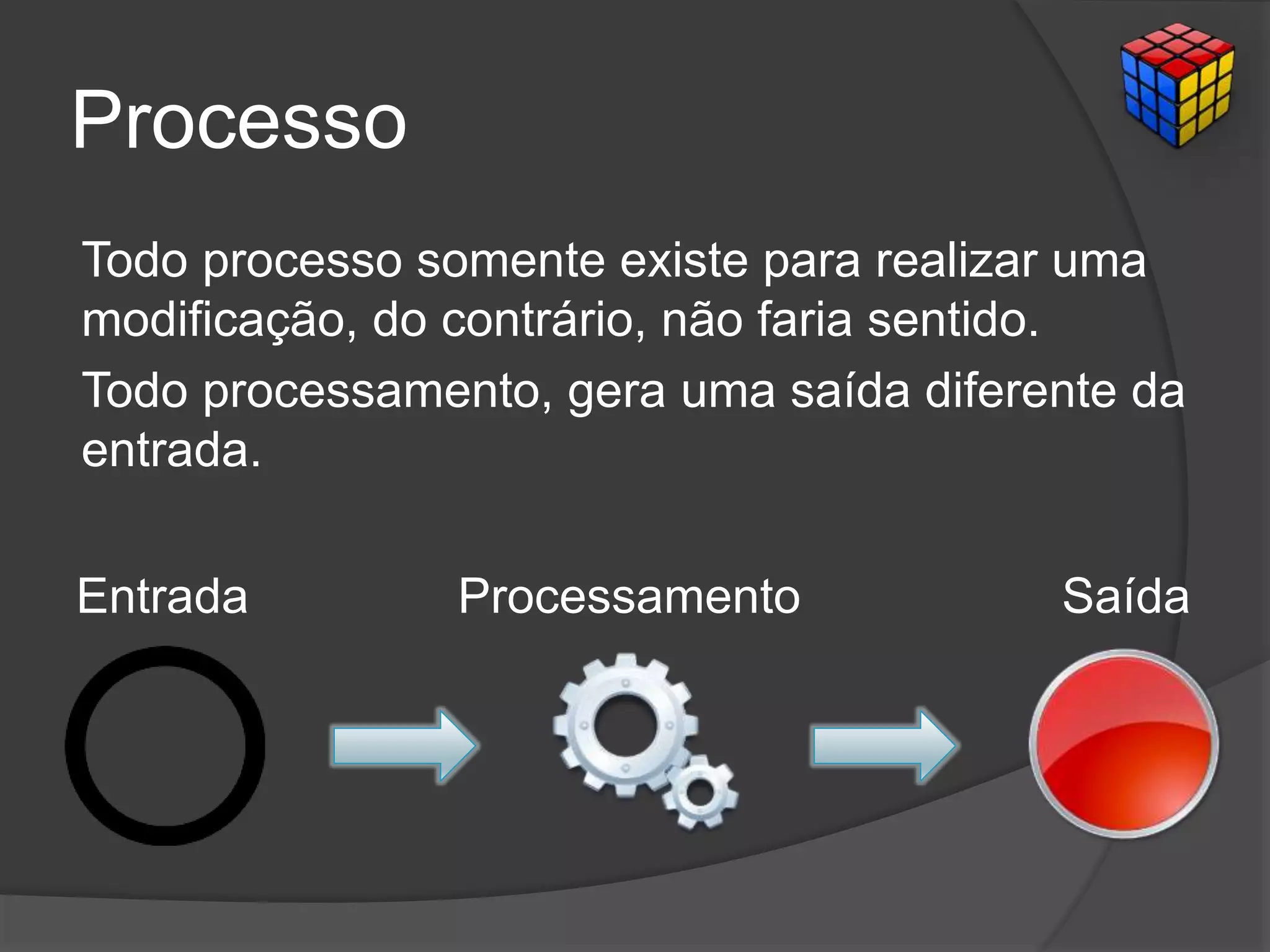
Todo processo somente existe para realizar uma
modificação, do contrário, não faria sentido.
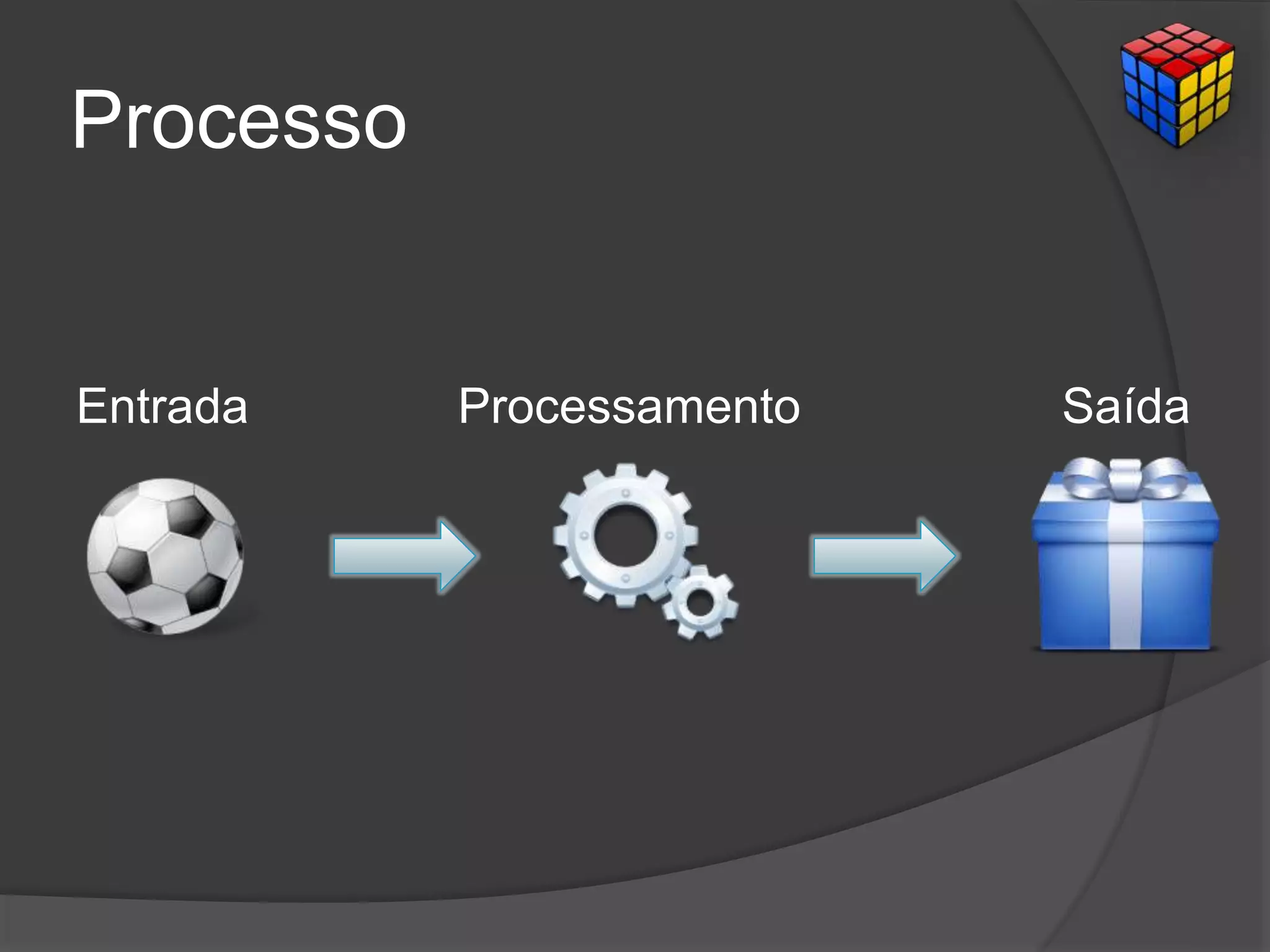
Todo processamento, gera uma saída diferente da
entrada.
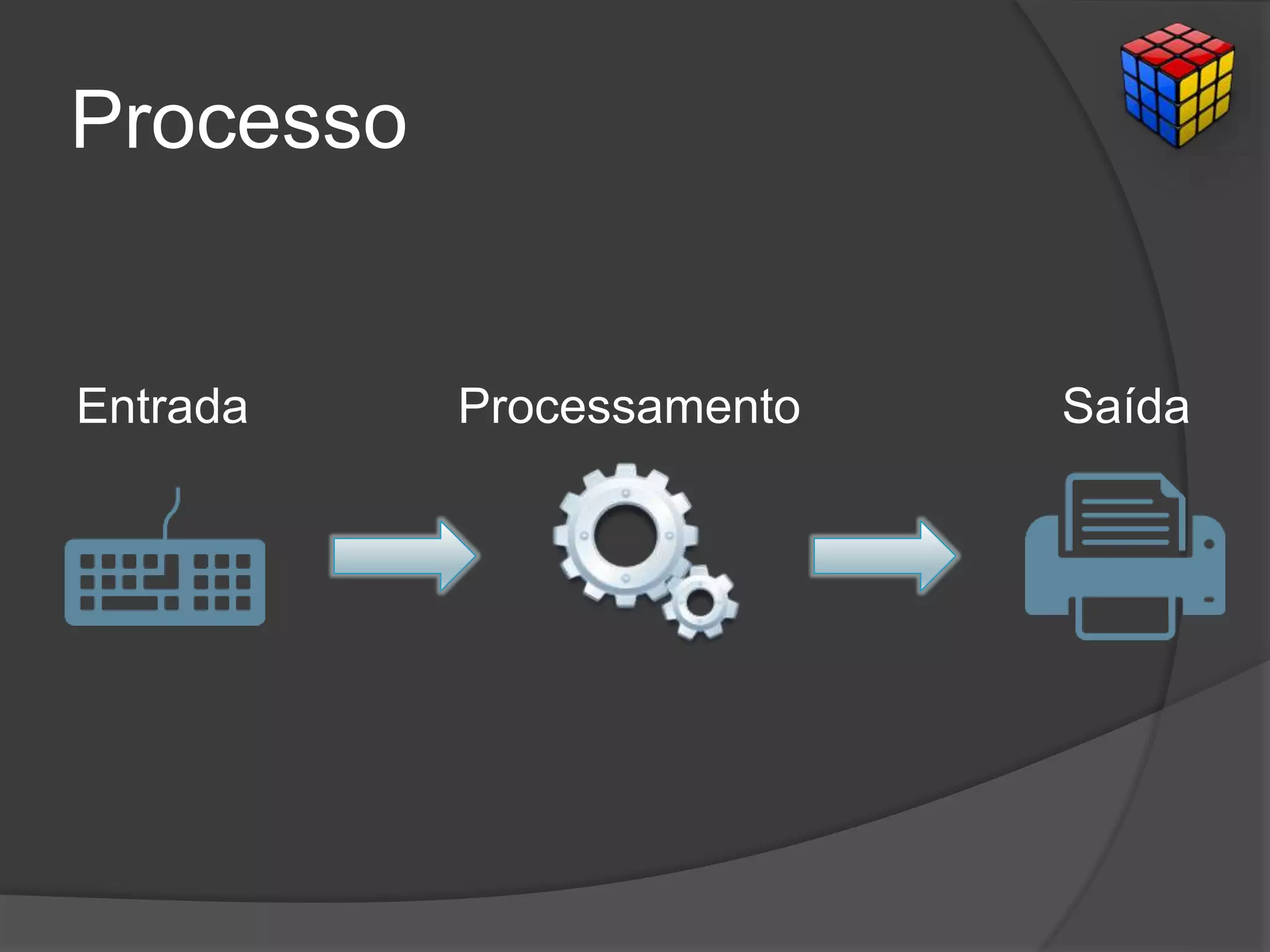
Entrada Processamento Saída
Processo
Entrada Processamento Saída
Processo
Entrada Processamento Saída
O que é um comando
co.man.do:
Substantivo masculino.
1. Chefia; liderança.
2. Autoridade.
3. Qualquer mecanismo que faz funcionar
máquina ou dispositivo.
Fonte: Dicionário Michaelis, 2008, Ed. Melhoramentos.
Como utilizar um comando
 Um comando deve ser utilizado para
transmitir instruções.
 Estas instruções, serão seguidas para
realização de uma determinada tarefa.
 Na informática, utilizamos comandos em
algoritmos, para construir programas de
computador.
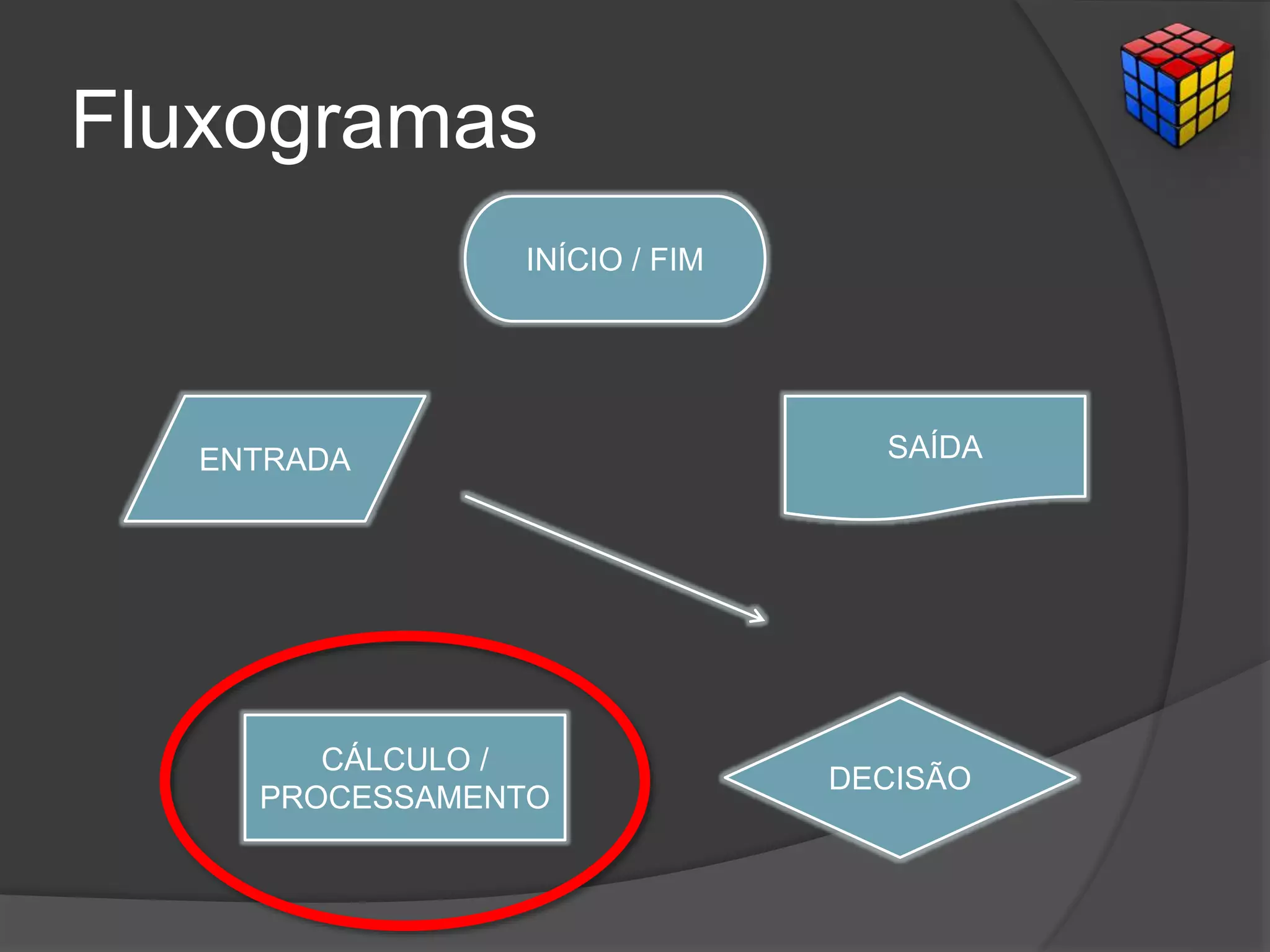
Fluxogramas
INÍCIO / FIM
CÁLCULO /
PROCESSAMENTO
ENTRADA SAÍDA
DECISÃO
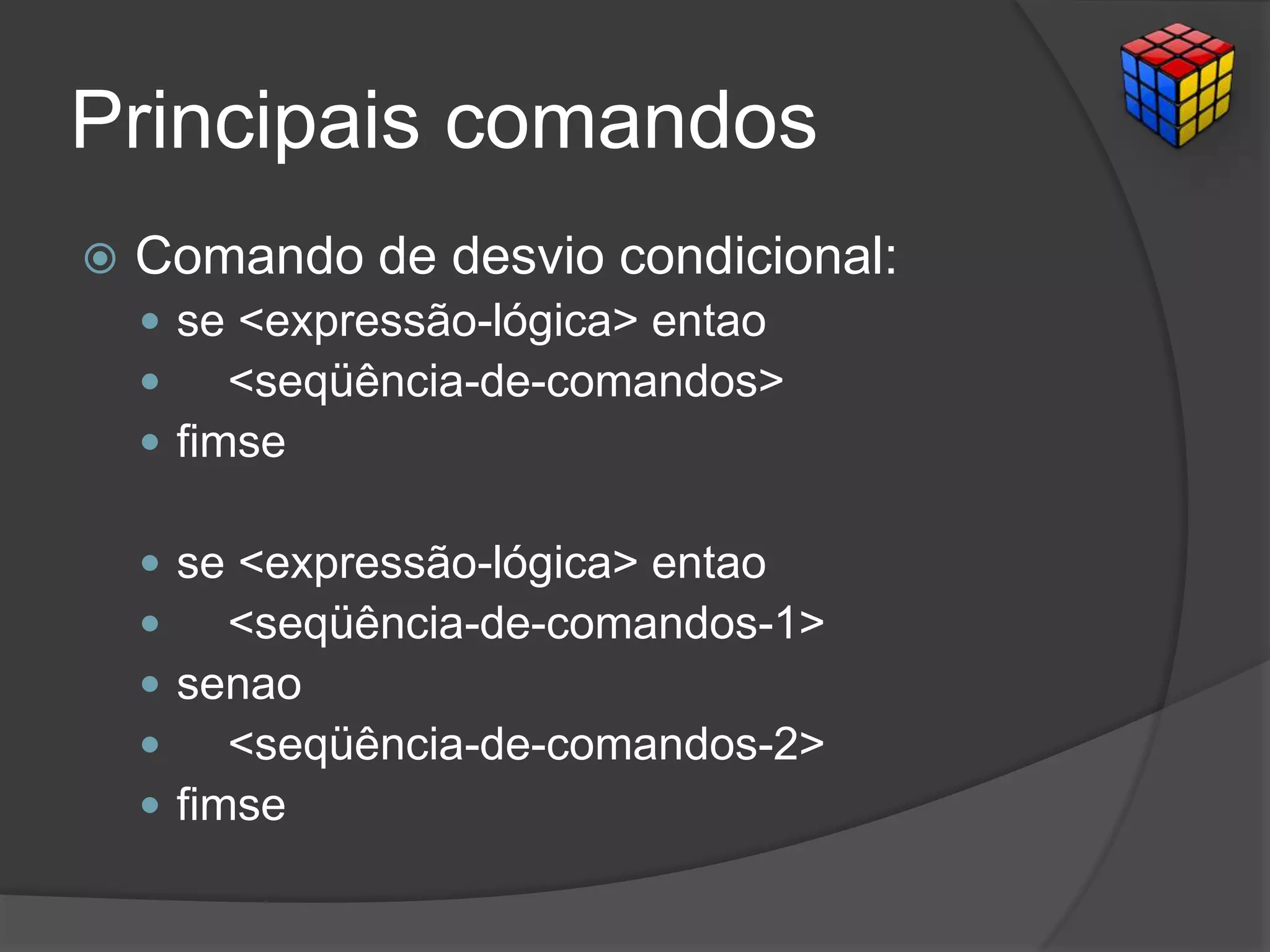
Principais comandos
 Comando de desvio condicional:
 se <expressão-lógica> entao
 <seqüência-de-comandos>
 fimse
 se <expressão-lógica> entao
 <seqüência-de-comandos-1>
 senao
 <seqüência-de-comandos-2>
 fimse
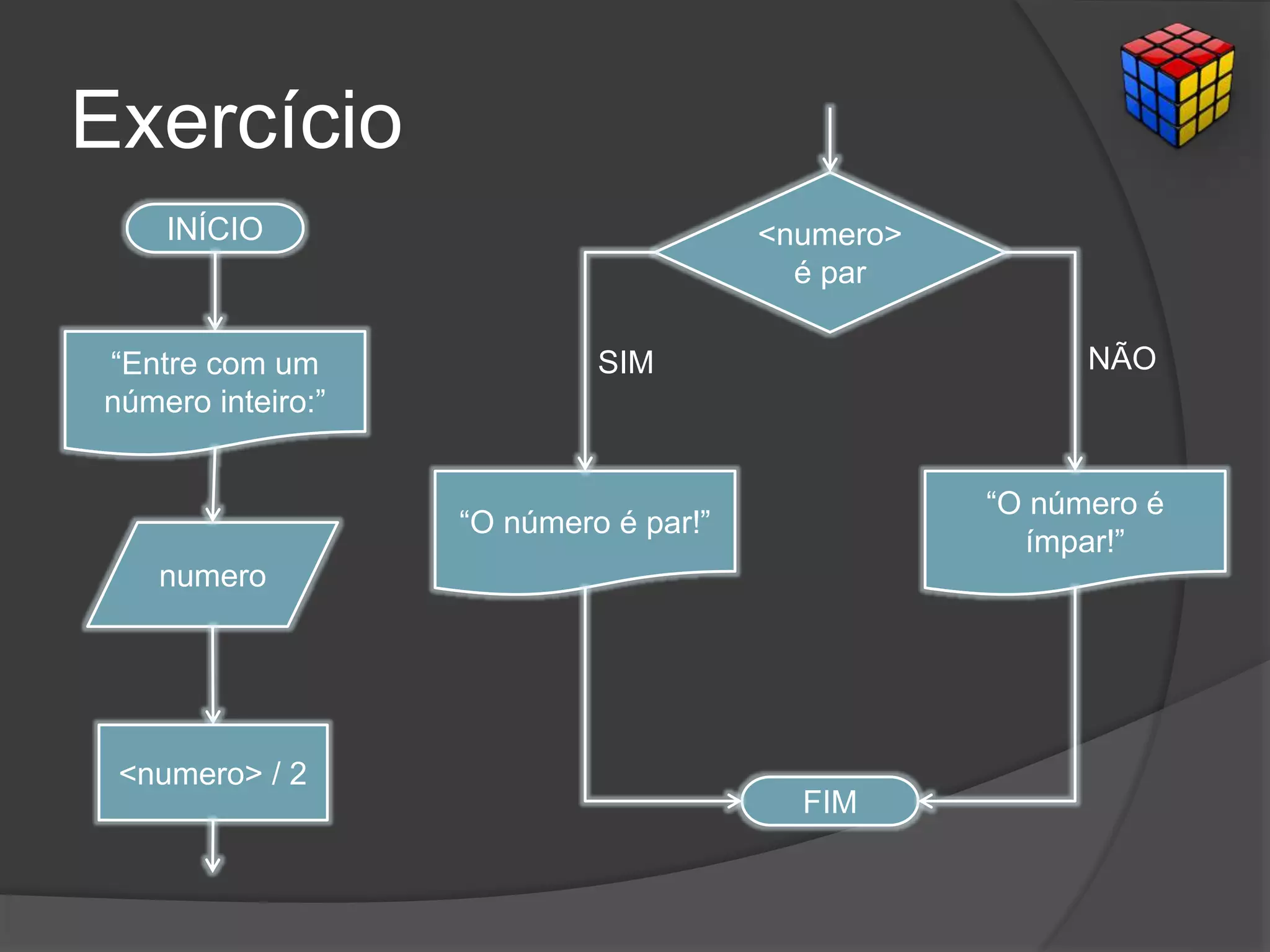
Exercício
INÍCIO
numero
“Entre com um
número inteiro:”
FIM
<numero> / 2
“O número é par!”
<numero>
é par
“O número é
ímpar!”
SIM NÃO
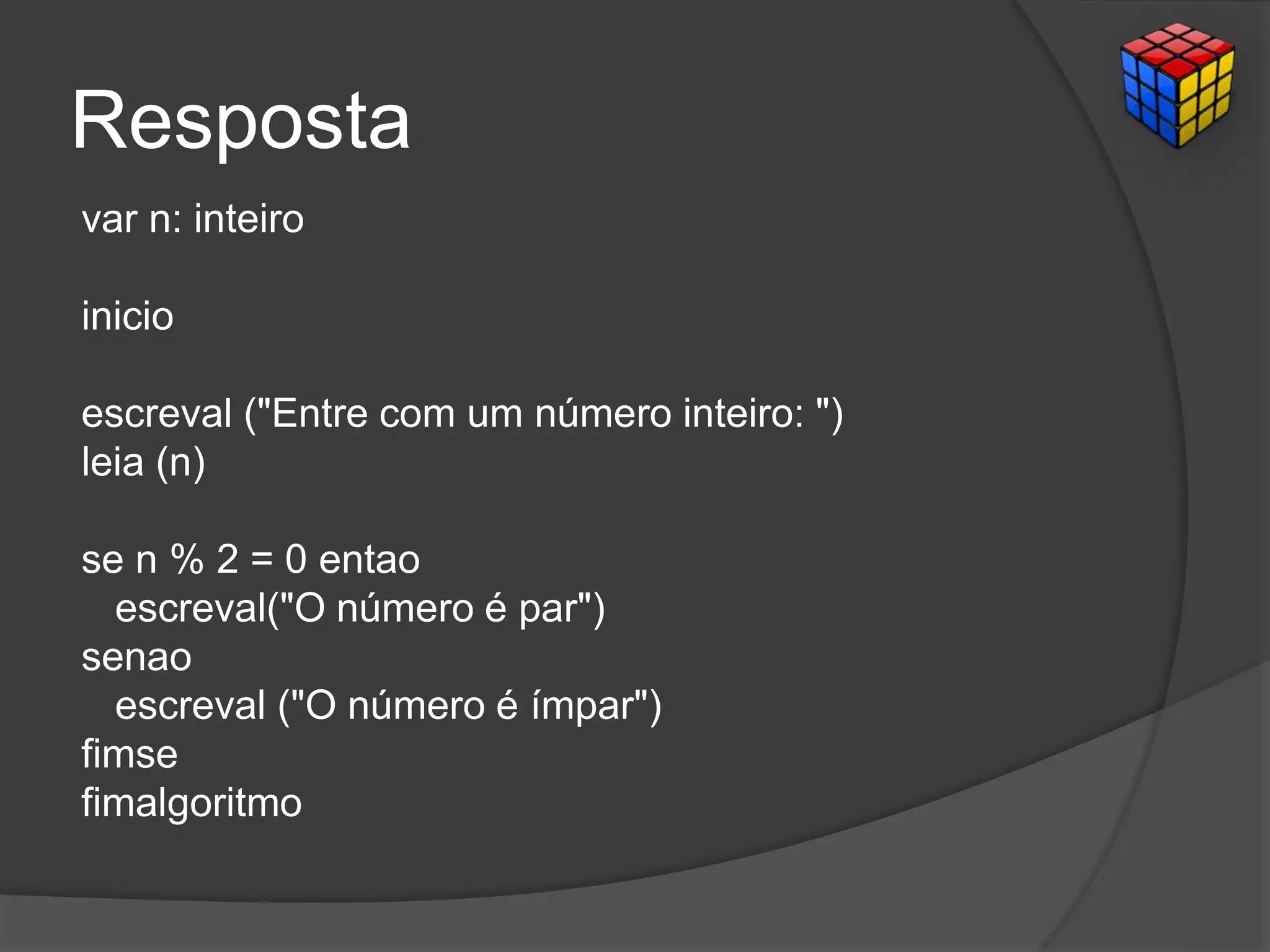
Resposta
var n: inteiro
inicio
escreval ("Entre com um número inteiro: ")
leia (n)
se n % 2 = 0 entao
escreval("O número é par")
senao
escreval ("O número é ímpar")
fimse
fimalgoritmo
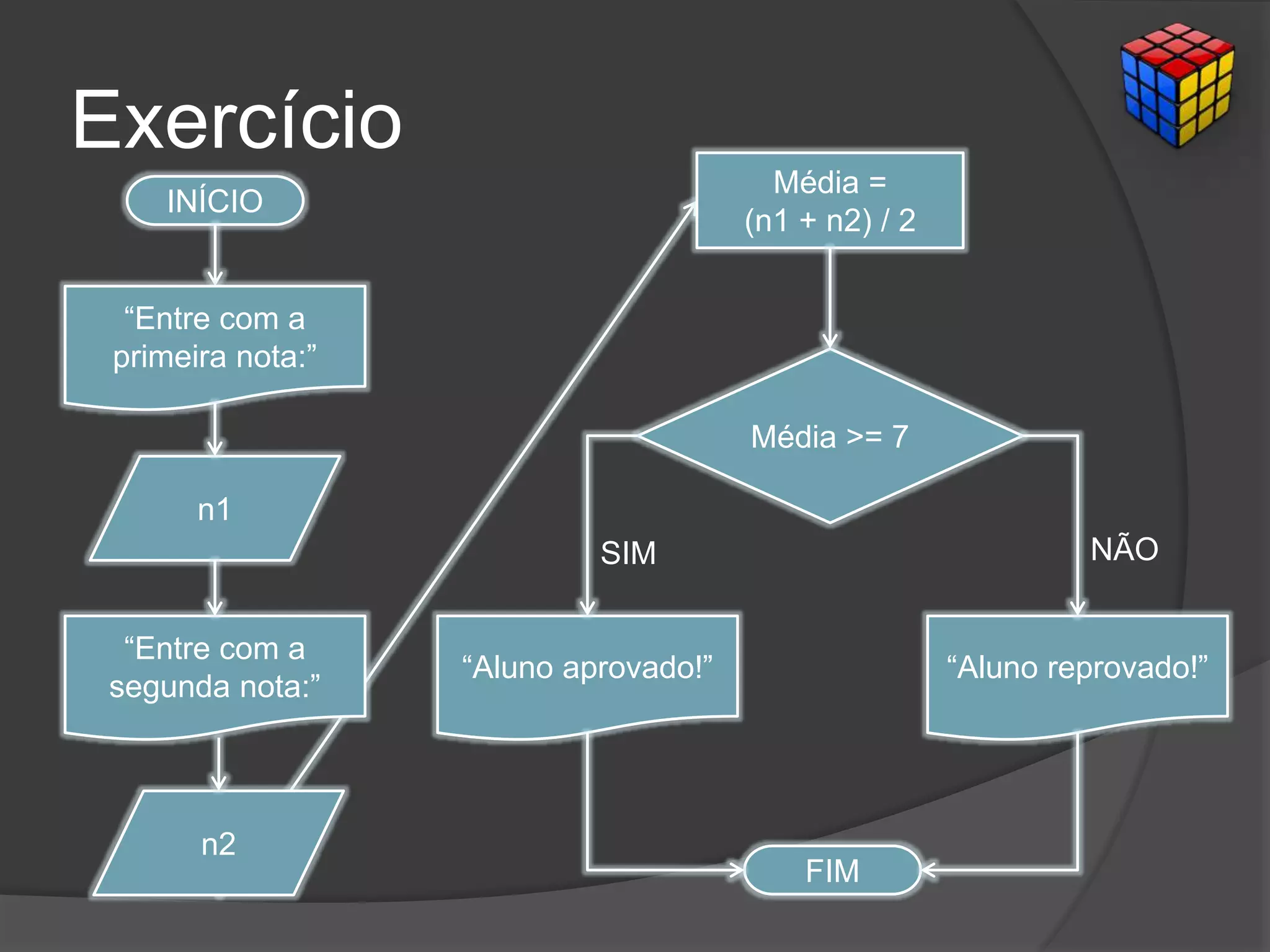
Exercício
INÍCIO
n1
“Entre com a
primeira nota:”
FIM
Média =
(n1 + n2) / 2
“Aluno aprovado!”
Média >= 7
“Aluno reprovado!”
SIM NÃO
“Entre com a
segunda nota:”
n2
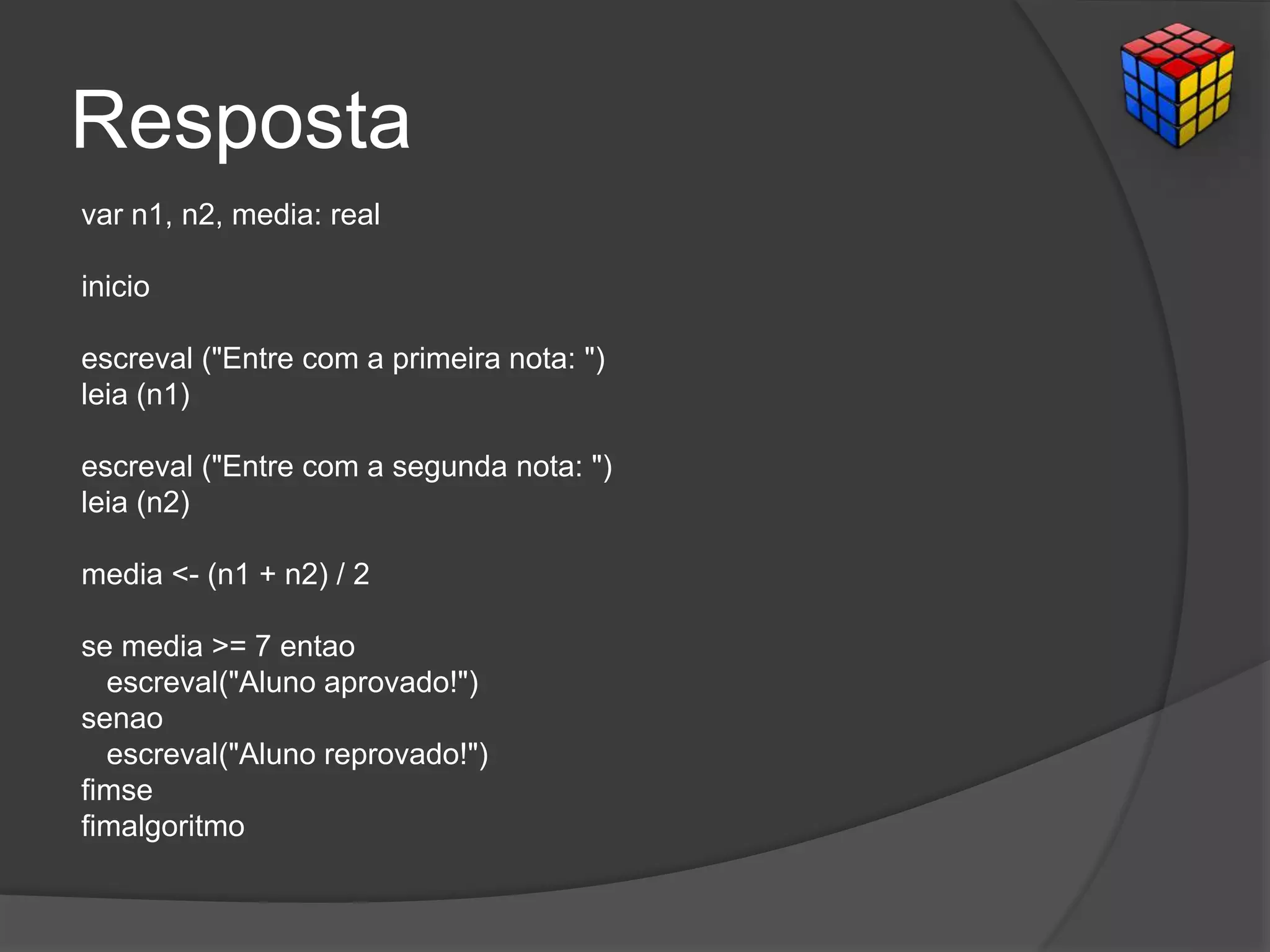
Resposta
var n1, n2, media: real
inicio
escreval ("Entre com a primeira nota: ")
leia (n1)
escreval ("Entre com a segunda nota: ")
leia (n2)
media <- (n1 + n2) / 2
se media >= 7 entao
escreval("Aluno aprovado!")
senao
escreval("Aluno reprovado!")
fimse
fimalgoritmo
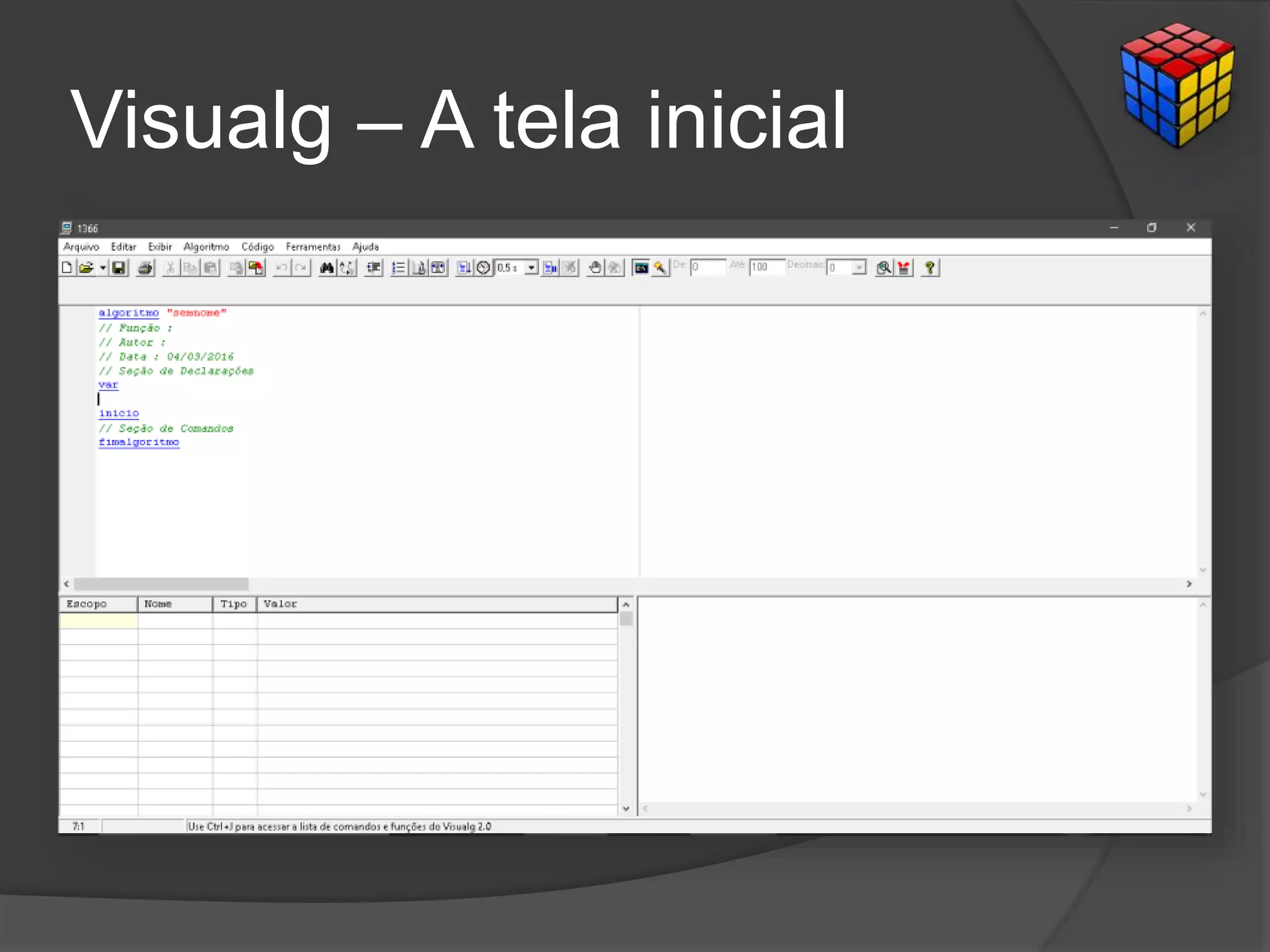
Visualg – A tela inicial
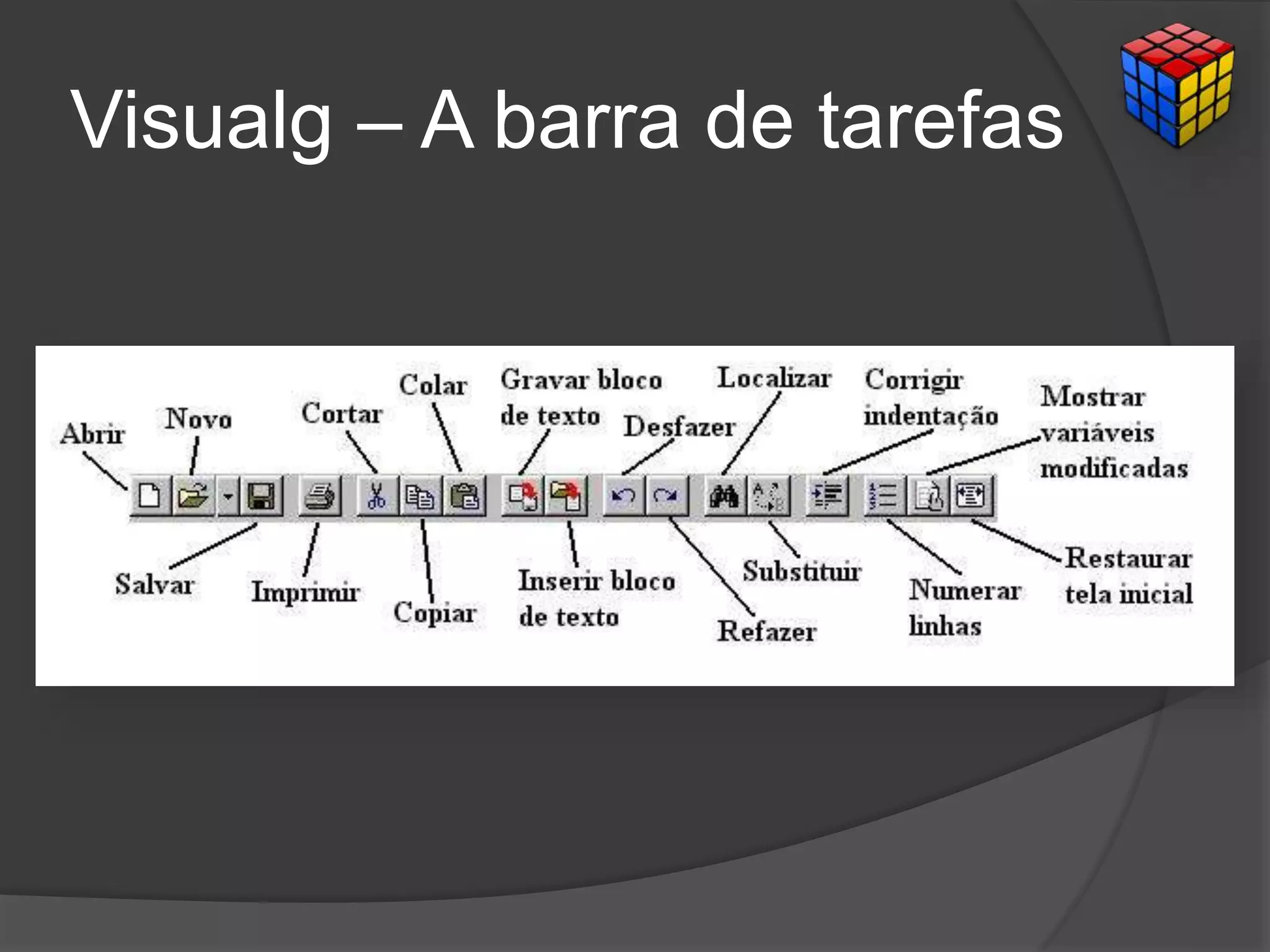
Visualg – A barra de tarefas
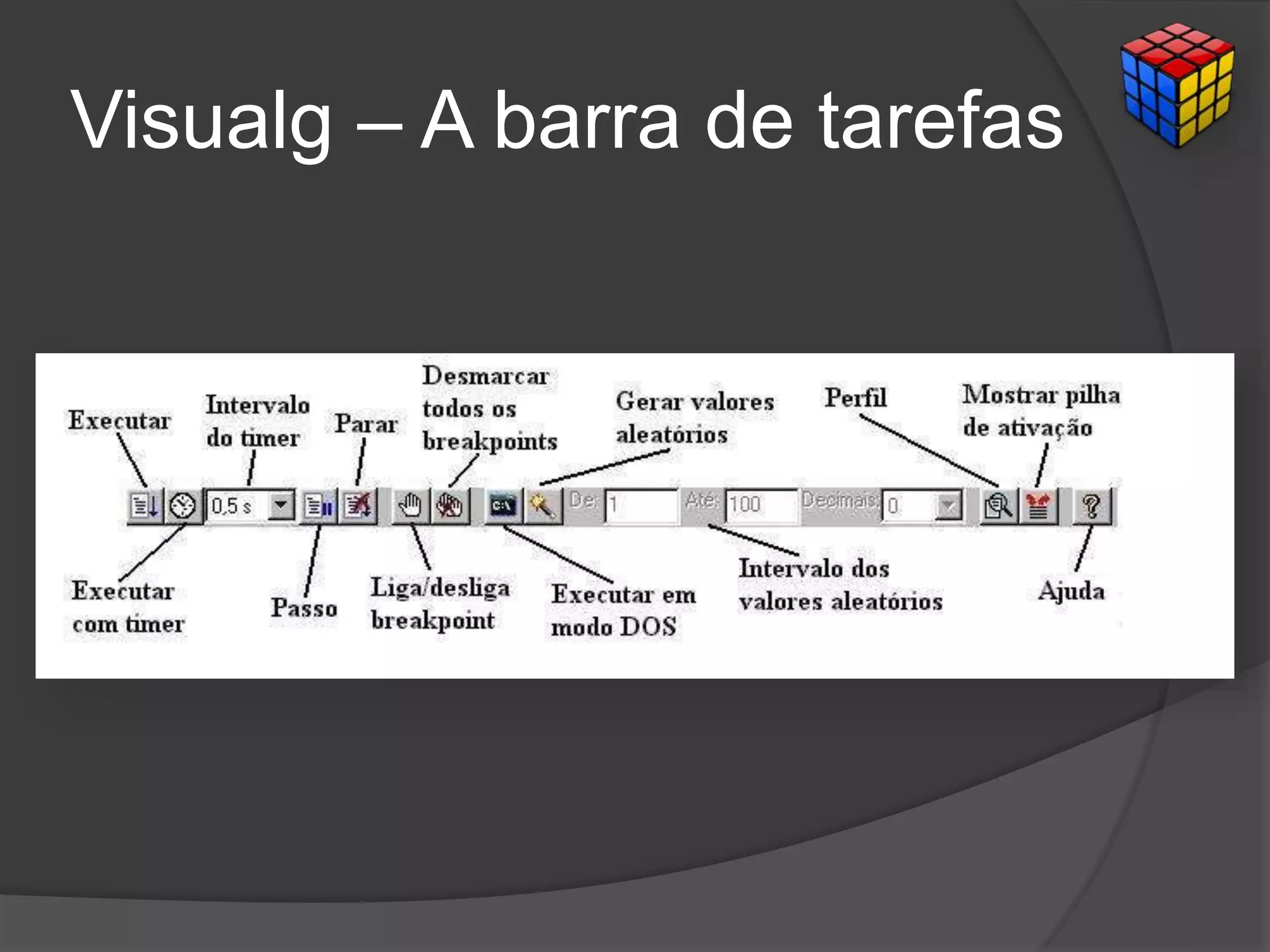
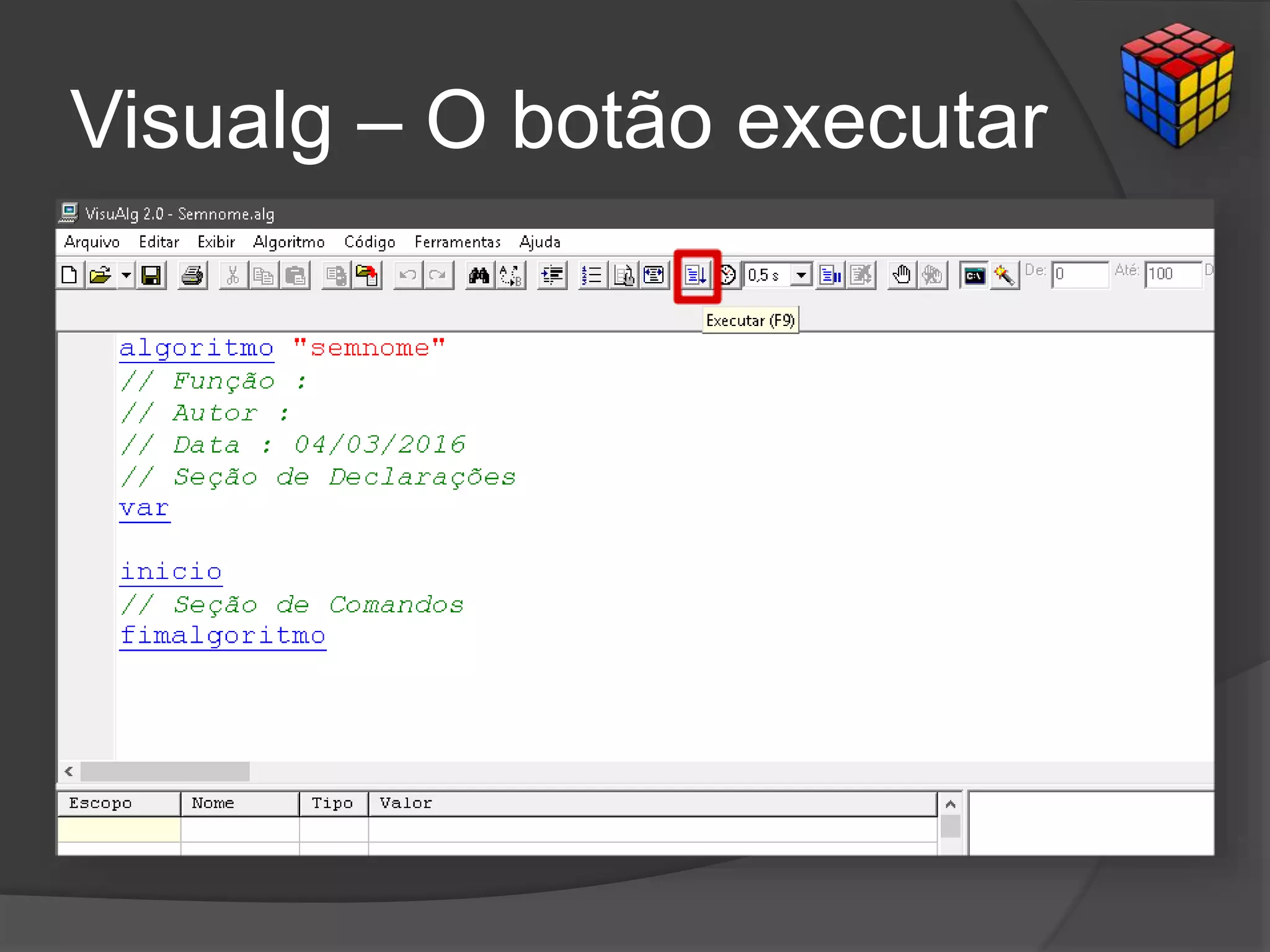
Visualg – O botão executar
Visualg – Principais atalhos
 Salvar (Ctrl-S): Grava imediatamente o
texto presente no editor. Na primeira vez
que um novo texto é gravado, o VisuAlg
pede seu nome e localização.
 Recortar (Ctrl-X)
 Copiar (Ctrl-C)
 Colar (Ctrl-V)
 Desfazer (Ctrl-Z): Desfaz último comando
efetuado.
 Refazer (Shift-Ctrl-Z): Refaz último
comando desfeito.
Visualg – Principais atalhos
 Localizar (Ctrl-L): Localiza no texto presente
no editor determinada palavra especificada.
 Substituir (Ctrl-U): Localiza no texto presente
no editor determinada palavra especificada,
substituindo-a por outra.
 Corrigir Indentação (Ctrl-G): Corrige
automaticamente a indentação (ou tabulação)
do pseudocódigo, tabulando cada comando
interno com espaços à esquerda.
 Numerar linhas: Ativa ou desativa a exibição
dos números das linhas na área à esquerda
do editor.
Visualg – Principais atalhos
 Executar (F9): Inicia (ou continua) a execução do
pseudocódigo.
 Passo (F8): Inicia (ou continua) a execução linha por
linha do pseudocódigo, dando ao usuário a oportunidade
de acompanhar o fluxo de execução, os valores das
variáveis e a pilha de ativação dos subprogramas.
 Parar (Ctrl-F2): Termina imediatamente a execução do
pseudocódigo. Evidentemente, este botão fica
desabilitado quando o pseudocódigo não está sendo
executado.
 Liga/desliga breakpoint (F5): Insere/remove um ponto de
parada na linha em que esteja o cursor. Estes pontos de
parada são úteis para a depuração e acompanhamento
da execução dos pseudocódigos, pois permitem a
verificação dos valores das variáveis e da pilha de
ativação de subprogramas.
Visualg – Principais atalhos
 Desmarcar todos os breakpoints (Ctrl-F5): Desativa
todos os breakpoints.
 Gerar valores aleatórios: Ativa a geração de valores
aleatórios que substituem a digitação de dados. A
faixa padrão de valores gerados é de 0 a 100
inclusive, mas pode ser modificada (basta alterar
intervalo ao lado). Para a geração de dados do tipo
caractere, não há uma faixa pré-estabelecida: os
dados gerados serão sempre strings de 5 letras
maiúsculas.
 Intervalo dos valores aleatórios: Faixa de valores
que serão gerados automaticamente, quando esta
opção estiver ativada.
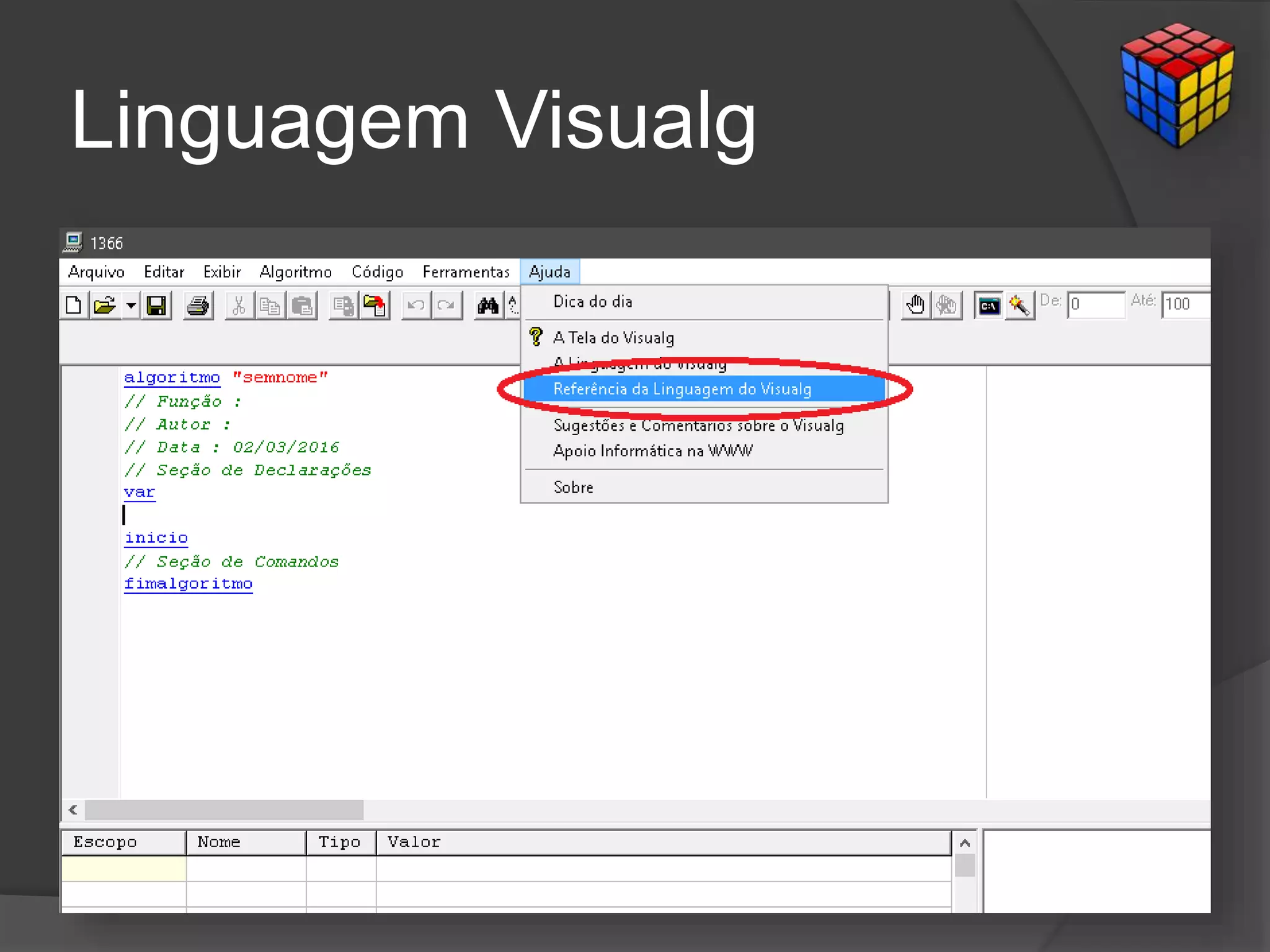
 Ajuda (F1): Possibilita acesso às páginas de ajuda e
às informações sobre o VisuAlg.
Linguagem Visualg
Sugestão de digitação
 A sugestão de digitação é disponibilizada através
das teclas Ctrl-J. Basta começar a digitação de uma
palavra e teclar Ctrl-J para que o VisuAlg mostre
uma lista com sugestões de palavras-chave que
completam o que foi digitado. Para escolher, é
necessário dar um duplo-clique sobre a opção
desejada, ou então selecioná-la com as setas e
teclar Enter. Se o usuário continua escrevendo
depois que o VisuAlg apresentou a lista de
sugestões, o programa continuará procurando
palavras que ainda complementem o que foi
digitado. Ao se teclar Esc ou clicar "fora da lista", ela
desaparece.
Agradecimentos
Find Icons
http://findicons.com
Iconfinder
https://www.iconfinder.com
Dúvidas?
César Augusto Pessôa
capfg@hotmail.com

03 - Introdução a lógica de programação parte 3 - v1.1

  • 1.
  • 2.
    Sumário  Objetivos  Conceitosbásicos de processo  Comandos de decisão  Explorando o Visualg  Dúvidas
  • 3.
    Objetivos  Introduzir osalunos ao conceito de processo como ferramenta para modificação de algo já existente. Demonstrar que um processo só existe, se houver mudança.  Ao final da aula, os alunos devem estar aptos a interpretar e compreender uma atividade, identificando os processos envolvidos e suas respectivas entradas e saídas.
  • 4.
    O que éum processo pro.ces.so: Substantivo masculino. 1. Sucessão de mudanças numa direção definida. 2. Maneira de operar, resolver ou ensinar. 3. Série de ações sistemáticas visando a certo resultado. 4. Direito: Ação judicial. Fonte: Dicionário Michaelis, 2008, Ed. Melhoramentos.
  • 5.
    O que éprocessamento pro.ces.sa.men.to: Substantivo masculino. 1. Ato ou maneira de processar. 2. Conjunto de operações realizadas com o fim de obter novas informações, soluções de problemas etc. 3. Informática: Utilização do computador para resolver um problema, organizar dados etc. Fonte: Dicionário Michaelis, 2008, Ed. Melhoramentos.
  • 6.
    Processo Todo processo somenteexiste para realizar uma modificação, do contrário, não faria sentido. Todo processamento, gera uma saída diferente da entrada. Entrada Processamento Saída
  • 7.
  • 8.
  • 9.
    O que éum comando co.man.do: Substantivo masculino. 1. Chefia; liderança. 2. Autoridade. 3. Qualquer mecanismo que faz funcionar máquina ou dispositivo. Fonte: Dicionário Michaelis, 2008, Ed. Melhoramentos.
  • 10.
    Como utilizar umcomando  Um comando deve ser utilizado para transmitir instruções.  Estas instruções, serão seguidas para realização de uma determinada tarefa.  Na informática, utilizamos comandos em algoritmos, para construir programas de computador.
  • 11.
    Fluxogramas INÍCIO / FIM CÁLCULO/ PROCESSAMENTO ENTRADA SAÍDA DECISÃO
  • 12.
    Principais comandos  Comandode desvio condicional:  se <expressão-lógica> entao  <seqüência-de-comandos>  fimse  se <expressão-lógica> entao  <seqüência-de-comandos-1>  senao  <seqüência-de-comandos-2>  fimse
  • 13.
    Exercício INÍCIO numero “Entre com um númerointeiro:” FIM <numero> / 2 “O número é par!” <numero> é par “O número é ímpar!” SIM NÃO
  • 14.
    Resposta var n: inteiro inicio escreval("Entre com um número inteiro: ") leia (n) se n % 2 = 0 entao escreval("O número é par") senao escreval ("O número é ímpar") fimse fimalgoritmo
  • 15.
    Exercício INÍCIO n1 “Entre com a primeiranota:” FIM Média = (n1 + n2) / 2 “Aluno aprovado!” Média >= 7 “Aluno reprovado!” SIM NÃO “Entre com a segunda nota:” n2
  • 16.
    Resposta var n1, n2,media: real inicio escreval ("Entre com a primeira nota: ") leia (n1) escreval ("Entre com a segunda nota: ") leia (n2) media <- (n1 + n2) / 2 se media >= 7 entao escreval("Aluno aprovado!") senao escreval("Aluno reprovado!") fimse fimalgoritmo
  • 17.
    Visualg – Atela inicial
  • 18.
    Visualg – Abarra de tarefas
  • 19.
    Visualg – Abarra de tarefas
  • 20.
    Visualg – Obotão executar
  • 21.
    Visualg – Principaisatalhos  Salvar (Ctrl-S): Grava imediatamente o texto presente no editor. Na primeira vez que um novo texto é gravado, o VisuAlg pede seu nome e localização.  Recortar (Ctrl-X)  Copiar (Ctrl-C)  Colar (Ctrl-V)  Desfazer (Ctrl-Z): Desfaz último comando efetuado.  Refazer (Shift-Ctrl-Z): Refaz último comando desfeito.
  • 22.
    Visualg – Principaisatalhos  Localizar (Ctrl-L): Localiza no texto presente no editor determinada palavra especificada.  Substituir (Ctrl-U): Localiza no texto presente no editor determinada palavra especificada, substituindo-a por outra.  Corrigir Indentação (Ctrl-G): Corrige automaticamente a indentação (ou tabulação) do pseudocódigo, tabulando cada comando interno com espaços à esquerda.  Numerar linhas: Ativa ou desativa a exibição dos números das linhas na área à esquerda do editor.
  • 23.
    Visualg – Principaisatalhos  Executar (F9): Inicia (ou continua) a execução do pseudocódigo.  Passo (F8): Inicia (ou continua) a execução linha por linha do pseudocódigo, dando ao usuário a oportunidade de acompanhar o fluxo de execução, os valores das variáveis e a pilha de ativação dos subprogramas.  Parar (Ctrl-F2): Termina imediatamente a execução do pseudocódigo. Evidentemente, este botão fica desabilitado quando o pseudocódigo não está sendo executado.  Liga/desliga breakpoint (F5): Insere/remove um ponto de parada na linha em que esteja o cursor. Estes pontos de parada são úteis para a depuração e acompanhamento da execução dos pseudocódigos, pois permitem a verificação dos valores das variáveis e da pilha de ativação de subprogramas.
  • 24.
    Visualg – Principaisatalhos  Desmarcar todos os breakpoints (Ctrl-F5): Desativa todos os breakpoints.  Gerar valores aleatórios: Ativa a geração de valores aleatórios que substituem a digitação de dados. A faixa padrão de valores gerados é de 0 a 100 inclusive, mas pode ser modificada (basta alterar intervalo ao lado). Para a geração de dados do tipo caractere, não há uma faixa pré-estabelecida: os dados gerados serão sempre strings de 5 letras maiúsculas.  Intervalo dos valores aleatórios: Faixa de valores que serão gerados automaticamente, quando esta opção estiver ativada.  Ajuda (F1): Possibilita acesso às páginas de ajuda e às informações sobre o VisuAlg.
  • 25.
  • 26.
    Sugestão de digitação A sugestão de digitação é disponibilizada através das teclas Ctrl-J. Basta começar a digitação de uma palavra e teclar Ctrl-J para que o VisuAlg mostre uma lista com sugestões de palavras-chave que completam o que foi digitado. Para escolher, é necessário dar um duplo-clique sobre a opção desejada, ou então selecioná-la com as setas e teclar Enter. Se o usuário continua escrevendo depois que o VisuAlg apresentou a lista de sugestões, o programa continuará procurando palavras que ainda complementem o que foi digitado. Ao se teclar Esc ou clicar "fora da lista", ela desaparece.
  • 27.
  • 28.
  • 29.